シミュレーションの選び方と基本操作
| 目的 | 入口 |
|---|---|
| DBC・手動フレーム定義から送信設定を作る | Catalogから送信フレームを設定 |
| HEX等を直接指定して周期・イベント送信する | Send Frame、イベント送信 |
| 元の通信ログをバスへ再送する | Log Replay |
| フレームやログを連続送信する | Burst Transmit |
定義登録・送信スロットへの採用と動作開始は別です。接続先と送信条件を確認し、安全上の注意を守ってください。
通信定義から送信設定を作成する方法とPhysical/Logical/Rawによる初期値編集はCatalogから送信フレームを設定する、取得ログの信号値による検証はSignal Analysisを参照してください。
機能概要
MicroPeckerX CAN FD Analyzer のシミュレーション機能では、CAN バスへの送信を以下のモードで柔軟に制御できます。各種設定は Simulation Window で行います。
| 機能 | 説明 |
|---|---|
| シミュレーションモード選択 | None(モニタのみ)/Send Frame(スロット送信)/Log Replay(ログ再生)/Burst Transmit(バースト送信)/Extended(プラグイン拡張) |
| スロット送信(Send Frame) | 最大 28 スロットを使って多彩な条件でフレーム送信を自動実行 • Periodic(周期送信) • Periodic Trigger(イベント起点周期送信) • Event(イベント起点送信) • Event Periodic(イベント周期送信) |
| 直接送信(Direct Transmit) | Send Frame内のDirect Transmitで、画面の Send ボタンから設定済みフレームを即時送信。テストや手動操作に最適 |
| ログ再生(Log Replay) | 通信ログCSVから対象のCAN/CAN FDフレームを読み込み、再生設定に従って送信(最大300万件。エラーは除外) • ループ再生 • オフセット、再生間隔設定 • トリガー起動も可能 |
| バースト送信(Burst Transmit) | 単一フレームまたはログから読み込んだ対象フレーム(最大300万件)を連続送信 • ループ/オフセット/トリガー制御 |
| トリガー連動 | Send Frame/Log Replay/BurstTransmitで、対応する Receive Trigger/Log Trigger/Key Trigger 等を条件に送信開始 |
| 詳細設定 | CAN, CAN FD/フレームの ID/DLC/データ内容/インクリメント設定/送信カウント・間隔など、細かなパラメータ調整 |
これにより、実環境さながらのフレーム送信やバス負荷テスト、再現実験、手動デバッグを簡単かつ多様なパターンで実行できます。
基本操作(周期送信フレーム設定の例)
周期送信フレームの設定の流れを説明します。
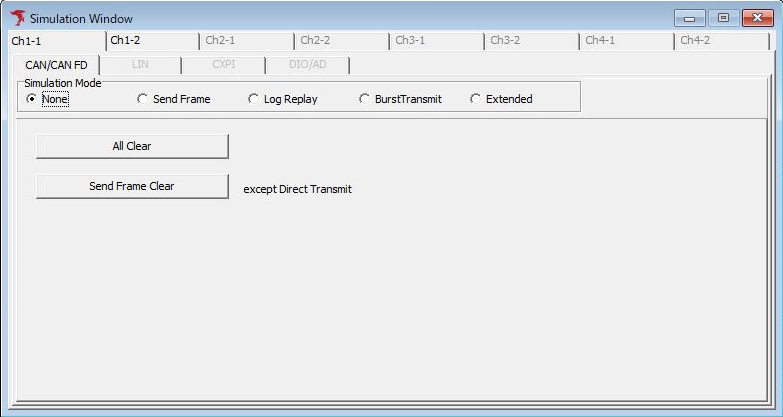
- Simulation Windowを開く
メニューやツールバーから「Simulation Window」を選択します。
- Send Frameモードを指定する
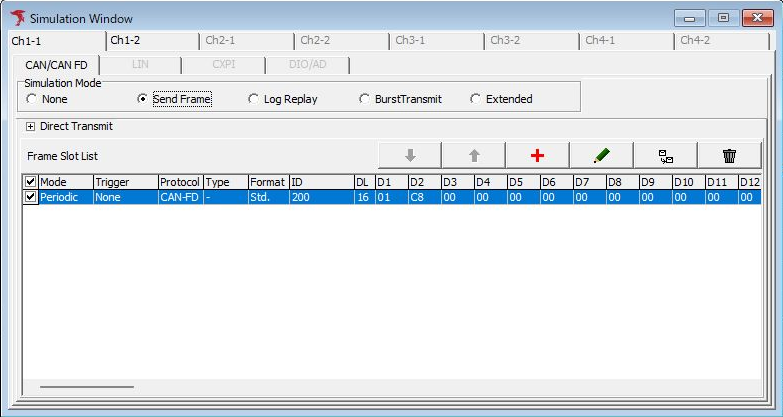
Simulation Modeの欄から「Send Frame」をクリックして設定します。
- CAN/CAN-FD Frame Settingダイアログを開く
Simulation Windowの ボタンをクリックして、CAN/CAN-FD Frame Settingダイアログを表示します。
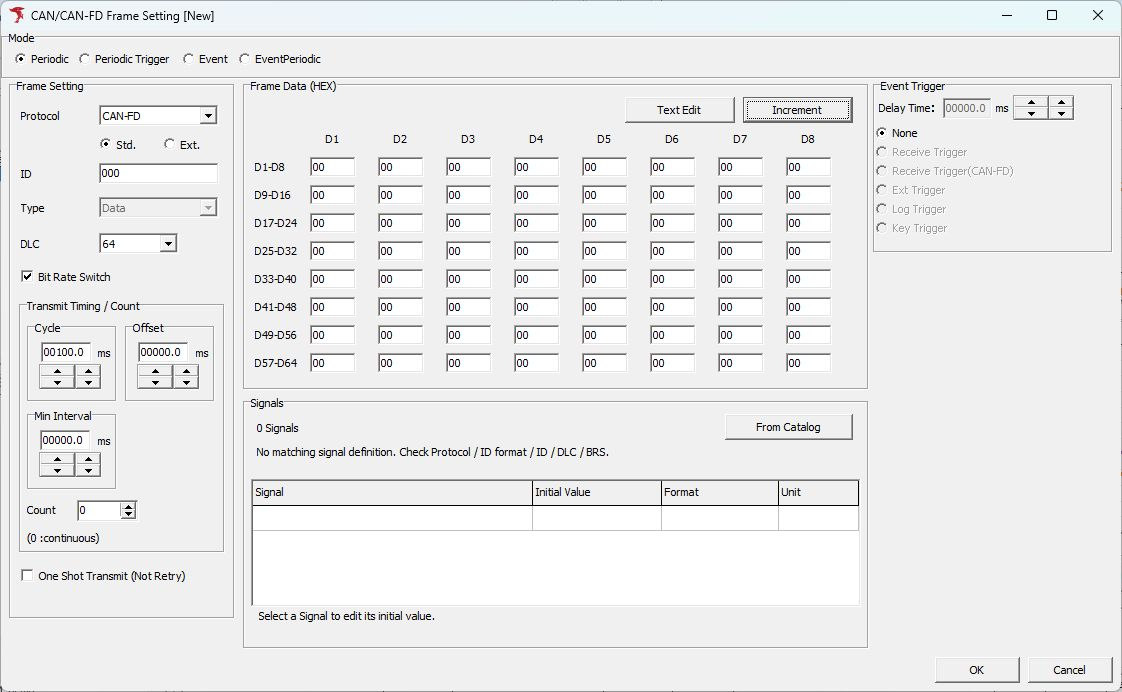
図は新規追加直後のID 000、64バイトの画面です。次の手順で送信条件を入力します。各項目の詳細はスロットの設定を参照してください。
- 周期送信の設定を行なう
CAN/CAN-FD Frame Settingダイアログで、周期送信設定を行います。
※以下は最低限の設定項目の例となります。
| 項目名 | 説明 | 設定例 |
|---|---|---|
| Mode | 送信モードを設定 | Periodic(周期送信) |
| Protocol | CAN または、CAN-FDを選択 | CAN-FD |
| ID | CAN IDを入力 | 100 |
| DLC | DLCをプルダウンから選択 | 64 |
| Cycle | 送信周期を入力 | 100ms |
- データを設定する
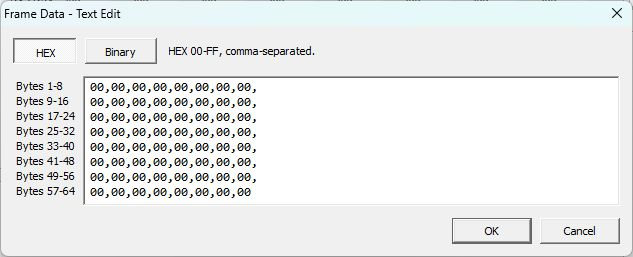
CAN/CAN-FD Frame SettingダイアログのFrame Data (HEX)で送信データを入力します。まとめて入力する場合はText Editをクリックし、入力後にOKをクリックして親画面に反映します。詳しくは送信データの設定を参照してください。
下図は64バイトの送信データをHEXでまとめて編集する画面です。
- ダイアログを閉じる
CAN/CAN-FD Frame SettingダイアログのOKをクリックして、スロットの設定を確定します。Simulation WindowのFrame Slot List欄に設定したフレームが表示されます。
一覧の図は、別の設定例であるFanCommand_CH1(ID 200、16バイト)を表示しています。本手順の設定ではID 100、64バイトになっていることを確認してください。
送信するフレームは、左端のチェックボックスにチェックを入れます。チェックを入れた状態でモニタリングを開始すると、対象フレームの送信が実行されます。
また、モニタリング中にチェックボックスのON/OFFを変更することが可能です。チェックを外したフレームは送信を行いません。
- モニタリングを開始
メニューバーの「Command」→「Start」を選択、または、ツールバーの ボタン、F5キーでモニタリングを開始すると、フレームが送信されます。

Simulation Windowの画面説明
CANシミュレーション機能は、Simulation Windowで設定を行います。
| 画面メニュー | 説明 |
|---|---|
| Ch選択タブ | 使用するChを選択できます。 |
| Simulation Mode | 使用するSimulation Modeを選択できます。 ・None:モニタモード(送信未使用) ・Send Frame:シミュレーションモード ・Log Replay:ログ再生モード ・BurstTransmit:バースト転送モード ・Extended:拡張モード |
| 設定ウィンドウ | 送信データ等の設定ウィンドウです。選択したSimulation Modeにより内容は異なります。 |
モニタモード
「Simulation Window」のSimulation Modeにて「None」を選択するとモニタモードとなり、送信は行いません。
このモード時は、選択中のChの設定情報をクリアすることが可能です。
| 画面メニュー | 説明 |
|---|---|
| All Clearボタン | ボタンをクリックすると、選択チャンネルのシミュレーション設定情報をすべてクリアします。 |
| Send Frame Clearボタン | ボタンをクリックすると、選択チャンネルのSend Frame設定情報をすべてクリアします。ただしDirect Transmitの設定情報はクリアしません。 |