フィルタ表示機能
本ページは元フレームの表示フィルタです。Signal Analysisの解析対象Setや信号のValues/Graph表示対象とは区別します。信号値の調査はシグナル解析を参照してください。
フィルタ表示機能は、「Analyze Window」で表示するフレームを絞り込む機能です。「Ch Log」タブ表示、「Analyze」タブ表示の「Filtering」タブで、以下の絞り込み表示が可能です。
- エラーフレームの除外(Error Filtering)
- CAN IDフィルタ表示(ID Filtering)
- ラベルフィルタ表示(Label Filtering)
Filteringタブの画面説明
ログの下にある「Filtering」タブを開き、①でフィルタの種類を選択します。IDで絞り込む場合は②、ラベルで絞り込む場合は③で対象を設定します。
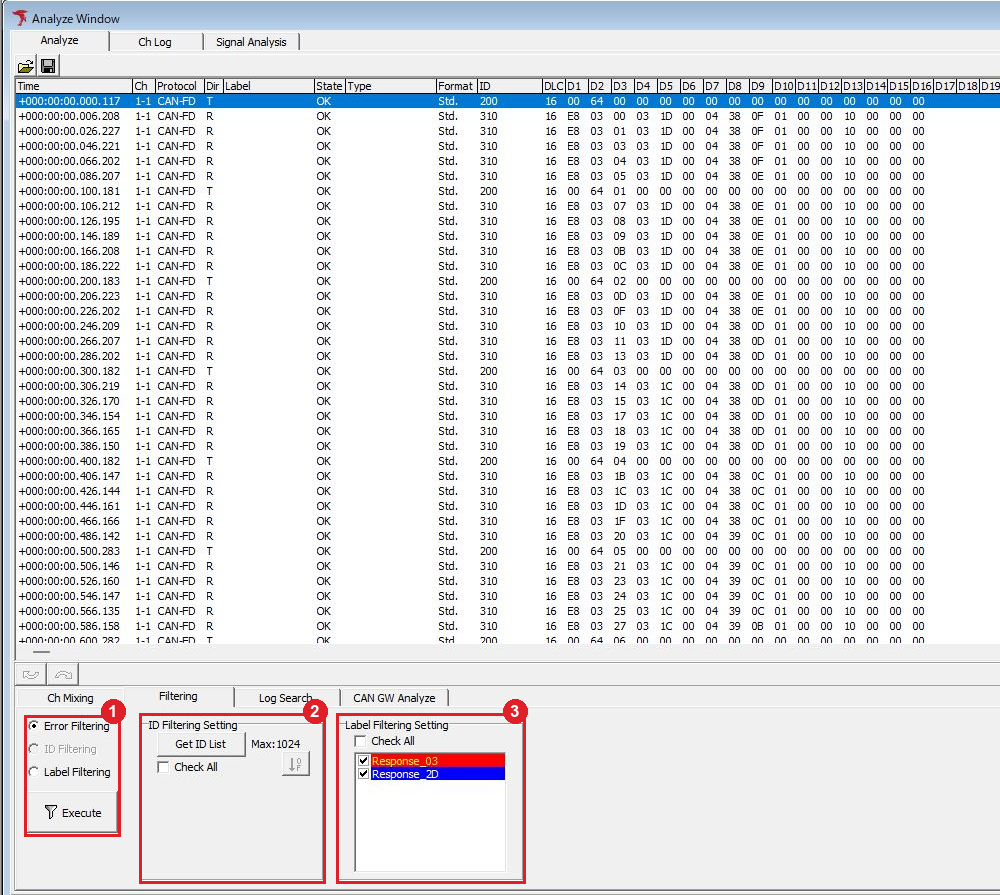
図1:Filteringタブの位置と各設定領域。
| No. | 項目 | 説明 |
|---|---|---|
| ① | Error Filtering | エラーフレームを除外するフィルタを選択します。 |
| ID Filtering | IDで絞り込むフィルタを選択します。Get ID ListボタンでID一覧を取得すると選択できるようになります。 | |
| Label Filtering | ラベルで絞り込むフィルタを選択します。「Label Filter Window」でラベルを設定している場合に選択できます。 | |
| Executeボタン | 選択した種類のフィルタを実行し、条件に合うログデータのみを表示します。 | |
| ② | ID Filtering Setting | ID Filteringの対象IDを設定する領域です。 |
| Get ID Listボタン | Analyze Windowに表示しているログのIDをID List表示部に一覧表示します。「Max:1024」はID一覧の上限です。一覧右上の並べ替えボタンでIDを並べ替えます。 | |
| Check All | チェックボックスをONにすると全てのIDを選択し、OFFにすると全てのIDの選択を解除します。 | |
| ID List表示部 | 各IDのチェックボックスをONにすると表示対象、OFFにすると非対象になります。 | |
| ③ | Label Filtering Setting | Label Filteringの対象ラベルを設定する領域です。 |
| Check All | チェックボックスをONにすると全てのラベルを選択し、OFFにすると全てのラベルの選択を解除します。 | |
| Label List表示部 | 「Label Filter Window」で設定したラベルを表示します。各ラベルのチェックボックスをONにすると表示対象、OFFにすると非対象になります。 |
フィルタ実行後に元の表示へ戻すには、ログの下にある左向き矢印(Undo)をクリックします。
Error Filtering設定手順
Error Filteringでは、エラーフレームを除外し、正常なログデータを表示します。
- 「Error Filtering」ラジオボタンを選択
- 「Execute」ボタンをクリック
- エラーフレームを除いた表示を確認
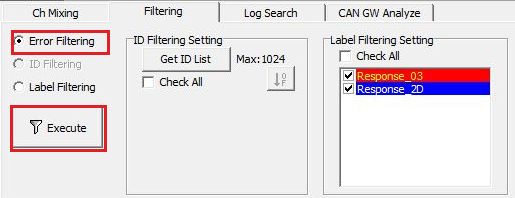
図2:Error Filteringの選択と実行。
ID Filtering設定手順
ID Filteringでは、任意のCAN IDのログデータのみをフィルタ表示します。ここでは、一覧のID 200、310から、310だけを表示する例を示します。
- 「Get ID List」ボタンをクリックして、CAN ID一覧を表示
Get ID Listボタンをクリックすると、ログのCAN IDが全てチェックされた状態で表示され、「ID Filtering」が自動的に選択されます。図3では、CAN Std. 200、CAN Std. 310が表示されています。
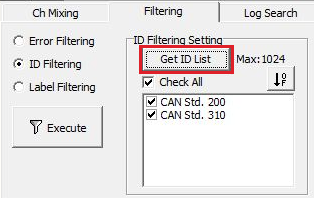
図3:Get ID ListでID一覧を取得。
- フィルタ表示対象以外のCAN IDのチェックを外す
図4では、CAN Std. 200のチェックを外し、CAN Std. 310だけをチェックしています。
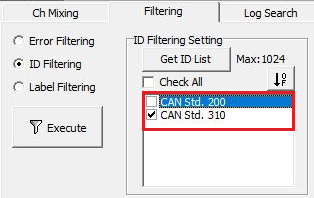
図4:表示するIDだけを選択。
- 「ID Filtering」が選択されていることを確認
別のフィルタへ切り替えていた場合は、「ID Filtering」ラジオボタンを選択し直します。
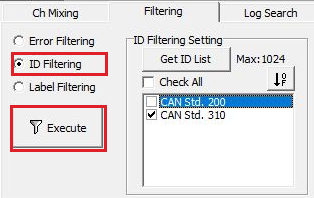
図5:ID Filteringの選択とExecuteボタンの位置。
- 「Execute」ボタンをクリックして、表示結果を確認
選択したCAN IDのログデータのみを表示します。図6では、ログのID列が全て310になっています。
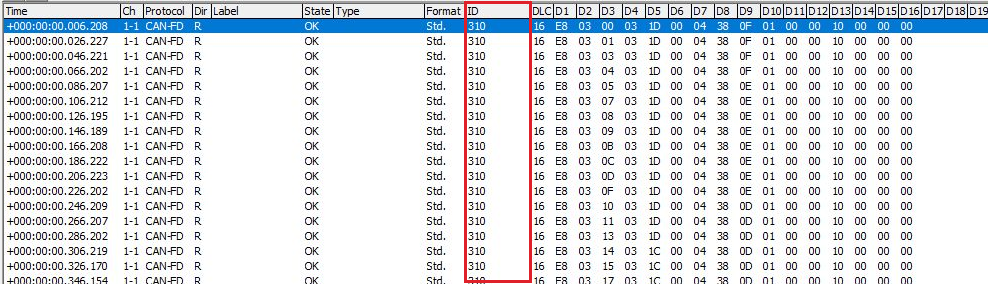
図6:ID 310で絞り込んだログ。
Label Filtering設定手順
Label Filteringでは、「Label Filter Window」で設定した対象ラベルのみをフィルタ表示します。ラベル機能でラベルを設定し、必要に応じて左向き矢印(Undo)で前のフィルタ表示を戻してから操作します。
ここでは、設定済みのResponse_03、Response_2D、CAN-FD RXから、CAN-FD RXだけを表示する例を示します。この例のCAN-FD RXは、標準ID・CAN-FD受信データ・State OKを対象とするラベルです。
- 「Analyze Window」で「Filtering」タブを表示
ラベル設定済みの場合は、「Label Filtering」を選択でき、「Label Filtering Setting」にラベルの一覧が表示されます。
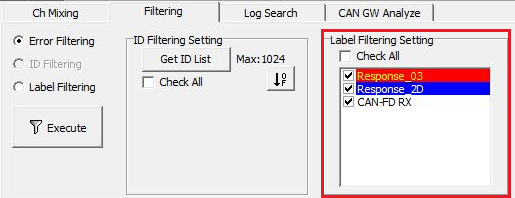
図7:設定済みラベルの一覧。
- 「Label Filtering Setting」でフィルタ対象ラベルを選択
表示不要のラベルのチェックを外します。図8では、Response_03とResponse_2Dのチェックを外し、CAN-FD RXだけをチェックしています。
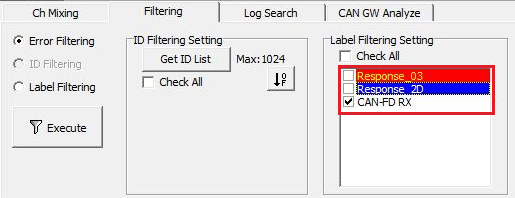
図8:表示するラベルだけを選択。
- 「Label Filtering」ラジオボタンを選択
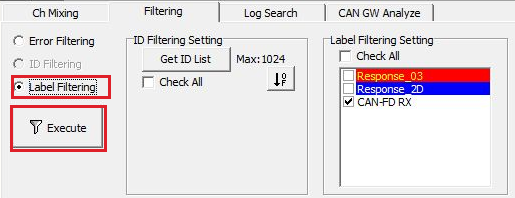
図9:Label Filteringの選択とExecuteボタンの位置。
- 「Execute」ボタンをクリックして、表示結果を確認
選択したラベルのログデータのみを表示します。図10では、ログのLabel列が全てCAN-FD RXになっています。この例のログは、Dir列がR、ID列が310です。
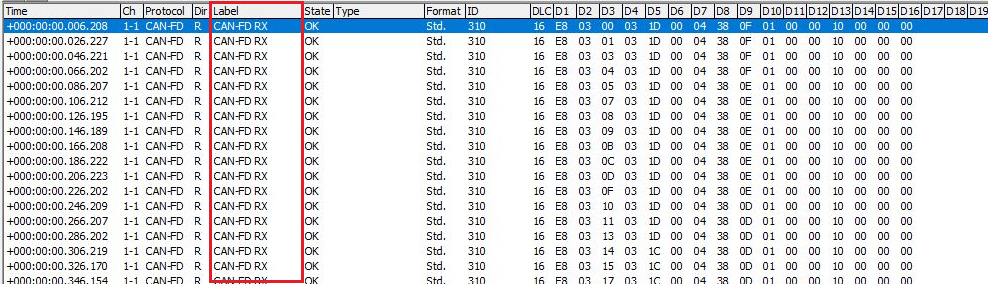
図10:CAN-FD RXで絞り込んだログ。