複数Chのログ統合機能
統合した通信ログをシグナル解析するときは、統合後のログCHと解析用定義のCH割当を照合してください。元のファイル名だけではCHの対応を判断できません。
複数Chのログ統合機能(Ch Mixing)は、「Analyze Window」の各チャンネルのログを1つのログへマージする機能です。Analyzeタブで統合対象を選び、Executeをクリックすると、複数チャンネルのフレームを時刻順に確認できます。
統合後のAnalyzeタブでは、次の機能を使用できます。
Ch Mixingタブの画面説明
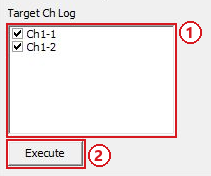
図1:Ch Mixingの操作部。
| No. | 項目 | 説明 |
|---|---|---|
| ① | Target Ch Log | 統合するチャンネルのログを選びます。チェックを付けたチャンネルが統合対象になります。 |
| ② | Execute | 選択したチャンネルのログを統合し、Analyzeタブのログ一覧へ表示します。 |
Ch Mixing設定手順
- AnalyzeタブのCh Mixingを開く Analyze Window上部の「Analyze」タブを選び、下部の「Ch Mixing」タブを開きます。統合前で解析ログがない場合、ログ一覧は空欄で、下部にはCh Mixingタブが表示されます。
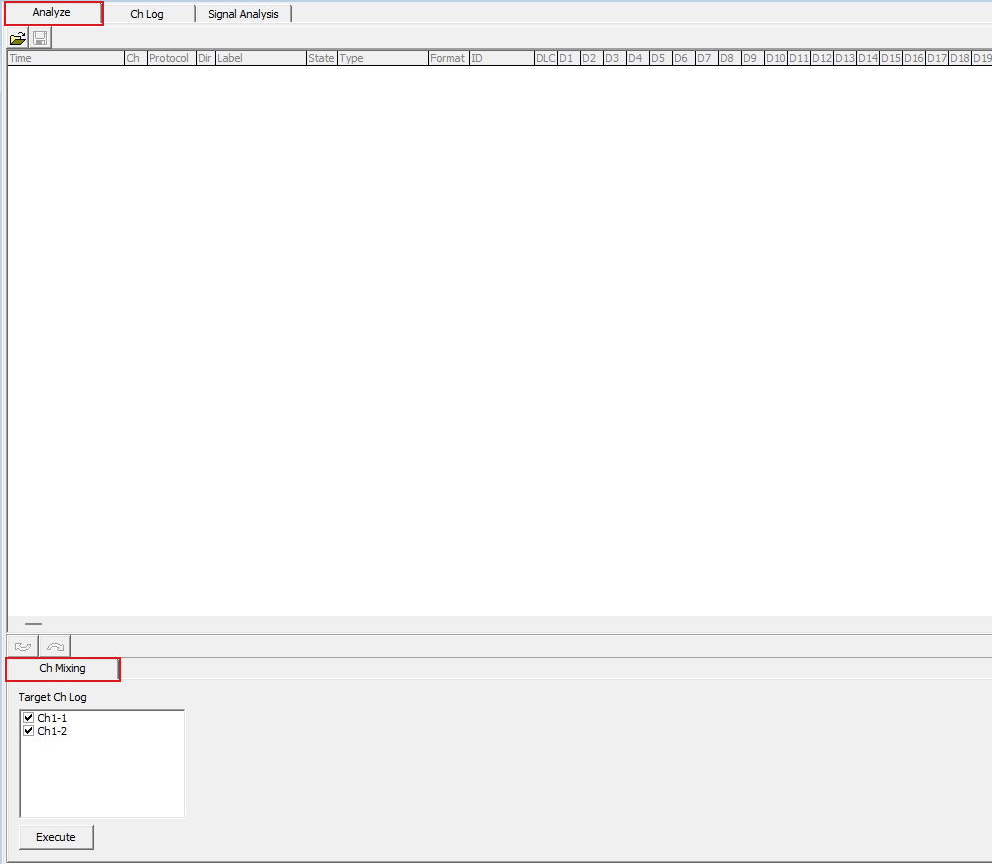
図2:ログ統合前のAnalyzeタブ。
- 統合するチャンネルを選ぶ
Target Ch Logで、統合するチャンネルにチェックを付けます。図3では
Ch1-1とCh1-2の両方を選択しています。
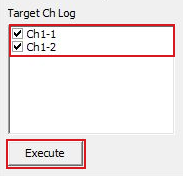
図3:統合対象の2チャンネルを選択。
- Executeをクリックして結果を確認する 図3のExecuteをクリックすると、統合したログがAnalyzeタブに表示されます。下部にはFiltering、Log Search、CAN GW Analyzeの各タブも表示されます。
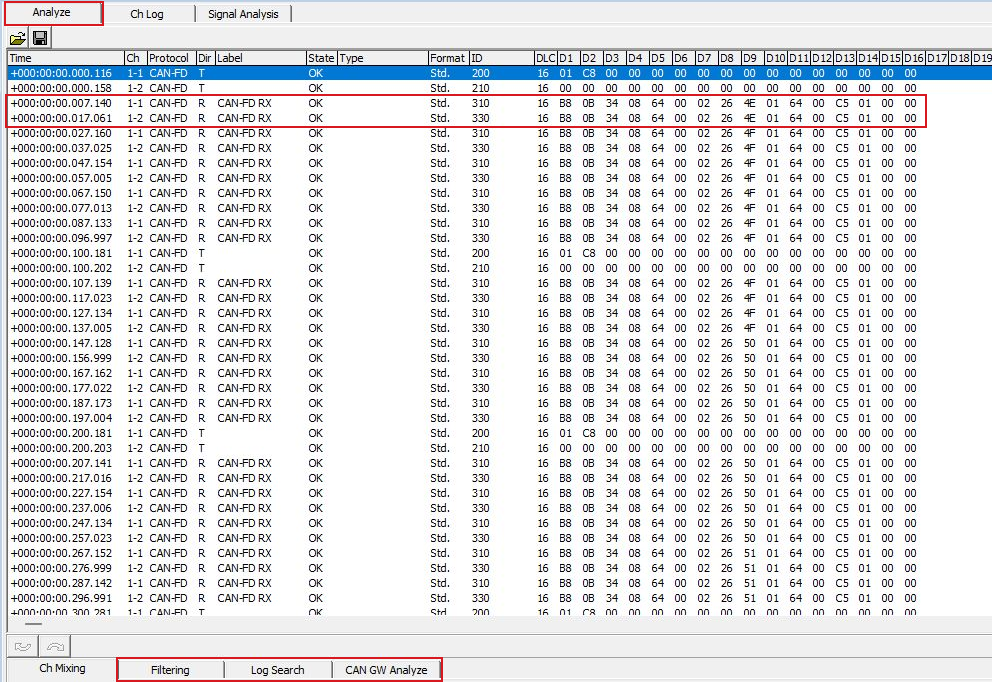
図4:2チャンネルのログを統合した結果。
図4の赤枠内では、次の2行を確認できます。IDは16進数です。
| Time | Ch | Dir | ID |
|---|---|---|---|
| +000:00:00.007.140 | 1-1 | R | 310 |
| +000:00:00.017.061 | 1-2 | R | 330 |
Ch列で元のチャンネル、Time列で並び順を確認します。先頭の選択行は送信フレームのため、受信IDを照合するときは赤枠の2行を確認してください。