シグナル解析を始める
機能概要
Analyze Windowの「Signal Analysis」は、取得済みの通信ログをシグナル定義に従って変換し、値・波形・アラート発生箇所・元フレームを照合する機能です。監視中の値はSignal Window、フレーム単位の検索や統合はアナライズ機能の基本操作を使用します。
解析用の定義はSignal Windowとは別に扱われます。解析画面で定義を編集しても、それだけで監視用の設定や送信データが変更されることはありません。信号、Raw値・物理値・状態名、Signal Setの説明はSignal Catalogを参照してください。
関連する画面と操作の変更はVer.4.10の変更点を参照してください。
解析を始める
1.ログと定義を用意する
モニタリングが実行中の場合は停止し、Analyze Windowの「Signal Analysis」タブ(図1の①)を開きます。

図1:解析するログの選択。
図1は2CHの監視を停止した後の例です。②のSourceはMonitor buffer、対象は11,605レコードです。保存済みログへ切り替える場合は③の「Open Log」を使用します。
- 保存済みログを調べる場合は、「Open Log」で本製品の通信ログCSVを開きます。表計算ソフトで作成した任意のCSVや、信号値の解析CSVは入力に使用しません。
- 直前のモニタリングを調べる場合は、モニタリングを停止した後に「Signal Analysis」を開き、「Source: Monitor buffer」と表示されていることを確認します。
- DBCから定義を用意する場合は、メインツールバーのSignal Catalogで取り込み、使用する信号をSetに所属させてCHを割り当てます。解析用定義の準備とSetの選択は手順2で行います。
「Open Log」を取り消した場合や、上限超過などで読み込めなかった場合は、直前のログと解析結果が保持されます。
新しいモニタリングを開始すると解析対象が監視ログに戻り、前回の解析結果が消去されます。必要な結果は開始前に出力してください。
2.解析対象のSignal Setを選ぶ
解析用の定義を用意する
保存済みログには解析用Catalogの定義を使います。取得時の定義で解析するには、ログと一緒に保管したMPXSIG(例:run.csv に対する run.mpxsig)を、Signal Analysis内の「Signal Catalog」の「Load」で読み込みます。
Monitor bufferを開いて最初に解析するときは、現在の共有Current Setを取り込みます。監視開始時の定義やCH割当との差異が表示された場合は、ログに対応する定義を選び直してください。
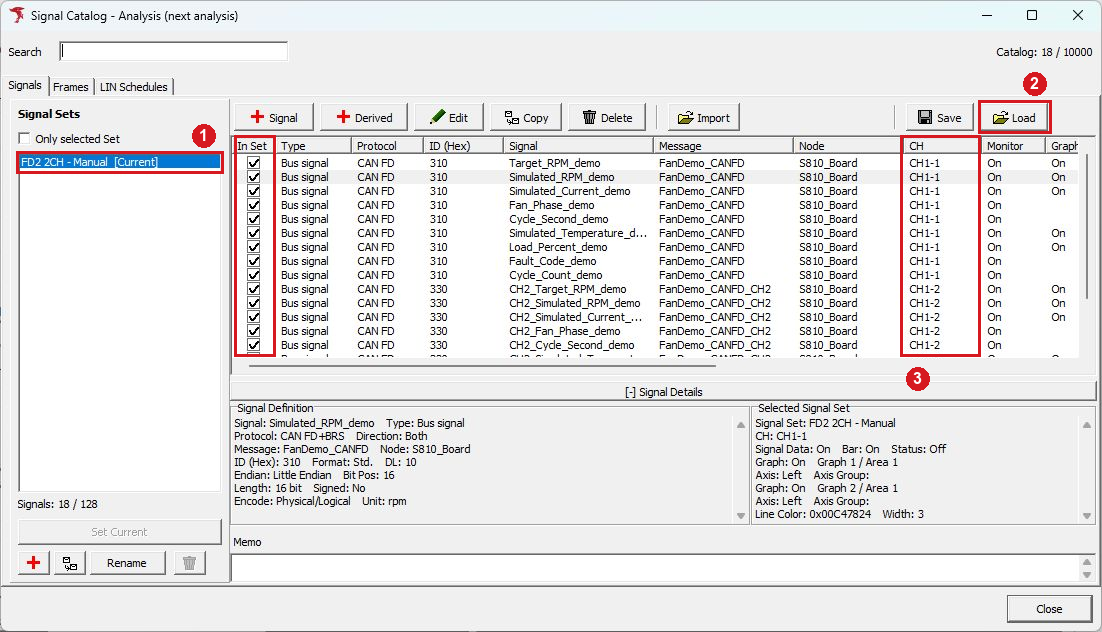
図2:解析用Catalogの確認箇所。
図2の①はCurrentのSetです。保存したMPXSIGを使用するときは②の「Load」で読み込み、③の「In Set」と「CH」で対象信号のSet所属とログのCHへの割当を確認します。例では、ID 0x310 の信号を CH1-1、ID 0x330 の信号を CH1-2 に割り当てています。
解析用の定義を選ぶ画面が表示された場合は、次のいずれかを選択します。
| 操作 | 使用する定義 |
|---|---|
| Use current Signal Set | 共有Current Setを保存済みのCH割当とともに解析用に取り込みます。ログのCHとの対応を確認します。 |
| Load Signal Set | 保存済みMPXSIGを解析用に読み込みます。ログに対応する版とSetを選びます。 |
| Cancel | 定義の選択を中止します。 |
解析用定義のCH割当を、ログ中のCH・Protocol・ID・Direction・データ長と照合します。派生シグナルを含む場合は入力信号と式も確認します。
次回の解析に使うSetを選ぶ
「Open Log」で「Log Analyze」が表示されたら、Set名と「Matched signals」を確認します。別のSetを選ぶか定義を変更する場合は、右上の「×」またはEscキーで「Log Analyze」を閉じます。開いたログは選択されたままです。
監視と解析が停止している状態で、必要な定義を用意し、Signal Analysis上部の「Signal Set」から対象のSetを選択します。上部の「Analyze」で解析を実行します。
解析が完了した後に別のSetを選ぶと、上部の「Signal Set」は次回の解析対象に切り替わり、波形やValuesには前回の結果が残ります。見出しは「Signal Set (next analysis):」(日本語表示では「次回の Set:」)に変わります。再解析が必要な間は「Export CSV」を選択できません。「Analyze」をクリックし、新しい結果に出力できるサンプルがあることを確認してください。
図3〜5は、保存済み通信ログFD2FanDemo_1-1.csvを使い、Fan Demo - CAN FDからFan Demo - CAN FD RPMへ切り替える例です。このページの前後にあるMonitor bufferや2CHの例とは別の操作例です。
- Fan Demo - CAN FDで解析を完了し、上部のSignal Setを開きます(図3)。切替前の結果にはRPM、Current/Load、Phase/Fault、Temperature/Timeの4面グラフが表示されています。
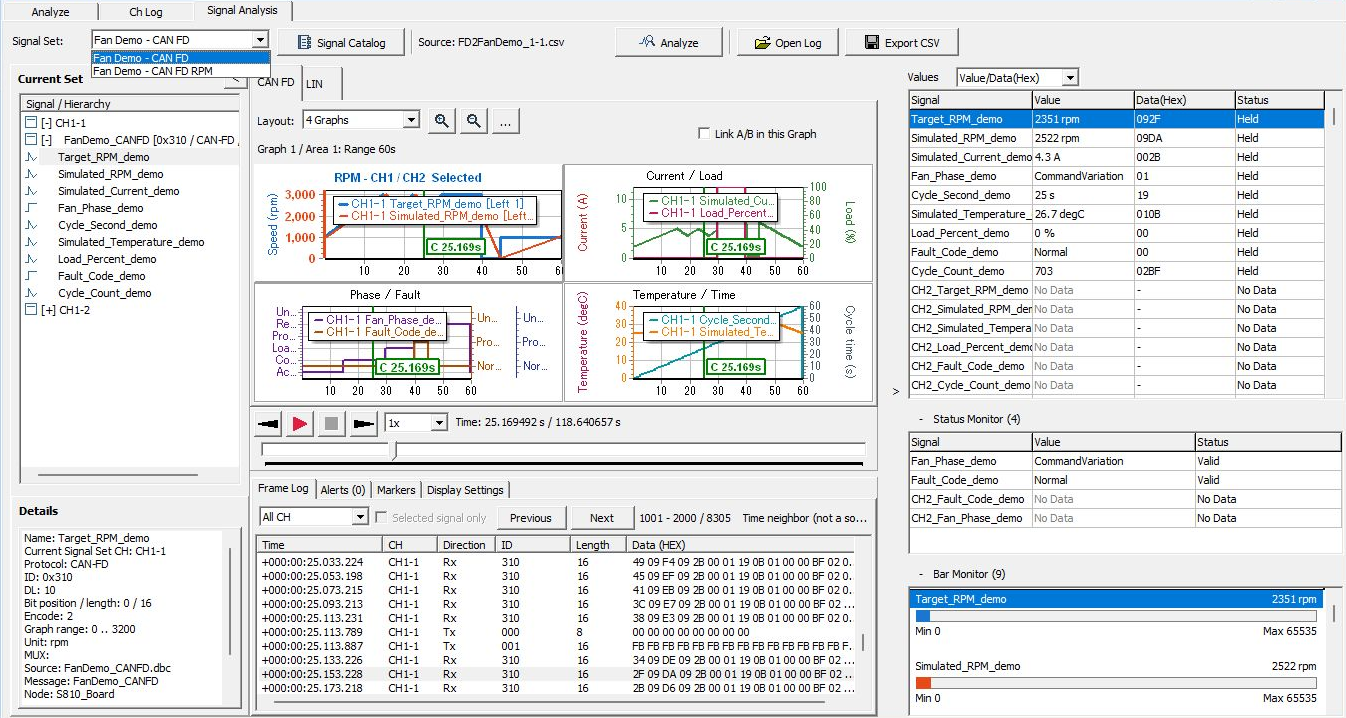
図3:次回の解析に使用するSetを選ぶ。
- Fan Demo - CAN FD RPMを選びます。図4ではセレクターが次回のSetを示しても、グラフとValuesには前回の4面の結果が残り、Export CSVは無効です。セレクターのSet名だけで表示結果も更新済みと判断しないでください。
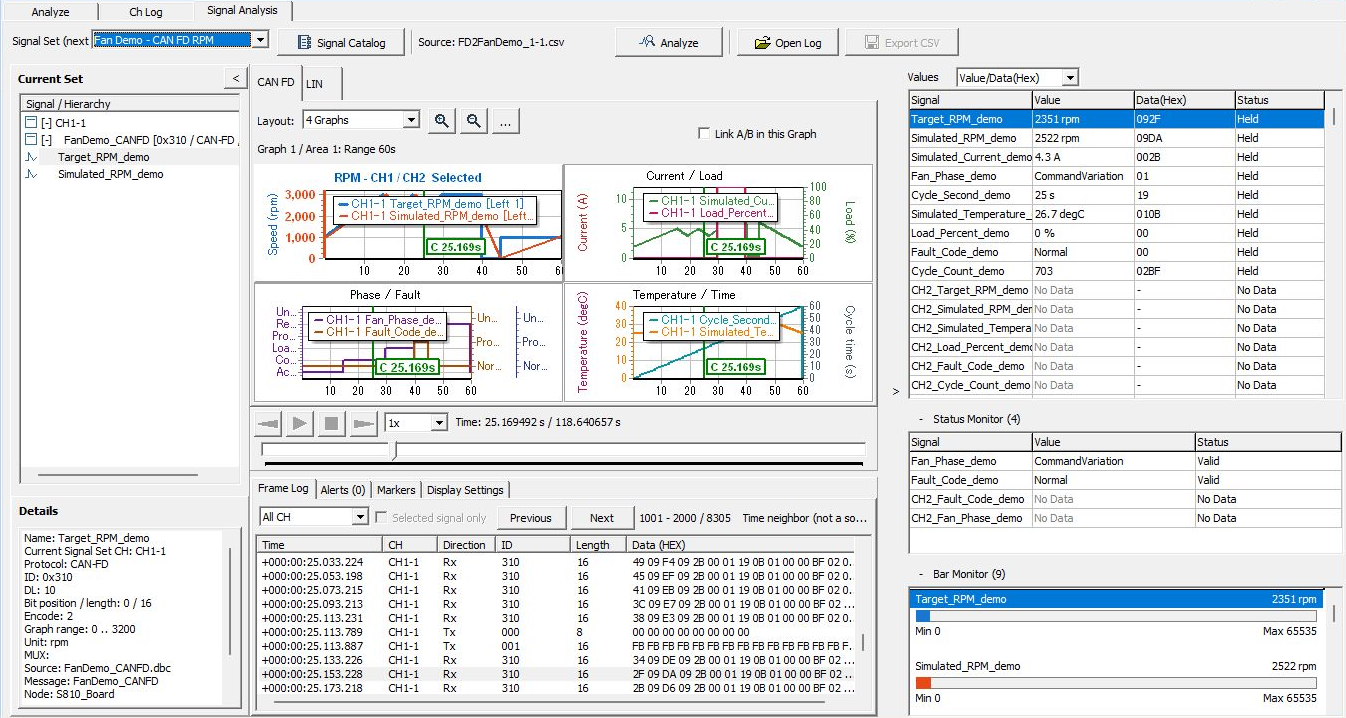
図4:Set切替後の再解析待ち。前回結果を保持。
- Analyzeを実行します。図5は再解析完了後のRPM用Setの結果で、Target_RPM_demoとSimulated_RPM_demoの2信号を1面のグラフで表示し、Export CSVが再び有効になっています。約25.165秒のカーソル位置では、Valuesはそれぞれ2351 rpm/092F、2522 rpm/09DAです。これらはカーソル時刻で保持している値で、正確なサンプル時刻はFrame Logで照合します。
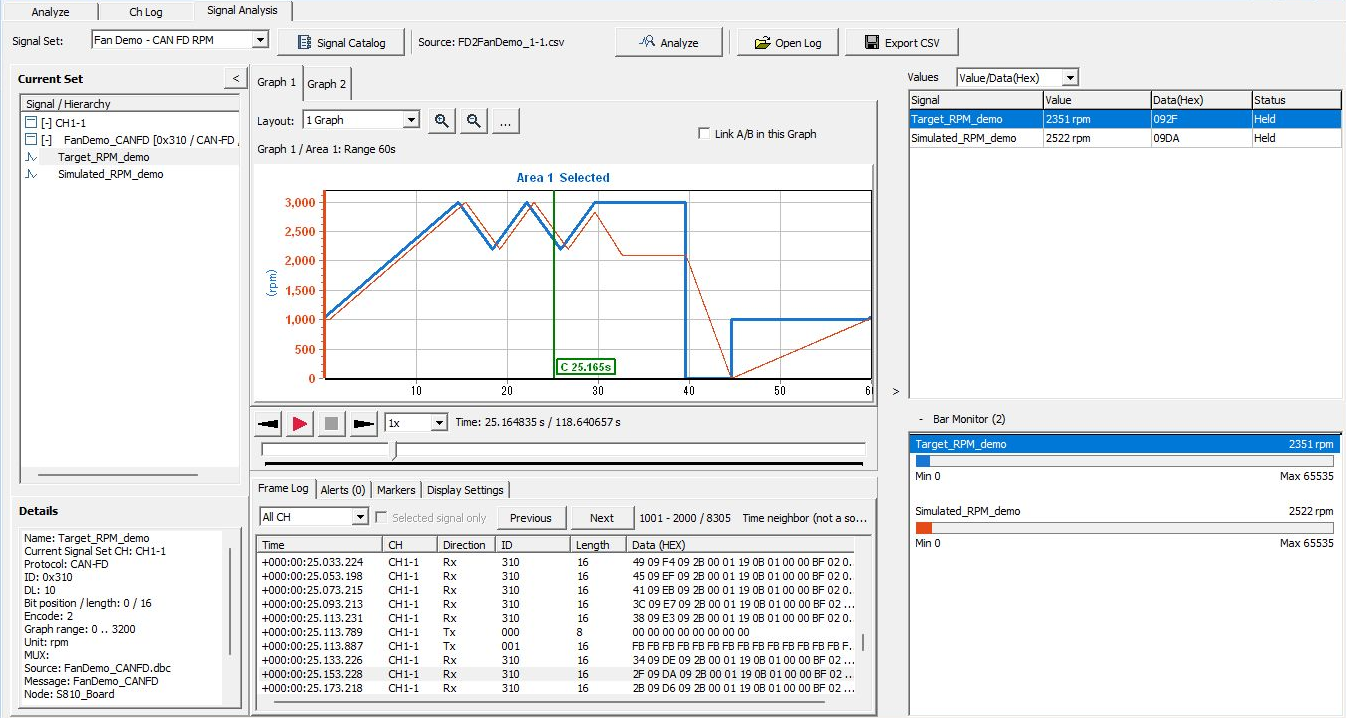
図5:再解析後のRPM用Setの結果を確認。
3.解析を実行する
ログを開いたときに表示されるLog Analyzeで、ファイル名・フレーム数・時間範囲、Signal Set・Matched signalsを確認してからAnalyzeをクリックします。
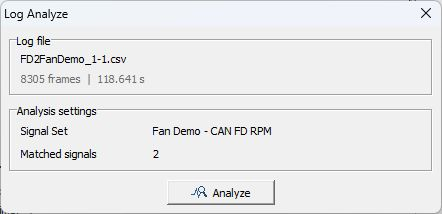
図6:保存ログを開いたときの解析確認。
図6はSet切替例と同じFD2FanDemo_1-1.csvで、8,305フレーム、118.641 sです。Signal SetはFan Demo - CAN FD RPM、Matched signalsは2です。
ログがすでに選択されている場合は、Signal Analysis上部の「Analyze」(図7の①)をクリックします。

図7:選択済みログでの解析開始。
Matched signalsが0の場合は「Open Signal Catalog」で解析用の定義を開き、Set所属とCH割当、フレーム条件を見直します。ログにフレームがない場合は、別のログを選びます。
4.値と元フレームを照合する
解析後は、調べたい信号と時刻を選び、Valuesの値、グラフ、Frame Logのデータを照合します。
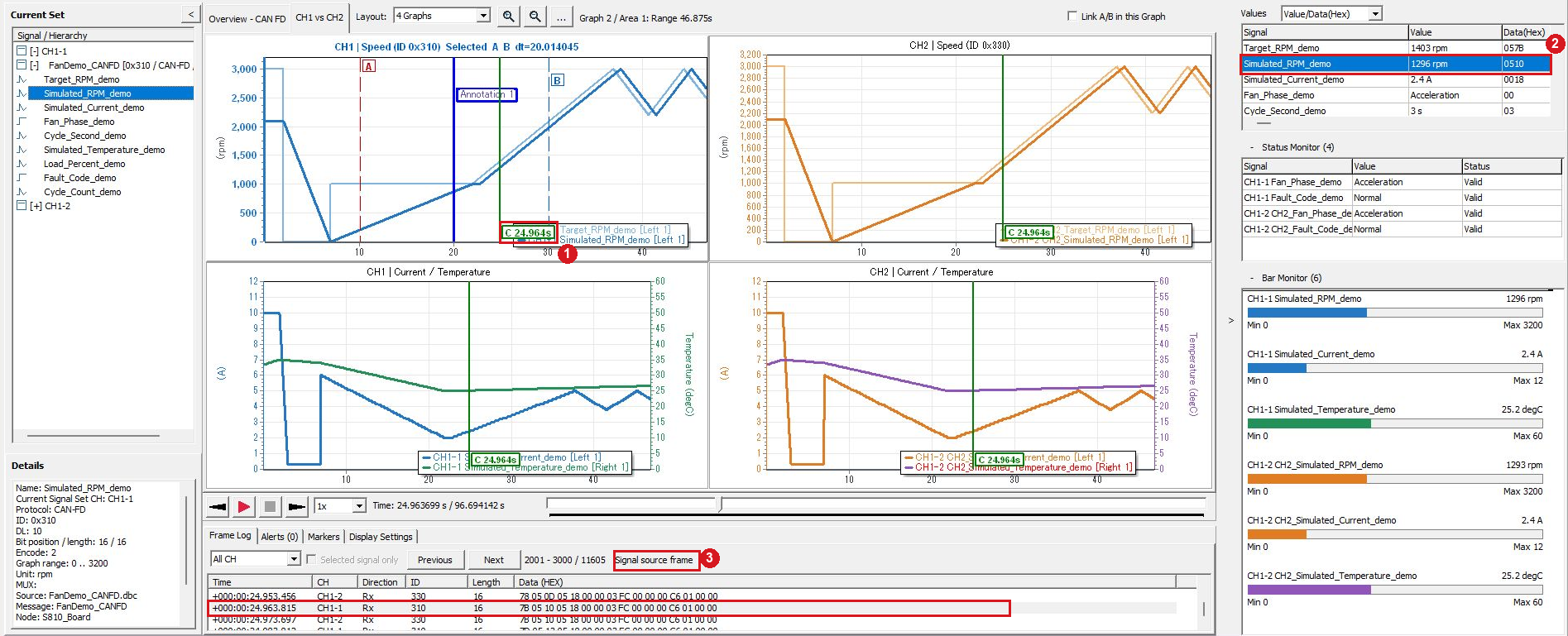
図8:波形・値・元フレームの照合。
- グラフ上の調べたい時刻を選びます。図8の①ではCマーカーが
24.964 sを示しています。 - Valuesで調べたい信号を選びます。②では
Simulated_RPM_demoが1296 rpm、Data(Hex)が0510です。 - Frame Logで③の「Signal source frame」と元フレームの行を確認します。例の元行は
CH1-1、ID310、DirectionRx、Length16で、データは7B 05 10 05 …です。
画面構成と波形の確認に、各領域とマーカーの操作を説明しています。
5.条件変更後に再解析する
解析用の変更は、Signal Analysis内の「Signal Catalog」(図9の①)から行います。

図9:解析用Catalogの入口。
- 解析に使用する定義を変更するときは、監視・解析の実行が終わってから、Signal Analysis内の「Signal Catalog」を開きます。対象Set・CH・信号条件を編集します。対応するMPXSIGに切り替える場合は、このCatalogの「Load」を使用します。
- 個別編集を確定して閉じます。完了済みの結果がある場合は前回の結果を保持し、新しい定義を次の解析に使用する候補として扱います。
- 画面の解析待ち表示を確認し、再度「Analyze」をクリックします。新しい結果でValues・波形・Frame Logを照合してから出力します。ログやSetを変更する場合は、残しておきたい結果や注釈を先に記録し、画面の確認に従います。
次回のSetと前回の結果を見分けるには、解析対象のSignal Setを選ぶを参照してください。
メインツールバーの「Signal Catalog」は、監視・送信でも使う共通定義の入口です。モニタリング中や解析実行中は共通Catalogが参照専用になります。解析が終わり、モニタリングも停止していれば、結果を保持したまま共通定義を編集できます。解析用の変更には上記の解析画面内の入口を使用します。解析用に編集・採用した定義は監視や既存送信設定へ自動反映されません。解析用Catalogを閉じた後、監視を再開する前に、Trigger Windowで使用する開始・停止条件の有効状態と対象信号を確認してください。
解析できない場合
| 状況 | 確認する内容 |
|---|---|
| Analyzeを選択できない | モニタリング停止、ログの選択、定義の準備、処理中でないことを確認します。 |
| Matched signalsが0 | Setの所属、ログのCH、Protocol、ID、Direction、データ長を確認します。 |
| 信号値がない、または無効 | 信号のビット範囲、変換、有効範囲、多重化条件、派生信号の入力を確認します。受信していない時点の値を0と解釈しないでください。 |
| 波形だけ表示されない | Graphの対象とGraph/Area割当を確認します。値の解析対象と波形の表示対象は区別します。 |
| 読み込み上限を超えた | 解析できるフレーム数は全CH合計で5,000,000件までです。「Open Log」で開くCSVは、400 MB(400,000,000バイト)かつヘッダーを除くデータ行が全CH合計で5,000,000行までです。上限を超えたログは分割・縮小して開き直してください。 |
解析画面内の再生は、解析結果を表示する時刻を移動する操作です。実際にバスへ送信するLog Replayとは用途が異なります。結果を残す場合は結果の記録・出力を参照してください。