Signal Analysisの画面構成と波形の確認
画面構成
Signal Analysisは、上部で解析対象を選び、中央のグラフ、右側のValues、下部の結果表示で同じ時刻の情報を調べる構成です。ログを選択する前は、グラフや結果の領域が表示されません。
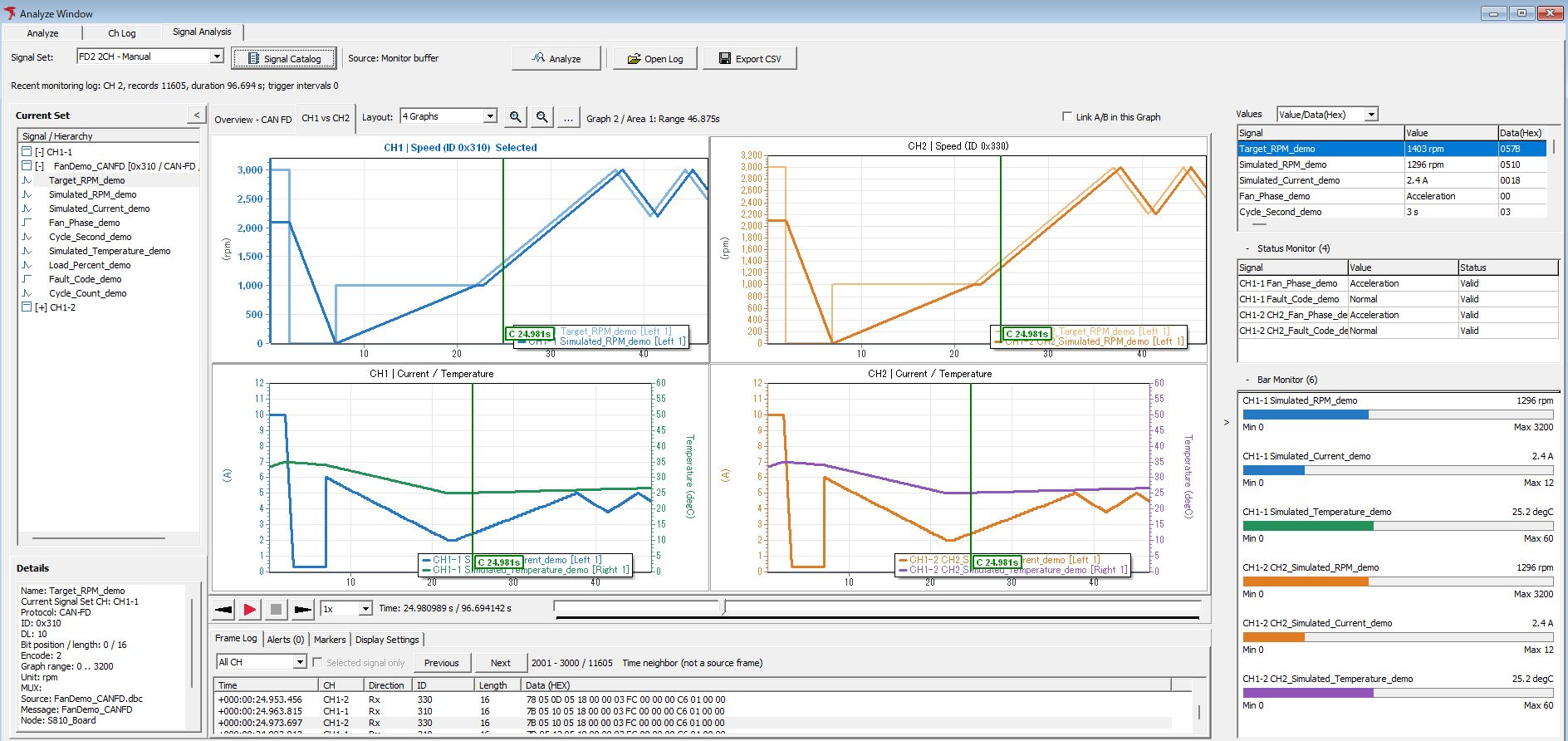
図はFanDemo_CANFD.dbcを使い、CH1のID 0x310とCH2のID 0x330を比較した解析例です。左側にCurrent SetとDetails、中央に4面グラフ、右側にValues・Status Monitor・Bar Monitor、下部にFrame Logなどのタブがあります。Alertsは0件です。Graphのタブ名は設定によって変わり、図では「Overview - CAN FD」「CH1 vs CH2」です。
| 領域・項目 | 操作と確認内容 |
|---|---|
| Signal Set/Signal Catalog | 「Signal Set」で次回の解析対象を選択し、「Signal Catalog」で解析用の定義とCH割当を確認・編集します。 |
| Source/Analyze | 解析対象と、初回解析・再解析の操作です。隣接するSourceが意図したログか確認します。 |
| Open Log/Export CSV | 通信ログの読み込みと、解析した信号値のCSV出力です。 |
| Current Set/Details | 信号を階層から選択し、その定義や選択項目の情報を確認します。 |
| Graph 1/Graph 2 | 波形の配置先を切り替えます。Layoutから1画面、上下・左右2画面、4画面の表示を選択します。 |
| Values | カーソル時刻の信号値を確認します。Time/ValueとValue/Data(Hex)を切り替えて、値とデータを照合します。 |
| Display Settings | 信号の表示先やグラフ割当などを調整します。表示方法の考え方はSignal Windowと共通です。 |
| Frame Log | 解析に使用したフレームを表示します。Selected signal onlyで、選択信号に関連するフレームへ絞り込みます。 |
| Alerts(件数) | アラートの検出結果を確認します。「Show on graph」でグラフへの重ね合わせを切り替えます。 |
| Markers | A/Bマーカーの時刻・差分と、注釈を確認します。 |
| 再生操作 | 時刻移動・再生速度・一時停止で、記録済みログの値を調べます。バスへの送信は行いません。 |
解析完了後に別のSignal Setを選ぶと、次回の解析対象が切り替わり、グラフとValuesには前回の結果が残ります。再解析が必要な間はExport CSVが無効です。Fan Demo - CAN FDからRPM用Setへの切替例で、再解析待ちの4面の結果と、Analyze完了後の2信号のRPMグラフを確認できます。
波形を拡大して確認する
- 対象の信号と、Graphタブ・Areaを選択します。
- Graph Settingsで表示信号、軸、時間範囲などを確認します。共通の設定方法はグラフ表示と設定を参照してください。
- Zoom In/Zoom Outで時間軸の表示範囲を変更します。More Graph commandsのZoom Resetで範囲を戻します。
- 調べたい時刻へカーソルを移動し、ValuesとFrame Logを確認します。Frame Logで対象が見つからない場合は、選択信号による絞り込みも確認します。
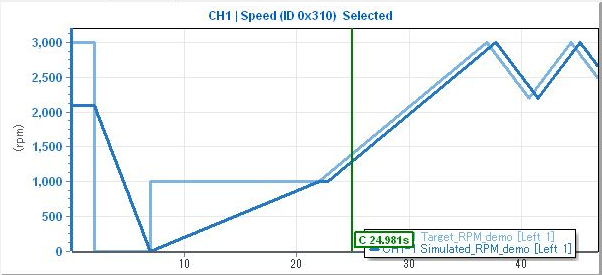
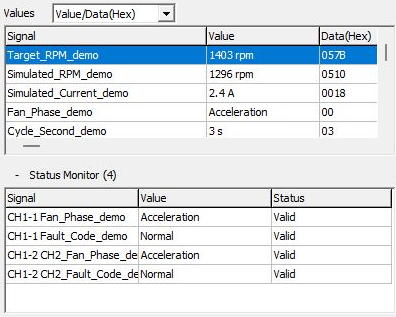
図は約24.981秒のカーソルと、その時刻の値です。ValuesではValue/Data(Hex)を選び、物理値とデータを並べて確認しています。

「Time neighbor (not a source frame)」と表示された行は、カーソル時刻の近傍フレームです。選択信号の値を生成した元フレームを示すものではありません。CH・ID・時刻と選択信号による絞り込みを確認して照合してください。
波形の表示範囲の変更は、元ログの削除や、解析入力フレーム数の削減にはなりません。
グラフを自動配置する
Signal Analysisで配置先のGraphタブを選び、「Graph Settings」→「Auto arrange...」を開きます。対象の未割当信号にチェックし、「Proposed layout」で配置案を確認します。「Use layout」を選び、「OK」で反映します。候補や配置案の詳細は未割当信号を自動配置するを参照してください。
解析済みの状態でSetを切り替えた場合、「Graph Settings」では次回の解析に使うSetの構成を編集します。ダイアログのSet名を確認し、「Analyze」が完了してからそのSetの波形を確認してください。再解析待ちの間、グラフには前回の解析結果が表示されます。
選んだ範囲にサンプルがないとき
解析後は、選択範囲にサンプルがなく波形が描かれない場合でも、表示対象の信号に設定した軸を確認できます。軸の単位・目盛り・状態ラベルは表示設定を示します。値を調べるときは、対象のGraph・Areaと時間範囲を確認し、サンプルがある時刻へ移動してValuesとFrame Logを照合してください。
A/Bマーカーで差を調べる
- グラフ上の開始位置を右クリックし、「Set A here」を選びます。
- 終了位置で「Set B here」を選びます。
- MarkersでA・Bの時刻、時間差、対象信号の値を確認します。
- 片方のマーカーを消すには「Clear A」または「Clear B」を使用します。両方を消すには、リンクが無効なときは「Clear A/B in this Area」、有効なときは「Clear linked A/B in this Graph」を選びます。
マーカーはGraphとAreaの対象を確認して操作します。「Link A/B in this Graph」を有効にすると、同じGraph内でA/Bを連動させて比較できます。別Graphのマーカーと取り違えないでください。
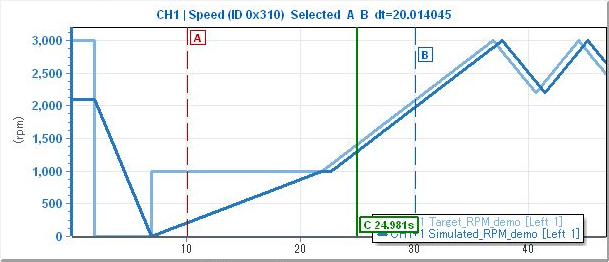
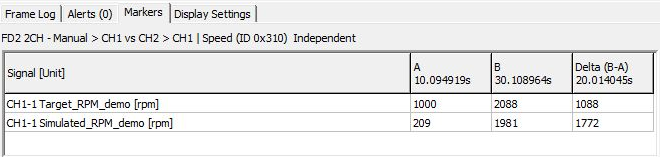
図ではCH1の同じArea内で2時刻を比較しています。時間差は20.014045秒、Target_RPM_demoは1000 rpmから2088 rpmへの変化で、差は1088 rpmです。
アラート発生箇所を確認する
解析するSetのアラート条件を確認し、「Alerts」で検出時刻と対象を選択して波形・値を照合します。条件の種類と閾値・継続時間・復帰条件はアラート設定を参照してください。条件を変更した場合は、再評価・再解析後の状態を確認します。
- モニタリングを停止し、Alert Historyの行を選択して「Open in Signal Analysis」をクリックします。または、Signal Analysisで対象ログと条件を指定して解析します。
- 下部の「Alerts」を開き、検出行のSignal、条件名、成立・復帰の時刻と値を確認します。図1はSet「FD2 2CH - Manual」に同じ条件を設定して解析した結果です。

図1:Signal Analysisのアラート検出行。
Alertsは1件、StateはRecovered、RuleはCH1 RPM Highです。成立は+000:00:01.264.351・2200 rpm、復帰は+000:00:31.480.286・2092 rpmで、集計した継続時間は30.215935 sです。Rule TypeはMonitoringと表示されています。
- 検出行をダブルクリックし、成立時刻へカーソルを移動します。対象信号の波形とValuesを照合します。「Show on graph」でアラートの重ね合わせ表示を切り替えられます。
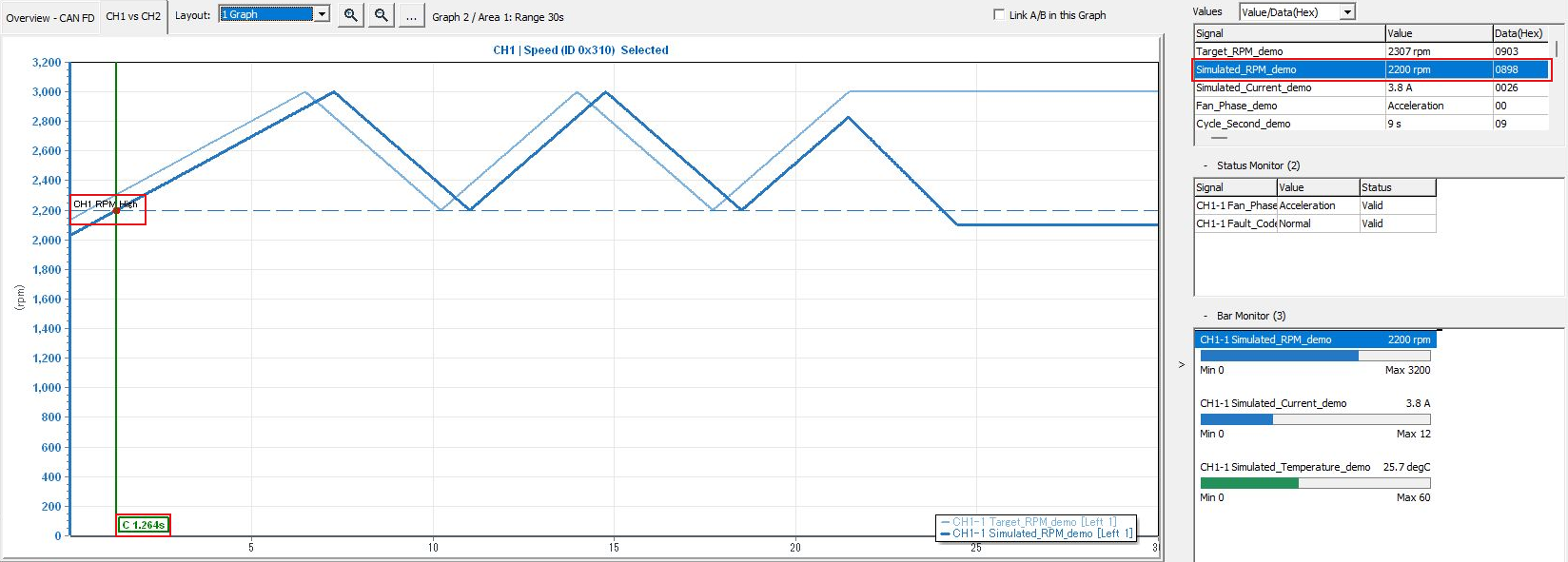
図2:アラート時刻の波形とValues。
図2ではCH1-1・ID 0x310の実回転数を確認しています。波形上の赤点はCH1 RPM High、緑のCマーカーは約1.264 sです。ValuesではSimulated_RPM_demoが2200 rpm、Data(Hex)が0898で、検出行のStart Valueと一致します。
「Alerts」には選択した解析ログと条件に対する結果が表示されます。監視中に蓄積されたAlert Historyや、ログ記録を開始・停止するSignal Triggerとは区別してください。
注釈を付ける
グラフを右クリックして「Add Annotation Here」を選択し、AnnotationでTime (seconds)、Title、必要に応じてCommentを設定します。Markersの注釈行をダブルクリックすると、その時刻へ移動できます。行を右クリックしてEdit Annotationで修正できます。
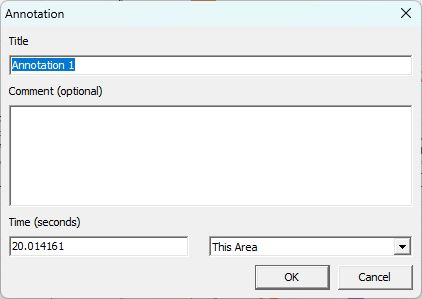

図は20.014161秒へ「Annotation 1」を追加した例です。表示範囲も確認します。This Areaの場合は、対象のGraph・Areaに注釈を表示します。
注釈は現在開いているログのセッション内で保持されます。ログを切り替える前に、必要な時刻・タイトル・コメントを別途記録してください。MPXSIGや解析CSVへ注釈も保存されるものとして扱わないでください。