シミュレーションの選び方と基本操作
| 目的 | 設定経路 |
|---|---|
| LDFのスケジュールを使う | CatalogからMasterへ採用 |
| LDFのレスポンスを使う | Responses from Catalog |
| HEX等でフレーム・応答を直接作る | Master/Slaveの手動設定 |
| 通信ログを実バスへ再送する | Log Replay |
| 応答データを順次変える | パターンファイル |
Catalog登録・送信設定への採用・動作開始は別の操作です。送信前に安全上の注意と接続先への影響を確認してください。
通信定義から送信設定を作成する方法とPhysical/Logical/Rawによる初期値編集はシグナル定義と送信設定の連携、取得ログの信号値による検証はSignal Analysisを参照してください。
機能概要
MicroPeckerX LIN Analyzer Plusのシミュレーション機能では、LINバスへの送信設定をSimulation Windowで設定できます。
| 機能 | 説明 |
|---|---|
| シミュレーションモード | 以下から選択できます。 None(モニタのみ), Master Sim.(マスターシミュレーション), Slave Sim.(スレーブシミュレーション), LogReplay(ログ再生), Extended(プラグイン拡張) |
| マスターシミュレーション(Master Sim.) | マスターノードとして動作し、以下の機能を有しています。 - スケジュール送信機能(スケジュールを設定してフレームを自動送信) - 割り込み送信(キー入力などのトリガによって任意のフレームを送信) |
| スレーブシミュレーション(Slave Sim.) | スレーブノードとして動作し、マスターノードから受信したヘッダに対するレスポンスをIDごとに設定して送信できます。 |
| ログ再生(Log Replay) | 通信ログCSVから再生対象のLINレコードを読み込み、IDごとのTx/Rxなどの再生設定に従ってマスターノードとして再生します(最大300万件)。 また、以下の設定も可能です。 - ループ再生 - モニタリング開始から初回のフレーム送信までの間隔 - ログ検出またはキー入力をトリガとする送信開始 |
| パターンファイル | マスターシミュレーション、スレーブシミュレーションの各モードで、パターンファイルを読み込んでレスポンスのデータを設定し、時間経過などをトリガとしてデータを変更することができます。 |
これにより、実環境さながらのフレーム送信やバス負荷テスト、再現実験、手動デバッグを簡単かつ多様なパターンで実行できます。
Simulation Windowの画面説明
Simulation Windowでは、使用するChとLIN Simulation Modeを選択し、各モードの設定を行います。図1~5は、すべて監視停止中のCh1-1の設定表示例です。実際に動作させるときは、各モードの詳細で送信内容と開始条件を確認してください。
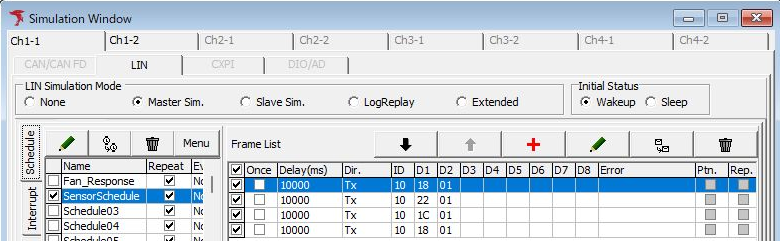
図1 Simulation WindowのCh・モード・Initial Statusの選択箇所。
| 項目 | 説明 |
|---|---|
| チャンネル選択タブ | 使用するチャンネルを選択できます。図1~5はCh1-1です。 |
| LIN Simulation Mode | 使用するSimulation Modeを選択できます。ラジオボタンの選択肢とそれぞれの意味合いは以下の通りです。 【None】 モニタモード(フレーム送信なし) 【Master Sim.】 マスターシミュレーションモード(マスターノードとして動作) 【Slave Sim.】 スレーブシミュレーションモード(スレーブノードとして動作) 【LogReplay】 ログ再生モード 【Extended】 拡張モード |
| Initial Status | モニタリング開始時の状態を選択できます。ラジオボタンの選択肢とそれぞれの意味合いは以下の通りです。 【Wakeup】 ウェイクアップモード 【Sleep】 スリープモード 図1~4はWakeupを選択し、図5のLogReplayではグレー表示です。 |
| 設定領域 | 送信データ等の設定を表示します。選択したSimulation Modeにより内容は異なります。 |
モニタモード
「Simulation Window」のSimulation Modeで「None」を選択するとモニタモードとなり、送信は行いません。
このモードでは、選択中のChの設定情報をクリアすることが可能です。
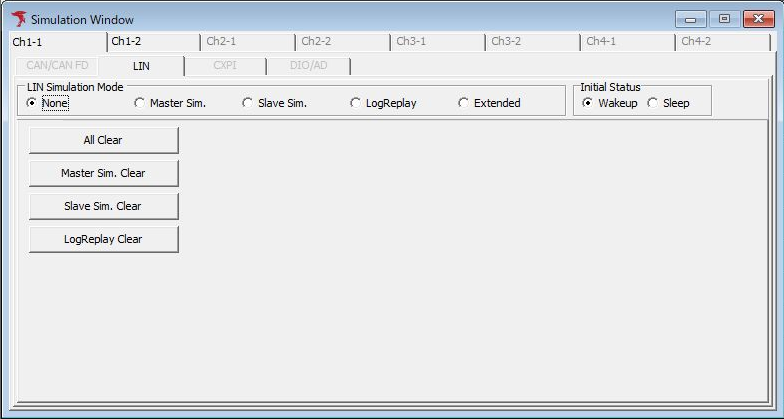
図2 Noneで選択Chのクリア操作を表示。
| 項目 | 説明 |
|---|---|
| All Clearボタン | クリックすると、選択チャンネルのシミュレーション設定情報をすべてクリアします。 |
| Master Sim. Clearボタン | クリックすると、選択チャンネルのマスターシミュレーションの設定情報をすべてクリアします。 |
| Slave Sim. Clearボタン | クリックすると、選択チャンネルのスレーブシミュレーションの設定情報をすべてクリアします。 |
| LogReplay Clearボタン | クリックすると、選択チャンネルのログ再生の設定情報をすべてクリアします。 |
マスターシミュレーションモード
「Master Sim.」では、スケジュールや割り込み送信の設定を表示します。図3はSensorScheduleを選択した例です。Frame Listの4行はDir Tx、ID 10(16進数の0x10)、Delay 10000 msで、D1・D2が18 01→22 01→1C 01→18 01の順に設定されています。
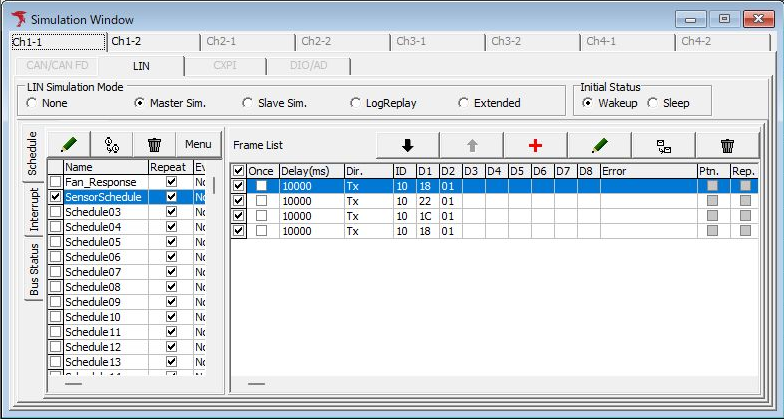
図3 Master Sim.のスケジュール設定例。
スケジュールと割り込み送信の操作はマスターシミュレーション、Catalogから採用する場合は送信設定への採用を参照してください。
スレーブシミュレーションモード
「Slave Sim.」では、マスターから受信したヘッダに対するレスポンスを設定します。図4のResponse ID ListはAvailable IDで、ID 10(0x10)の応答データにD1 1E、D2 01を設定しています。
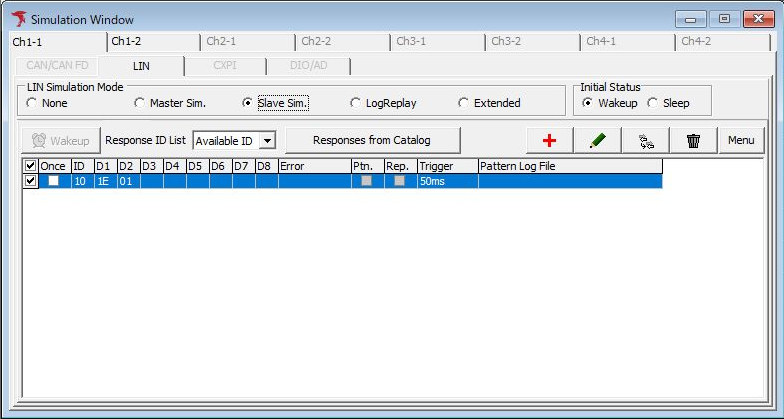
図4 Slave Sim.のレスポンス設定例。
IDごとの設定と応答の操作はスレーブシミュレーション、定義を使う場合はResponses from Catalogを参照してください。
ログ再生モード
「LogReplay」では、Log Fileで通信ログCSVを指定し、Loadで読み込みます。図5はLog Fileが未指定で、再生一覧が空の状態です。LoopはOFF、First Delayは0 ms、Event TriggerはNoneで、Initial Statusはグレー表示です。
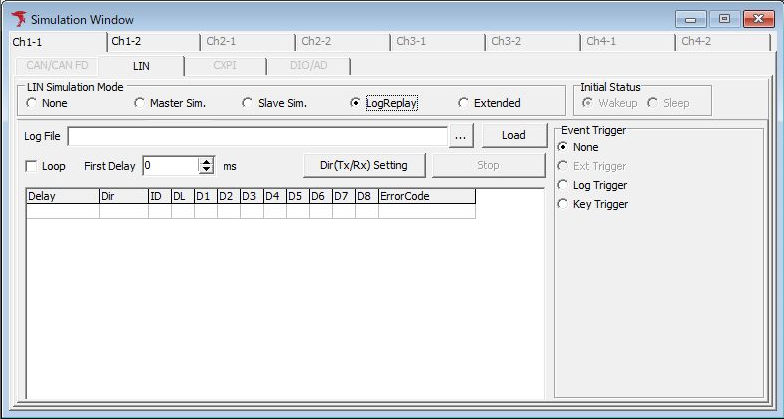
図5 LogReplayでログファイルを読み込む前の設定画面。
ログの読込、送信方向、開始条件の設定はログ再生を参照してください。