ログファイル仕様
通信ログCSVは元フレームを保存する形式です。シグナル解析CSVは信号値の出力であり、互換のログ形式ではありません。再解析には通信ログと取得時のLDF・MPXSIGを組にして保管してください。保存ログに取得時の定義を使う場合は、解析側のCatalogでLoadを選んでMPXSIGを読み込み、使用するSetを選択します。保存ログの解析と実バスへのLog Replayでは用途が異なります。
ログファイル
MicroPeckerX LIN Analyzer Plusでは、取得したログをCSV形式のログファイルへ出力します。
ログファイルの内容について、以下に説明します。
ログファイルサンプル
図1は、2026/11/08 19:40:44に開始した監視で自動保存された「LN1SpeedTrigger_1-1.csv」の例です。Chは1-1、Offsetは+0000000.000000です。

図1 保存された通信ログCSVのヘッダとデータ。
このCSVには、記録区間である20~40秒台のHeader 3行とResponse 3行が保存されています。Monitor WindowのSingle ViewとDual Viewは同じ監視全体の8行を表示するため、保存行数とは異なります。ファイルはLog Folderの下の002フォルダへ保存されました。
各ResponseはCh 1-1、Protocol LIN、Dir T、Label SensorFrame、State OK、ID 10(16進数の0x10)、DL 2です。Time・D1・D2・D9を次の表と照合してください。CSVのD9は、Monitor WindowとEach ID WindowのCSに対応します。
| Time | D1・D2 | D9(チェックサム) |
|---|---|---|
| +0000020.002580 | 22 01 | DC |
| +0000030.002580 | 1C 01 | E2 |
| +0000040.002580 | 18 01 | E6 |
ヘッダ部
ログファイルの概要を出力します。
出力される内容は以下の通りです。
| 項目 | 説明 | 補足事項 |
|---|---|---|
| FileName | 出力時のファイル名を表示します。 | |
| DateTime | モニタリングを開始した日時を「YYYY/MM/DD hh:mm:ss」形式で表示します。 | Analyze Windowの「Analyze」タブで保存したログファイルは、ログの統合を実施した日時を表示します。 |
| Ch | ロギング対象のCh番号(例:1-1)を表示します。 | Analyze Windowの「Analyze」タブで複数Chのログを統合したログファイルを保存した場合は「Mixed」を表示します。 |
| Offset | Analyze Windowでタイムスタンプのオフセット表示を有効にした状態で保存したログファイルにおいて、その基準としたログのタイムスタンプを表示します。 オフセット表示が無効の場合はゼロ表示となります。 | CSVの保存処理で使用するOptionダイアログの「Time Stamp Form」の形式で表示されます。 |
データ部
モニタした1フレームのデータを1行のデータで出力します。
出力される内容は以下の通りです。
| 項目 | 説明 | 補足事項 |
|---|---|---|
| Time | 送受信時のタイムスタンプを表示します。 | CSVの保存処理で使用するOptionダイアログの「Time Stamp Form」の形式で表示されます。 |
| Ch | 送受信したチャンネルを表示します。 | |
| Protocol | 送受信したプロトコルを表示します。 | |
| Dir | 送信フレームの場合は「T」、受信フレームの場合は「R」をそれぞれ表示します。 | 「Type」が「B-Sleep」(フレームの送受信なし)の場合は「-」(ハイフン)を表示します。 |
| Label | CSV保存時のLabel Filterで、先頭から最初に一致した有効な条件のラベル名を表示します。 | 詳細はラベル機能を参照してください。 |
| State | 正常フレームの場合は「OK」、エラーフレームの場合は「NG」をそれぞれ表示します。 | |
| Type | フレーム種別を表示します。表示される種別は以下のいずれかとなります。 【正常フレーム】 Header, Response, LIN Frm, Wakeup, Sleep, B-Sleep 【エラーフレーム】 Parity Err., CheckSum Err. ShortMsg Err., Bit Err., NoRes Err., SyncBrk. Long, SyncBrk. Short, SyncField Err, Framing Err., H. Timeout, UART Err., Bus Err. | |
| Format | ブレークフィールドのビット幅、またはウェイクアップシグナルの送受信時間を表示します。それぞれの表示対象となる「Type」は以下の通りです。T 【ブレークフィールドのビット幅】 Header, LIN Frm., Sleep, SyncBrk. Short, Parity Err., SyncField Err. 【ウェイクアップシグナルの送受信時間】 Wakeup | 左記のリストに含まれない「Type」の場合は「-」(ハイフン)を表示します。 |
| ID | 送受信したIDを16進数で表示します。 | |
| DL | 送受信したデータ長を表示します。 | |
| D1~D8 | 送受信したデータを16進数で表示します。 | フレーミングエラーが発生した場合は「-」(ハイフン)を表示します。 |
| D9 | 送受信したチェックサムを表示します。 | フレーミングエラーが発生した場合は「-」(ハイフン)を表示します。 |
格納先フォルダとファイル名
自動保存されるログファイル
Save Log FileがONの場合は、モニタリング停止後に記録区間のデータを自動保存します。
停止後のCSV保存時に、Log Folderの直下から未使用の3桁連番(000~999)のうち最小の番号を選び、その番号のサブフォルダに保存します。全番号が使用済みの場合はCSV保存時にエラーが表示されます。次回の記録前にLog Folderを変更してください。
ファイル名の基本形は Log File Name_Ch番号.csv です。たとえばLog File Nameが Capture、CH番号が 1-1 の場合は Capture_1-1.csv になります。記録区間数と分割設定により、次のように変わります。
| 記録区間 | 分割設定 | ファイル名の例 |
|---|---|---|
| 1区間 | 無効 | Capture_1-1.csv |
| 1区間 | 有効 | Capture_1-1_0000.csv、Capture_1-1_0001.csv、… |
| 複数区間 | 有効・無効共通 | 区間ごとに Capture_1-1_0000.csv、Capture_1-1_0001.csv、…。後続の区間に対象CHのログがない場合、その区間のファイルが作成されないことがあります。 |
時間・ファイルサイズ・レコード数による分割設定は、記録区間が1つの場合に適用されます。
手動保存のログファイル
Analyze WindowのAnalyzeまたはCh Logにある保存ボタンから、表示中の通信ログを手動保存できます。図2はCh Logの操作部で、赤枠のフロッピーボタンをクリックします。図1の自動保存とは別の保存操作を示しています。
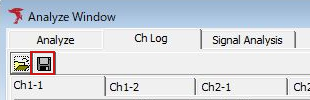
図2 Ch Logのログ保存操作部。
手動保存の場合の保存先とファイル名は次のとおりです。
| 項目 | 説明 | 補足事項 |
|---|---|---|
| 格納先フォルダ | ファイルダイアログで指定したフォルダパス | |
| ログファイル名 | ファイルダイアログで指定したファイル名 | デフォルトのログファイル名は以下となります。 "Ch" + "Ch番号(1-1, 1-2, ..., 4-2)" + "_(アンダーバー)" + "モニタリング開始日時またはログ統合日時(YYYYMMDDhhmmss)" + "拡張子(.csv)" |