フィルタ表示機能
Analyze Windowの「Ch Log」または「Analyze」タブで、表示するフレームを絞り込みます。ログの下にある「Filtering」タブを開き、Error Filtering・ID Filtering・Label Filteringから選択します。Ch Logでは選択中のCH、Analyzeでは統合したログが対象です。
信号値・波形を調べる場合はSignal Analysisを使用します。このページのフィルタは、信号の解析対象SetやValues/Graphの表示先を変更する操作とは別です。
今回の例はCh LogのCh1-1にあるLIN ID 10(16進数の0x10)の5行です。Headerが2行、Responseが3行で、全てStateはOKです。IDで絞っても5行が残り、SensorFrameのラベルで絞るとResponseの3行が残ります。
Filteringタブの画面説明
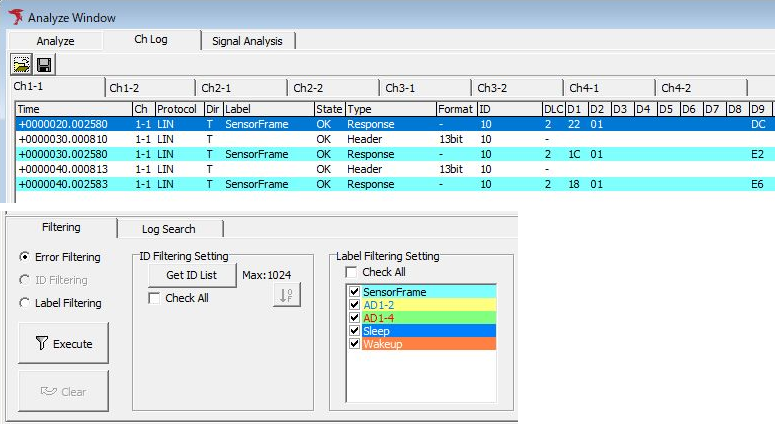
図1 フレームログを絞り込むFilteringタブ。
図1~7は同じ画面の上部ログと下部のFiltering操作部を抜粋しています。ログのD9列にはLINのチェックサムが表示されています。
| 項目 | 操作・表示 | 説明 |
|---|---|---|
| Filter Setting | Error Filtering | エラーフレームを表示対象から除外します。 |
| Filter Setting | ID Filtering | ID一覧でチェックしたLIN IDを表示対象にします。Get ID Listで一覧を取得すると選択できます。 |
| Filter Setting | Label Filtering | ラベル一覧でチェックした条件を表示対象にします。Label Filter Windowにラベルがある場合に選択できます。 |
| Filter Setting | Execute | 選択した種類のフィルタを実行します。 |
| Filter Setting | Clear | Ch Logで実行した絞り込みを解除します。 |
| ID Filtering Setting | Get ID List・ID一覧 | 対象ログのIDを取得し、各IDをチェックして表示対象にします。 |
| Label Filtering Setting | ラベル一覧 | Label Filter Windowに登録したラベルをチェックして表示対象にします。 |
| 各一覧 | Check All | ONで全項目を選択し、OFFで全項目の選択を解除します。個別のチェックも変更できます。 |
Ch LogではExecute後に別の条件を追加実行できません。別の条件を試す場合は、先にClearで元のログ表示へ戻します。Analyzeでは表示中の結果をさらに絞り込めます。Analyze側ではClearを使用せず、ログ下のUndo/Redoで履歴の範囲内を戻し・やり直しします。AnalyzeとCh Logの違い
ID Filtering設定手順
- Get ID ListでID一覧を取得する
Ch Logで対象CHを選び、「Filtering」タブの「Get ID List」をクリックします。取得したIDが全てチェックされ、ID Filteringが自動的に選択されます。 - 表示するIDを選択する
この例では一覧のLIN 10をONにし、ID Filteringが選択されていることを確認します。複数のIDがある場合は不要なIDのチェックを外します。Check AllをOFFにしてから必要なIDだけONにすることもできます。
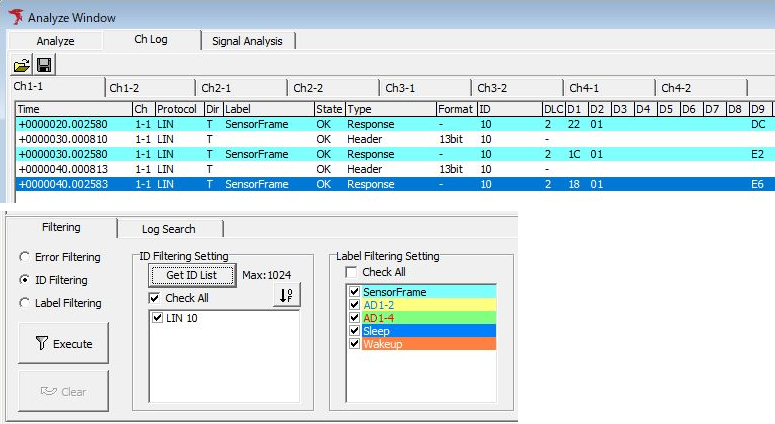
図2 ID Filteringの対象を選択。
- Executeをクリックし、ID列を確認する
図3は元の5行が全て残っています。このログは全てID 10のため、ID Filteringでは行数は減りません。ID列が10であることと、Type列にHeader 2行・Response 3行が残ることを照合します。
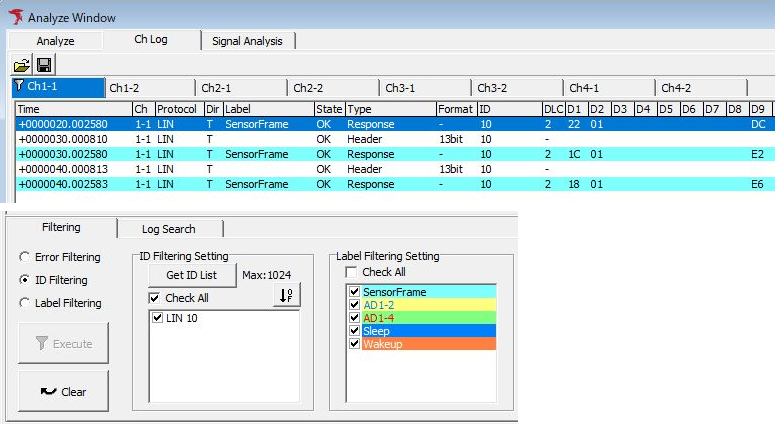
図3 ID Filteringで絞り込んだ結果。
Label Filtering設定手順
事前にLabel Filter Windowでラベルを設定します。別のフィルタを実行済みの場合は、Clearで元の表示へ戻してから操作します。
- 表示するラベルを選択する
「Label Filtering Setting」でSensorFrameだけをONにし、「Label Filtering」を選択します。他のラベルのチェックはOFFにします。Check Allで全選択・全解除もできます。
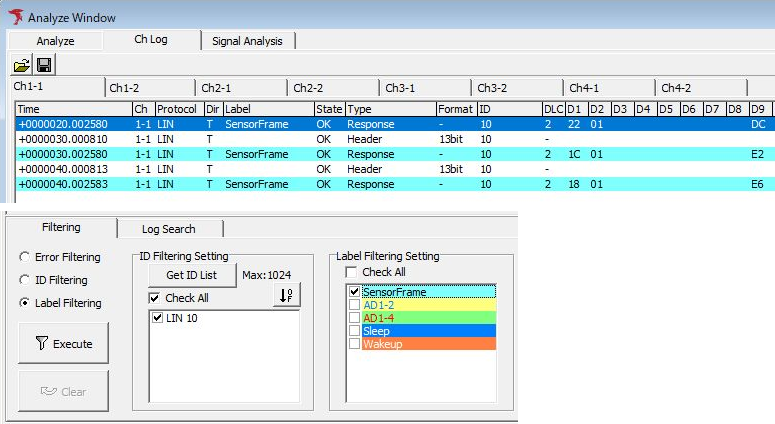
図4 Label Filteringの対象を選択。
- Executeをクリックし、ラベルとフレームを照合する
図5ではラベルがSensorFrameのResponse 3行だけが残り、ラベル空欄のHeader 2行は表示されません。TimeとD1・D2は、+0000020.002580が22 01、+0000030.002580が1C 01、+0000040.002583が18 01です。
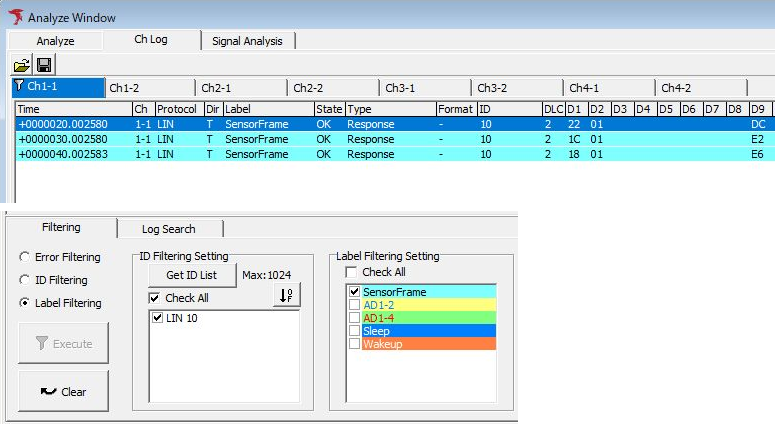
図5 Label Filteringで絞り込んだ結果。
Error Filtering設定手順
- Ch Logで他のフィルタを実行済みの場合はClearで元の表示へ戻します。
- 「Error Filtering」を選択して「Execute」をクリックします。
- State・Type列と表示行数を確認します。この例は元から全5行が正常(State OK)のため、除外されるエラーは0件で、正常な5行が全て残ります。
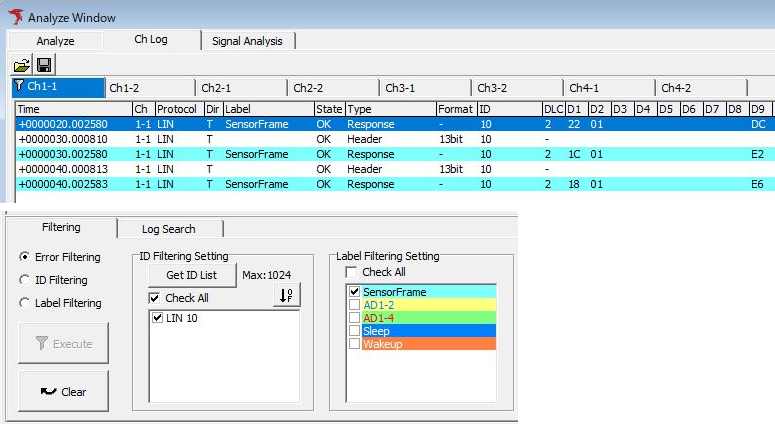
図6 Error Filteringでエラー0件を除外し、正常5行を表示。
実行後はCHタブの漏斗マークと有効なClearボタンで、絞り込み状態になっていることを確認できます。行数が変わらなくても、Error Filteringは実行されています。
フィルタ表示を解除する
Ch Logの「Clear」をクリックすると絞り込み前のログ表示へ戻り、Executeで別の条件を試せるようになります。図7は、図5のLabel FilteringによるResponse 3行の状態からClearをクリックし、Header 2行を含む元の5行へ戻した例です。各一覧のチェックを変更しただけでは、実行済みの絞り込みは解除されません。
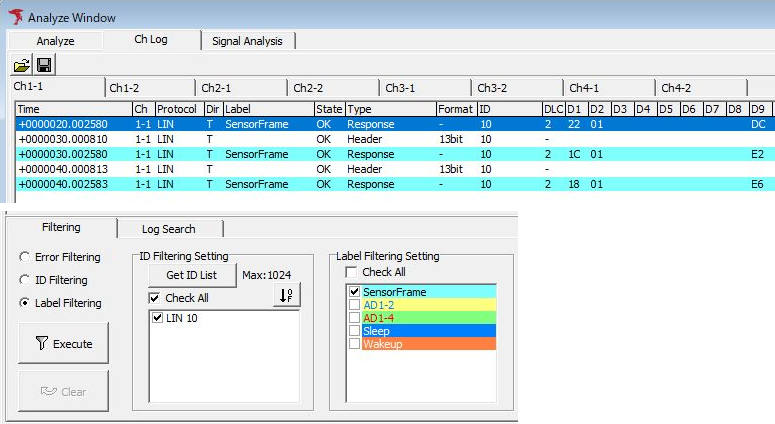
図7 Label Filteringの3行からClearで元の5行に戻す。
図7ではCHタブの漏斗マークが消え、Executeが有効、Clearが無効になっています。SensorFrameのチェックは残っていても、表示の絞り込みは解除されています。