Monitor Window
シグナルの値が想定と異なる場合は、ここで元フレームのCH、ID、DL、Dataと信号定義を照合します。Signal WindowのRaw値は信号のビット範囲から抽出した値で、Data全体のHEX表示とは異なります。 Monitor Windowでは、モニタリング中に取得したログデータをリアルタイムで表示します。主な機能は以下の通りです。
| 機能 | 説明 |
|---|---|
| チャンネル別タブ表示 | 最大8チャンネルのログデータから、表示対象のチャンネルをタブで選択できます。 |
| ログ表示ビューモード選択 | 以下の2種類から選択できます。 - Single View:単一のチャンネルを大きく表示します。 - Dual View:2つのチャンネルを並べて表示します。 |
| LINバス負荷グラフ | 各チャンネルの通信負荷(バス使用率)をリアルタイムでグラフ表示します。 |
これにより、複数のバスを同時に監視しつつ、負荷状況も一目でチェックできます。
Monitor WindowのSingle Viewは、1チャンネルのフレームログを表示するモードです。信号の値・波形を表示するSignal Windowとは別の機能です。信号の監視についてはシグナル機能の基本操作を参照してください。
Monitor Windowの画面説明
図1はCh1-1で基板からのレスポンスを受信した例です。Master Sim.からID 0x32(10進50)のヘッダを送り、通信速度19,841 bps、8バイト、Classic checksumの条件で取得しました。基準ログは「LN1FanReference_1-1.csv」です。
基準ログをダウンロード(CSV)できます。ファイル名は公開用に変更していますが、ヘッダ内の元ファイル名は保持しています。Header 688件、正常Response 636件、NG 57件を含み、先頭付近の異常行も取得時のままです。
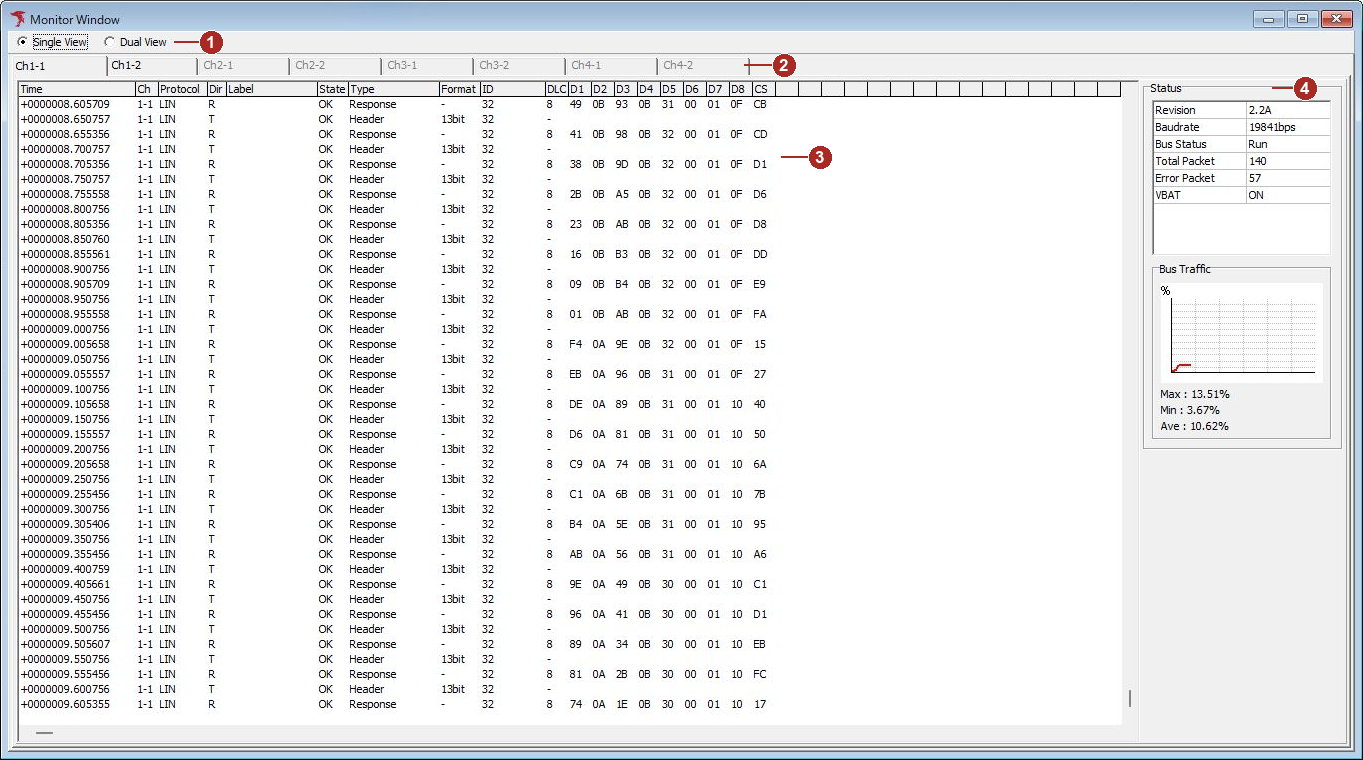
図1:ID 0x32のレスポンスを確認するMonitor Window。
| 項目 | 説明 | 補足事項 |
|---|---|---|
| ログ表示ビューモード設定 (①) | ログ表示ビューモードの切り替えができます。ラジオボタンの選択肢は以下の通りです。 Single View, Dual View | 詳細については「ログ表示ビューモード」を参照してください。 |
| Ch選択タブ (②) | ログ表示ビューモードが「Single View」の場合に、ログ表示の対象とするChをタブで選択できます。 | ログ表示ビューモードが「Dual View」の場合、Ch選択タブの代わりにCh選択用のプルダウンメニューが表示されます。 |
| ログ表示エリア (③) | LINバスのモニタリングログデータを表示します。 | 表示される項目については「ログ表示エリア」を参照してください。 |
| Status (④) | LINバスの負荷状態などを表示します。 | この枠部分は、ログ表示ビューモードに「Single View」を選択した場合にのみ表示されます。詳細は「Status表示内容」を参照してください。 |
ログ表示エリア

図2:基準ログの受信列を拡大した例。
時刻「+8.605709」の行は、Ch1-1、LIN、Dir R、State OK、Type Response、ID 32、DLC 8です。D1〜D8は「49 0B 93 0B 31 00 01 0F」、CSは「CB」です。IDは16進数で表示されます。取得ログには異常行も含まれるため、StateがNGの行は正常なレスポンスと区別してください。画面の列名はDLC、CSVの列名はDLです。
| 項目 | 説明 | 補足事項 |
|---|---|---|
| Time | 送受信時のタイムスタンプを表示します。 | Optionダイアログの「Time Stamp Form」で設定した表示形式で表示されます。 |
| Ch | 送受信したチャンネルを表示します。 | |
| Protocol | 送受信したプロトコルを表示します。 | |
| Dir | 送信フレームの場合は「T」、受信フレームの場合は「R」をそれぞれ表示します。 | 「Type」が「B-Sleep」(フレームの送受信なし)の場合は「-」(ハイフン)を表示します。 |
| Label | 「Label Filter Window」で設定したラベルフィルタ条件に合致するフレームの場合、そのラベル名を表示します。 | 詳細はラベル機能を参照してください。 |
| State | 正常フレームの場合は「OK」、エラーフレームの場合は「NG」をそれぞれ表示します。 | |
| Type | フレーム種別を表示します。 | |
| Format | ブレークフィールドのビット幅、またはウェイクアップシグナルの送受信時間を表示します。それぞれの表示対象となる「Type」は以下の通りです。T 【ブレークフィールドのビット幅】 Header, LIN Frm., Sleep, SyncBrk. Short, Parity Err., SyncField Err. 【ウェイクアップシグナルの送受信時間】 Wakeup | 左記のリストに含まれない「Type」の場合は「-」(ハイフン)を表示します。 |
| ID | 送受信したIDを16進数で表示します。 | |
| DLC | 送受信したデータ長を表示します。 | |
| D1~D8 | 送受信したデータを16進数で表示します。 | フレーミングエラーが発生した場合は「-」(ハイフン)を表示します。 |
| CS | 送受信したチェックサムを表示します。 | フレーミングエラーが発生した場合は「-」(ハイフン)を表示します。 |
Status表示内容
Ch毎のバス状態、トラフィック状態を表示します。
ログ表示ビューモードに「Single View」を選択した場合にのみ表示されます。
図3~6は、Ch1-1でID 0x10を送信した別の監視例です。図1・2の基準ログとは取得条件が異なります。
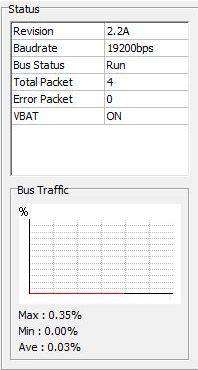
図3 Single Viewで確認する通信ステータスとバス負荷。
図3の表示はRevision 2.2A、Baudrate 19200bps、Bus Status Run、Total Packet 4、Error Packet 0、VBAT ONです。Total Packetの4件は正常Responseの件数に対応し、Headerも含むログ表の8行とは数え方が異なります。Bus TrafficはMax 0.35%、Min 0.00%、Ave 0.03%です。
| 項目 | 説明 | 補足事項 | |
|---|---|---|---|
| Revision | 「Device Window」で設定したLIN仕様のリビジョンを表示します。 | ||
| Baudrate | 「Device Window」で設定した通信ボーレートを表示します。 | ||
| Bus Status | LINバスの状態を以下のいずれかで表示します。 Wakeup, Sleep, Run | ||
| Total Packet | モニタリング中に正常に送受信したResponse、LIN Frm.、Sleepの件数を表示します。エラーフレームはError Packetで集計します。 | Optionダイアログの「LIN/CXPI : Calculate Wakeup pulses as packets」を有効にした場合は、ウェイクアップシグナルもデータフレームとして扱います。 | |
| Error Packet | モニタリング中のエラーフレーム数を表示します。 | ||
| VBAT | VBATへの電源供給の有無を表示します。表示内容とそれぞれの意味合いは以下の通りです。 【ON】 VBATへの電源供給が行われています。 【OFF】 VBATへの電源供給が行われていません。 | ||
| Bus Traffic | グラフ表示 | モニタリング中における直近1分間のバス負荷の変化を表示します。グラフの更新間隔は1秒です。 この枠部分を右クリックすると「Copy」のメニューが表示され、選択するとグラフ表示の画像をWindowsメタファイル(WMF)形式でクリップボードにコピーできます。 | グラフの横軸は経過時間(1目盛が10秒)、縦軸はバス負荷(1目盛が10%)をそれぞれ意味します。 |
| Max | モニタリング中のバス負荷の最大値を表示します。 | ||
| Min | モニタリング中のバス負荷の最小値を表示します。 | ||
| Ave | モニタリング中のバス負荷の平均値を表示します。 | ||
ログ表示ビューモード
ログ表示ビューモードは「Single View」と「Dual View」の2種類があり、ラジオボタンで切り替えできます。
「Display Filter Window」でFilter Enabledにチェックが入っているChの場合、Ch選択ボックスの表記にフィルタアイコンが表示されます。
Single View
ログ表示エリアに単一Chのモニタリングログデータを、「Status」にバス状態やトラフィック状態をそれぞれ表示します。表示対象のChはタブで選択できます。
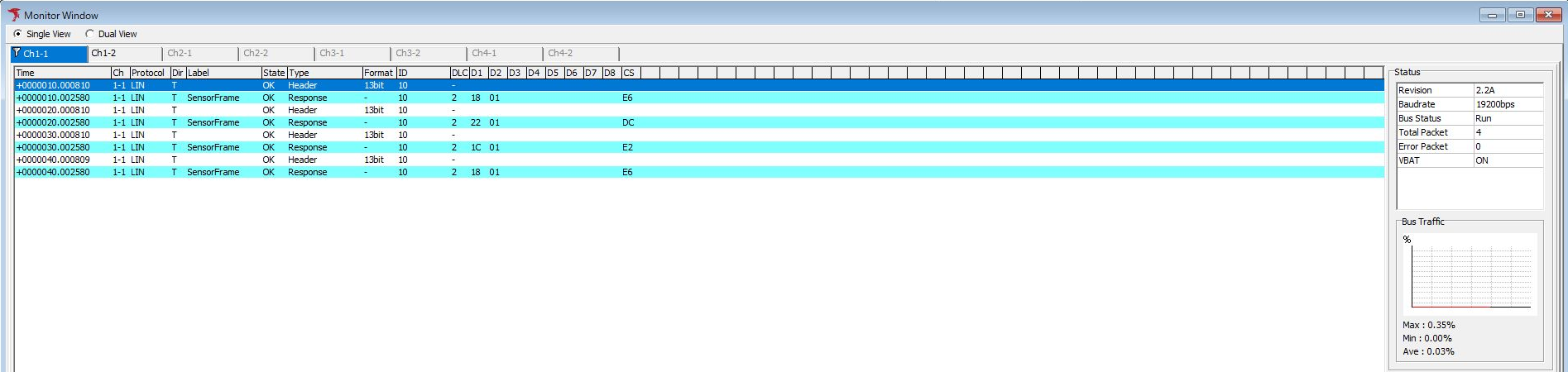
図4 Single Viewの表示例。
図4はCh1-1の監視全体を表示し、10~40秒台のHeader 4行とResponse 4行があります。2026/11/08 19:40:44に開始した監視の例で、保存CSVには記録区間である20~40秒台の6行が保存されています。
「Display Filter Window」の「Filter Enabled」が有効の場合、以下のようにフィルタアイコンがCh選択タブに表示されます。
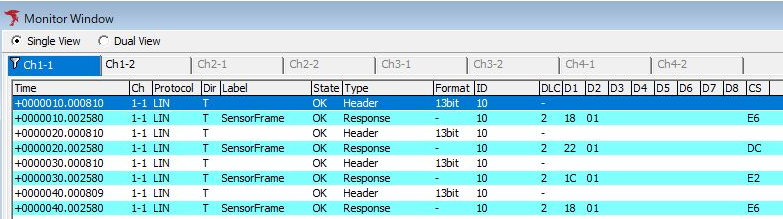
図5 表示フィルタを有効にしたSingle View。
図5はCh1-1のLIN IDが10(16進数の0x10)に等しい条件で表示フィルタを有効にした例です。この条件にはHeaderとResponseの両方が一致します。
Dual View
ログ表示エリアに2つのChのモニタリングログデータを並べて表示します。表示対象のChはプルダウンメニューで選択できます。

図6 Dual Viewの表示例。
図6の左側はCh1-1で、フィルタアイコン付きの選択欄と、図4と同じ8行を表示しています。図6ではチェックサムをD9列で確認します。右側はCh1-2を選択していますが、この取得例にはログがありません。
「Display Filter Window」の「Filter Enabled」が有効の場合は、Ch選択用のプルダウンメニューにもフィルタアイコンが表示されます。