フレーム監視とログ記録を始める
フレームのID・データを確認するだけなら、Signal Catalogの設定は不要です。通信設定後、SimulationをNoneにしてStartし、Monitor Windowで確認します。記録する場合はStart前にメインツールバーのSave Log FileをONにしてLog Folderを選び、Stop後に保存先を確認します。
速度・状態名・波形を表示する場合はシグナル監視、必要な区間だけを記録する場合はログ記録の条件、通信ログの形式はログファイル仕様へ進んでください。
本章はフレーム単位の取得・表示・記録を説明します。速度・温度・状態などへ変換した値や波形の監視にはシグナル機能を使用します。フレームの表示フィルタを設定することと、Signal Setへの追加・CH割当・表示先の設定は別の操作です。
機能概要
MicroPeckerX LIN Analyzer Plus のモニタリング機能では、接続されたLINバスのフレームデータをリアルタイムで取得・表示できます。
| 機能 | 説明 |
|---|---|
| リアルタイム同時監視 | 接続された最大4チャンネルのデータを同時にモニタリングできます。 |
| ログファイル出力 | Save Log FileがONの場合は、モニタリング停止後、記録区間のデータを指定フォルダへCSV形式で出力します。 |
| 表示モード切替 | Monitor Windowでは、1チャンネルの送受信データと通信ステータスを表示する「Single View」と、2チャンネルの送受信データを並べて表示する「Dual View」の2種類を、状況に合わせて切り替えられます。「Dual View」では、DIO/AD用のチャンネルと並べての表示も可能です。 |
| IDごとの最新データ表示 | Each ID Windowでは、IDごとに最新のヘッダ・レスポンス系フレーム・対象エラーを区分して表示します。 |
| フィルター表示 | 送受信データの中から、特定の条件に合致するデータのみに絞り込んで表示できます。 |
| ラベル表示 | 送受信データの中から、特定の条件に合致するデータに任意のラベルを付与し、文字や背景の色を変更して強調表示させることができます。 |
| トリガー機能 | 設定した条件に合わせてログの記録区間を自動で開始・終了できます。 |
これにより、複数バスの状況を効率的に監視し、必要なデータを瞬時に把握できます。
なお、本章では、モニタリングとロギングを以下の定義で使用しています。
| 項目 | モニタリング(または、モニタ) | ロギング |
|---|---|---|
| 動作 | 送受信データを取得し、画面にリアルタイムで表示します。 | トリガーモードと開始・停止条件に応じて記録区間を決めます。 |
| データ保存 | 監視中の取得データは一時ファイル(DAT)へ記録します。 | Save Log FileがONの場合、モニタリング停止後、データのある記録区間の通信ログCSVを出力します。 |
基本操作
1. モニタリングを開始
「Command」→「Start」を選択します。ツールバーの ボタン、またはF5キーでも開始できます。
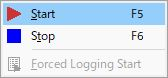
図1 監視を開始するStart(F5)。
ログを保存する場合は、開始前にログ保存の設定を行います。Free Runでは監視と同時に記録区間が始まります。Triggeredで開始条件を設定した場合は、監視が始まっても記録開始までは「Wait Start Trigger」で待機し、条件が成立すると「Logging」に変わります。監視開始と記録開始の違いはトリガーモードを参照してください。
「オプション設定」によっては、モニタリングの開始時に画面のレイアウトがMonitoring Layoutに自動で切り替わります。
2. モニタリングデータ表示
「Monitor Window」ではフレームを時系列で確認し、「Each ID Window」ではIDごとの最新情報を確認します。図2・3はCh1-1、LIN ID 32(16進数の0x32)の別々の取得例で、同じ時刻の表示比較ではありません。
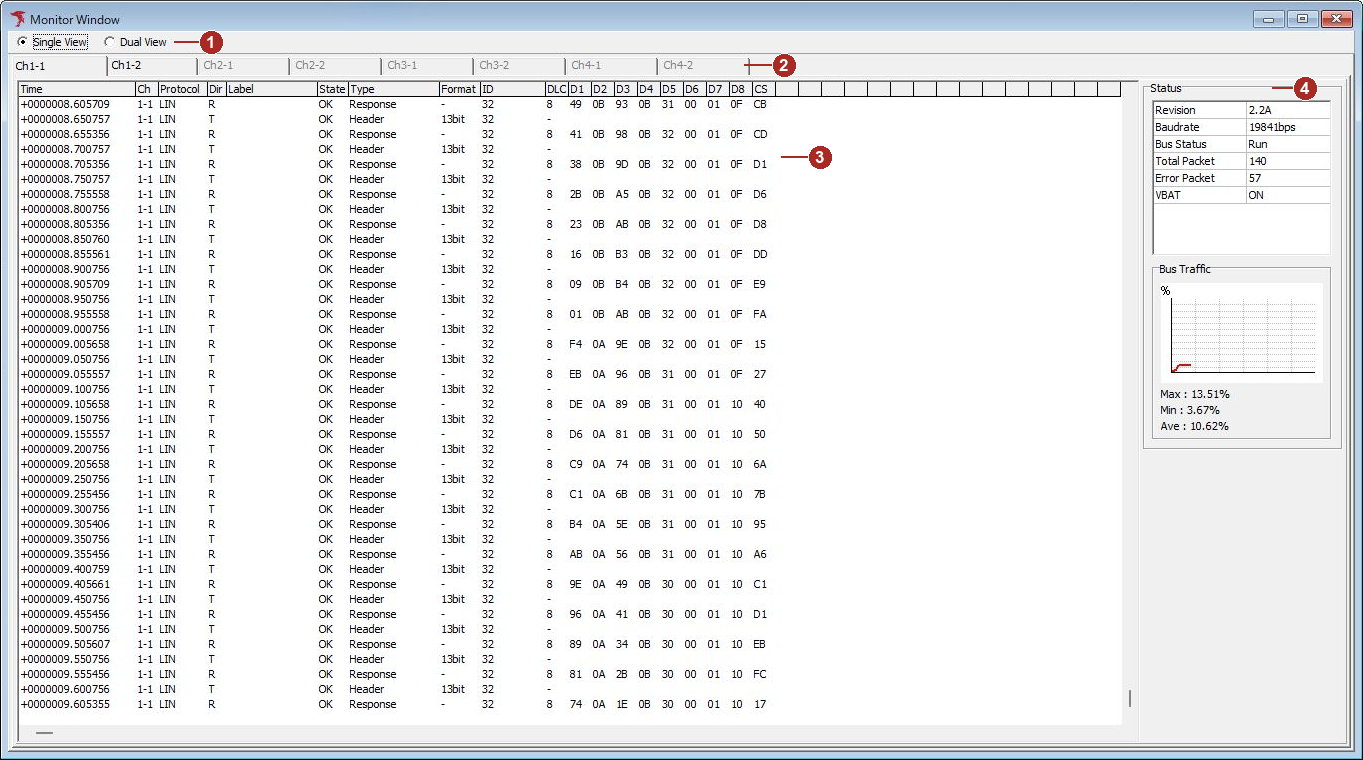
図2 Monitor Windowの時系列ログと通信ステータス。
図2では、Dir TのHeaderとDir RのResponseが交互に表示されています。Time・ID・DLC・D1以降のデータを照合します。右側のStatusは通信条件やバスの状態です。Monitor Windowの表示項目
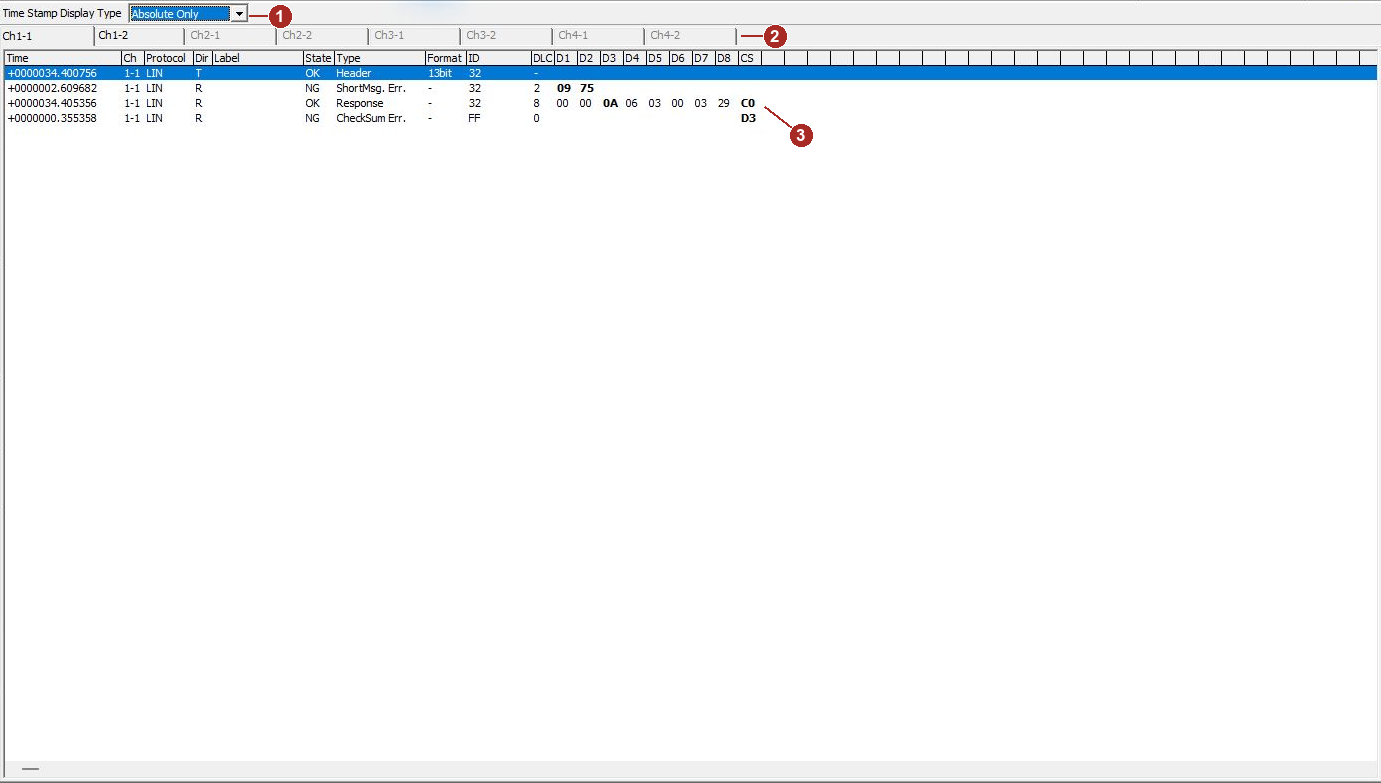
図3 Each ID Windowの最新情報。ヘッダ・レスポンス系フレーム・対象エラーを区分して表示します。
Each ID Windowは全フレームの時系列一覧ではありません。図3では同じID 32でもTypeごとに行が分かれ、エラー行はStateがNGになっています。Each ID Windowの表示項目
3. モニタリングを停止
「Command」→「Stop」を選択します。ツールバーの ボタン、またはF6キー・Escキーでも停止できます。
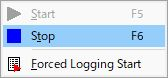
図4 監視を停止するStop(F6)。
「オプション設定」で停止後の自動切り替えを有効にしている場合は、取得データがあるとモニタリング停止後にAnalyze Layoutへ切り替わります。
ロギング設定保存
- 監視開始前に「Save Log File」をONにします。
- 「Log Folder」の「…」ボタンから保存先フォルダーを選びます。
- 「Log File Name」を指定し、トリガーモードを確認してStartします。
- Stop後、データのある記録区間の通信ログCSVが保存先にあることを確認します。

図5 監視開始前に確認するログ保存の設定。
図5はSave Log FileがON、Log File NameがLN1SpeedTrigger、No.が001の例です。保存先パスのアカウント部分は伏せています。
保存先を選ぶボタンと各欄・連番の意味はツールバーのLog設定、出力される列はログファイル仕様を参照してください。