機能概要と基本操作
機能概要
MicroPeckerX LIN Analyzer Plusのデータアナライズ機能では、取得済みのログデータを多彩な切り口で解析・可視化できます。主な機能は以下のとおりです。
| 機能 | 説明 |
|---|---|
| 統合ログ解析 (Analyzeタブ) | 複数チャンネルのログを一つのタイムライン上で一括解析することができます。 – 複数チャンネルのログ統合(Ch Mixing) – ログの絞り込み表示(Filtering) – ログ検索(Log Search) – タイムスタンプの表示形式変更 – ログファイルの読み込み/保存 - 操作の取り消し・やり直し |
| チャンネル別ログ解析 (Ch Log タブ) | 各チャンネルのログを単独で解析できます。 – ログの絞り込み表示(Filtering) – ログ検索(Log Search) – タイムスタンプの表示形式変更 – ログファイルの読み込み/保存 |
| 複数チャンネルのログ統合 (Ch Mixing) | 複数チャンネルのログをマージし、まとめて表示することができます。 |
| ログの絞り込み表示 (Filtering) | 以下の条件で表示するログを絞り込むことができます。 – エラーのログを非表示(Error Filtering) - 特定IDのログのみを表示(ID Filtering) - 特定ラベルのログのみを表示(Label Filtering) |
| ログ検索 (Log Search) | 以下の条件でログを検索できます。 – タイムスタンプ(Time Search) - プロトコル、ID、データ等(Log Search) - ラベル(Label Search) |
| タイムスタンプの表示形式変更 | タイムスタンプの表示形式を以下から選択できます。 - モニタリング開始からの経過時間 - 特定のログを基準とするオフセット時間 |
| ログファイルの読み込み/保存 | ログファイルを読み込んでログを表示させたり、表示中のログをログファイルに保存したりすることができます。 |
| 操作の取り消し・やり直し | Analyzeタブでは、ログの絞り込み表示の操作を最大5ステップまで取り消すことができます。また、取り消した操作のやり直しも可能です。 |
これらにより、現場で取得した大量ログを多面的に解析し、問題箇所の特定や性能評価をスムーズに行えます。
基本操作
1. モニタリングを開始
以下のいずれかの操作でモニタリングを開始します。
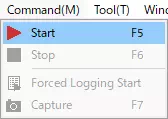
- メニューバーの「Command」ー「Start」を選択。
- ツールバーの
 ボタンをクリック。
 - F5キーを押下。
2. モニタリングを停止
以下のいずれかの操作でモニタリングを停止します。
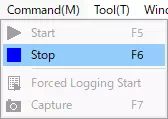
- メニューバーの「Command」ー「Stop」を選択。
- ツールバーの
 ボタンをクリック。
 - F6キーを押下。
- Escキーを押下。
3. Analyze Window表示
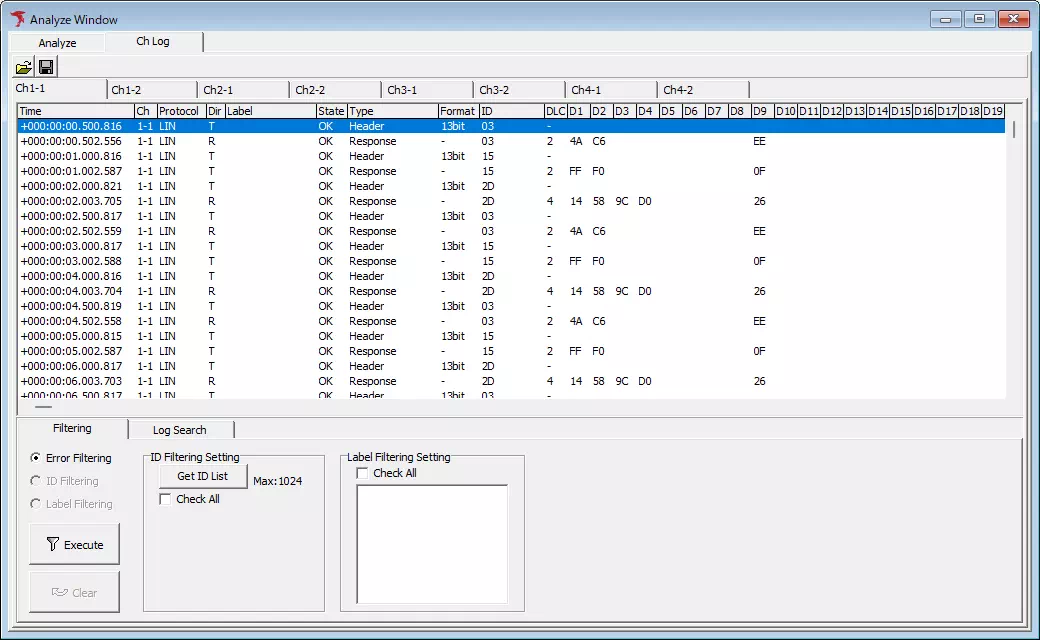
デフォルトの設定では、モニタリング停止すると、「Analyze Window」が自動表示されます。
Analyze Windowの画面説明
Analyze Windowでは、取得したログデータを解析できます。
Ch Logタブ表示
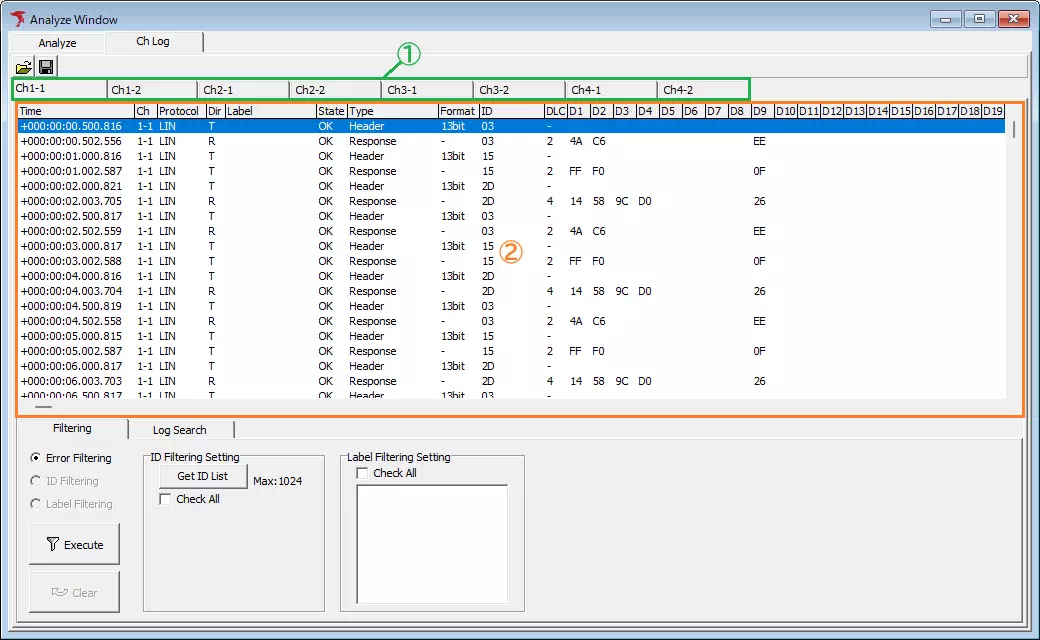
Ch Logタブでは、Chごとにログデータの表示と解析を行えます。
| 項目 | 説明 | 補足事項 |
|---|---|---|
 ボタン ボタン | クリックすると「Analyze Load Log」ダイアログが表示され、Chごとにログファイルを指定して一括で読み込むことができます。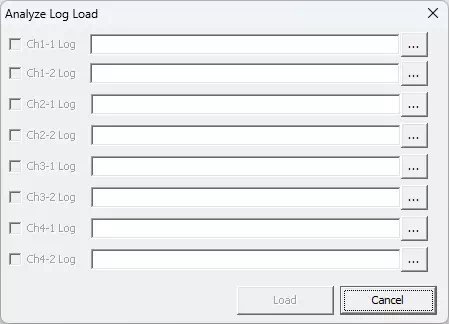 | MicroPecker Analyzerのログファイルも読み込み可能です。その場合、以下のように読み込み結果(有効ログと無効ログの件数)を表示します。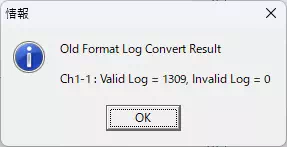 |
 ボタン ボタン | クリックするとファイルダイアログが表示され、ログ表示エリアに表示されているログデータを任意のファイルに保存できます。 | ログ表示エリアにログデータが1件も表示されていない場合、このボタンはクリックできません。 |
| Ch選択タブ (①枠部分) | ログデータの表示および解析の対象とするChをタブで選択できます。 | |
| ログ表示エリア (②枠部分) | モニタリングで取得した、または読み込んだログファイルに含まれるログデータを表示します。 | |
| Filteringタブ | ログ表示エリアに表示するログデータの対象を、特定の条件で絞り込むことができます。 | 詳細については「フィルタ表示機能」を参照してください。 |
| Log Searchタブ | ログ表示エリアから、特定の条件に合致したログデータを検索できます | 詳細については「ログ検索機能」を参照してください。 |
ログ表示エリアを右クリックすると以下のメニューが表示され、タイムスタンプのオフセット表示の有効/無効を切り替えることができます。
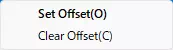
| 項目 | 説明 | 補足事項 |
|---|---|---|
| Set Offset | タイムスタンプのオフセット表示が有効となります。これにより、タイムスタンプはログ表示エリアで選択したログを基準とするオフセット値で表示されます。 | 選択したログをダブルクリックすると、同様にタイムスタンプはそのログを基準とするオフセット値で表示されます。 |
| Clear Offset | タイムスタンプのオフセット表示が無効となります。これにより、タイムスタンプはモニタリング開始時点からの経過時間の表示に戻ります。 |
Analyzeタブ表示

| 項目 | 説明 | 補足事項 |
|---|---|---|
| ボタン | クリックするとファイルダイアログが表示され、選択したログファイルを読み込むことができます。 | MicroPecker Analyzerのログファイルは読み込みできません。読み込んだ場合、以下のエラーダイアログを表示します。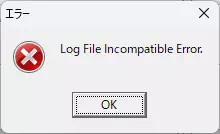 |
| ボタン | クリックするとファイルダイアログが表示され、ログ表示エリアに表示されているログデータを任意のファイルに保存できます。 | ログ表示エリアにログデータが1件も表示されていない場合、このボタンはクリックできません。 |
| ログ表示エリア (①枠部分) | モニタリングで取得した、または読み込んだログファイルに含まれるログデータを表示します。 | |
 ボタン ボタン | クリックすると、直前に行ったフィルタ表示機能での絞り込みを取り消します。 | 絞り込みの取り消しは最大5ステップまで行えます。 |
 ボタン ボタン | クリックすると、取り消した絞り込みをやり直します。 | |
| Ch Mixingタブ | 「Ch Logタブ」に表示される各Chの中から、対象に選んだChのログデータを統合してログ表示エリアに表示させることができます。 | 詳細については「複数Chのログ統合機能」を参照してください。 |
| Filteringタブ | ログ表示エリアに表示するログデータの対象を、特定の条件で絞り込むことができます。 | このタブは、Ch Mixingタブでログデータを統合するまでは表示されません。 詳細については「フィルタ表示機能」を参照してください。 |
| Log Searchタブ | ログ表示エリアから、特定の条件に合致したログデータを検索できます | このタブは、Ch Mixingタブでログデータを統合するまでは表示されません。 詳細については「ログ検索機能」を参照してください。 |
| CAN GW Analyzeタブ | CANゲートウェイの解析ができます。 LINバス、DIO、ADの各ログデータは対象外です。 | このタブは、Ch Mixingタブでログデータを統合するまでは表示されません。 詳細については「CAN GW解析機能」を参照してください。 |