Signal Catalogと通信定義の管理
概要
Signal Catalogでは信号定義とSignal Setを管理します。メインツールバーの「Signal Catalog」から開きます。Signal Windowを表示していなくても準備できます。Signal Window内の同名ボタンも代替入口です。定義は複数のSetで共有し、使用CHや表示設定はSetごとに管理します。

図1 Only selected SetをONにし、LINのSpeedとStateを登録したSetを選択した例。
Catalog全体の件数と、選択Setの件数は異なります。
役割と用語
| 用語 | 意味 |
|---|---|
| フレーム/Message | ID、データ長、データを持つ通信単位。1つのフレームに複数の信号を定義できます。 |
| バスシグナル | フレームのデータからビットを取り出して得る信号。CatalogではBus signalと表示します。 |
| Raw値 | フレームから取り出した変換前の値。データバイト全体のHEX表示とは区別します。 |
| 物理値 | Raw値を係数・オフセットなどで変換した数値。例:速度のkm/h。 |
| Logical値 | Raw値に対応する状態名。例:0をOff、1をOnとして表示します。 |
| Signal Catalog | 信号・フレーム・LINスケジュールなどの定義を管理する画面。 |
| Signal Set | Catalogから使用する信号を選び、CHや表示先を設定した組合せ。 |
| Current Set | 現在使用するSignal Set。Catalog上で編集するSetと一致しているか確認します。 |
Catalogに定義があること、Setに所属していること、使用CHが割り当てられていること、表示が有効であることは、それぞれ別の設定です。
派生シグナルは、登録済みの信号を入力として式から計算する値です。元フレームに直接対応するビット領域はありません。
定義とSet・利用先の関係
矢印は選択・採用の操作を表し、すべての利用先への常時自動同期を表すものではありません。解析には記録済み定義やMPXSIGを使う経路もあります。監視用Setを設定しなくても、Catalogから解析・送信の準備へ進めます。
| 状態 | 確認する場所 | 意味 |
|---|---|---|
| 登録済み | CatalogのSignals/Frames/LIN Schedules | 定義として存在する状態。通信開始や表示有効化ではありません。 |
| In Set | 選択SetのSignals | そのSetで使う対象。OFFでも共通定義は残ります。 |
| CH割当済み | Assign Channel/Edit | どの実CHのフレームに対応させるか。 |
| 表示対象 | Values・Graph・Bar・Status | 表示先。GraphにはさらにArea・軸の割当が必要です。 |
| Current | Signal Sets/Signal Window | 現在の監視対象Set。編集するSetとは区別します。 |
画面説明
| 項目 | 説明 |
|---|---|
| Search | 名称などで一覧を検索します。対象が見つからない場合は検索文字列を消します。 |
| Catalog件数 | Catalog全体の登録件数と上限を表示します。 |
| Signals | 信号定義と、選択Setでの所属・使用状態を表示します。 |
| Frames | フレーム定義を表示します。シミュレーション設定生成の対象を確認できます。 |
| LIN Schedules | LDFから取り込んだLINスケジュールを表示します。 |
| Signal Sets | 編集するSetを選択します。Currentの付いたSetが現在の使用対象です。 |
| Only selected Set | 選択Setに所属する信号だけを表示します。 |
| In Set | 選択Setに信号を所属させます。OFFにしてもCatalogの定義は残ります。 |
| Signal Details | 定義内容と選択Setの設定を表示します。見出しから開閉できます。 |
| Memo | 選択定義についてのメモを編集します。 |
 | Catalogを閉じます。確定済みの個別操作は保持されます。 |
サンプルLDFの登録結果を確認する
サンプルLDFを取り込んだ後、Signals、Frames、LIN Schedulesを順に開き、同じ定義の対応を確認します。
Signals:信号と配置先を確認する
Speed と State のMessageが SensorFrame、Import sourceが signal-example.ldf であることを確認します。図2はFramesから「Show in Signals」で表示した2行の抜粋です。In SetはOFF、CHは未割当なので、監視に使う場合はSetへの所属とCH割当を設定します。図1はその設定後の例です。

図2 登録後のSignalsでSpeedとStateを確認。
Frames:フレーム条件を確認する
Sourceが signal-example.ldf の SensorFrame を選びます。ProtocolはLIN、IDは0x10(LDFの10進数16)、Bytesは2、Signalsは2、Publisherは SensorNode です。行を選ぶと詳細が表示され、「Show in Signals」で関連する信号を確認できます。
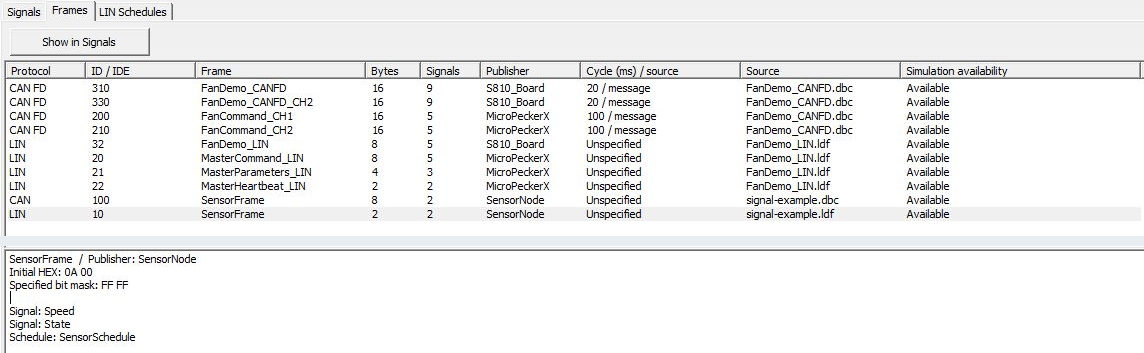
図3 SensorFrameのフレーム条件を確認。
LIN Schedules:送信順序とDelayを確認する
Sourceが signal-example.ldf の SensorSchedule を選びます。サンプルは1スロット、Masterは MasterNode、Bitrateは 19200(19.2 kbps)です。下部の詳細は 1 SensorFrame SensorNode Rx 100 ms と表示されます。複数スロットのLDFでは、その順序と各Delayも確認します。
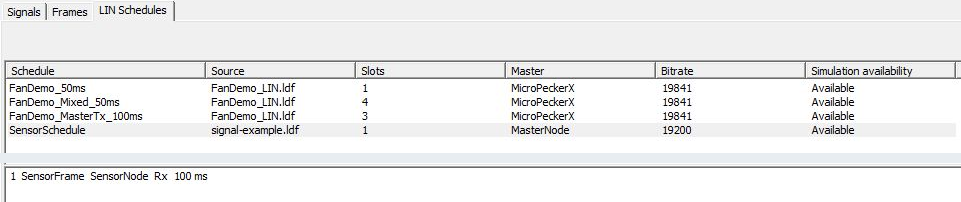
図4 SensorScheduleのスロットとDelayを確認。
Catalogへの登録だけでは送信を開始しません。送信設定への採用はSimulation側で行います。監視用Setへの所属やCH割当とは別の操作です。
Signalsタブの操作
| ボタン | 操作 |
|---|---|
 | バスシグナルを追加します。 |
 | 派生シグナルを追加します。 |
 | 選択定義の内容と、選択Setでの表示設定などを編集します。 |
 | 選択定義を複製します。Set全体の複製とは別です。 |
 | 選択定義をCatalogから削除します。所属を外すだけならIn SetをOFFにしてください。 |
 | LDFなどの通信定義ファイルを取り込みます。 |
 | Catalogと全Signal SetをMPXSIGへ保存します。 |
 | MPXSIGファイルからCatalogと全Signal Setを読み込みます。 |
定義の編集・削除は、同じ定義を使用する他のSetにも影響します。フレーム条件やビット位置を変更するときは、使用先も確認してください。派生信号やトリガーなどから参照されている場合は、画面の確認・エラー内容に従って参照関係を整理します。
Signal Setsの操作
| ボタン・項目 | 内容 |
|---|---|
 | 空のSetを作成します。 |
 | 選択Setを複製します。定義の複製を目的とするCopyとは区別します。 |
 | 選択Setの名前を変更します。 |
 | 選択Setを削除します。Catalog内の信号定義の削除とは別です。 |
 | 選択Setを使用対象にします。Signal Windowの表示対象を確認してください。 |
| Signals件数 | 選択Setの信号数と上限を表示します。派生信号に必要な入力信号も考慮します。 |
信号をSetへ追加する
- Signal Setsで編集するSetを選択します。
- 必要に応じてOnly selected SetをOFFにし、Signals一覧から対象を探します。
- In SetをONにし、Assign Channelで使用CHを選択してOKをクリックします。
- Editで使用CH・表示対象を確認します。
- Set Currentをクリックし、Closeで閉じます。Current Setに対象が表示されていることを確認します。
図5・6は、サンプルLDFのSpeedとStateを「LIN Sensor」に所属させた例です。Assign ChannelではCH1-1を選択します。
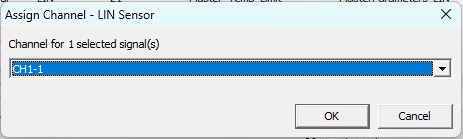
図5 Setへ追加する信号にCH1-1を割り当てる。

図6 所属・CH・表示対象を設定したLIN Sensor。
図6ではSpeedとStateのIn SetがON、CHがCH1-1です。Protocol LIN、ID (Hex) 10(0x10)、Message SensorFrameも同じ行で確認します。MonitorはOnで、Graphは未使用です。「Only selected Set」がONなので、このSetに所属する2信号を表示しています。
Catalog登録のみの信号や、保存先の機器が使用できない信号は、CH未割当の状態で保持される場合があります。定義が一覧にあっても、CHが割り当てられるまでは実フレームに対応付けられません。
定義や所属を削除する
| 操作 | 変更される範囲 | 残るもの・注意点 |
|---|---|---|
| In SetをOFF | 選択Setから対象信号を外します。 | 共通定義と他のSetの所属は残ります。依存する派生信号がある場合は入力関係を確認します。 |
| SignalsのDelete | 選択した信号定義をCatalogから削除します。 | 他のSetでも使用できなくなります。削除前に使用先・派生信号・Triggerの参照を確認します。 |
| Signal Setsの削除 | 選択SetとそのSetのCH・表示設定を削除します。 | Catalogの共通定義は残ります。使用するCurrent Setを確認します。 |
| Remove Import | 選んだ取込元に属する信号、フレーム、LINスケジュールをまとめて除きます。 | 影響するSet・派生信号・Triggerと、Simulation側で外れる採用定義の関連付けを確認します。設定済みのSimulationフレーム・レスポンスとHEXデータは残ります。 |
| Load | MPXSIGで共通Catalogと全Setを置き換えます。 | 通信ログやSimulationの送信設定はMPXSIGから復元されません。CH割当と参照を確認します。 |
取込元全体を削除するには、共通Catalogの「Remove Import」を開きます。「Imported Files」でファイルを1つ選び、信号・フレーム・IDを確認して「Remove Import」をクリックします。確認画面で影響範囲を確認し、取り消す場合は適用前にキャンセルします。削除・置換に備えて先に別名でSaveしてください。確定後はCloseで取り消せません。
定義の変更と利用先
| 操作 | 監視 | Signal Trigger | 解析済み結果 | 既存の送信設定 |
|---|---|---|---|---|
| 共通定義を編集 | 同じ定義を使うSetに反映。 | フレーム条件や変換が変わった場合は参照を確認。 | 保持中の結果は更新されません。 | 使用する定義とHEXを確認し、必要に応じて採用し直します。 |
| In Setを変更 | 選んだSetの使用信号が変わります。 | 新規選択の候補に影響します。保存済みの参照は定義・CHが有効なら使用できます。 | 変わりません。 | 変わりません。 |
| Current Setを切り替える | 現在の監視対象が変わります。 | 新規選択の候補が変わります。 | 変わりません。 | 変わりません。 |
| 解析用定義を変更 | 共通定義は変わりません。 | 解析用Catalogを閉じた後、監視再開前に対象信号と有効状態を確認します。 | 次回のAnalyzeに反映します。 | 変わりません。 |
| Simulationへ採用 | 監視設定は変わりません。 | 参照の設定は変わりません。 | 変わりません。 | 選択したスケジュール・レスポンスに適用します。Deviceの変更確認は別途行います。 |
| Remove Import | 削除された信号はSetで使用できなくなります。 | 対象を参照していた場合は選び直します。 | 保持中の結果は更新されません。 | 設定済みのフレーム・HEXは残り、該当する採用定義の関連付けは解除されます。 |
| MPXSIGをLoad | 全Setを置き換え、割当を確認します。 | 参照先の定義・CHを確認します。 | 保持中の結果は更新されません。 | 送信設定はMPXXMLで管理し、定義・HEXを照合します。 |
保存と読み込み
ここではLIN Sensorを含むCatalogを保存し、保存した同じMPXSIGを読み戻して所属とCHを照合します。読込例のファイルはln1-monitor-catalog-before-reuse.mpxsigで、Speed・Stateに派生信号Speed_mpsを加えた時点の保存内容です。図6はSpeed_mps追加前の2信号、図7・8は追加後の3信号を示しており、登録時点が異なります。
Saveの対象はCatalogと全Signal Setで、選択Setだけを保存する操作ではありません。
保存する
- 各編集ダイアログをOKで確定します。
- LIN Sensorを選び、保存する信号のIn Set、CH、Monitorなどの表示先を確認します。この保存例の所属信号はSpeed・State・Speed_mpsです。
- CatalogのSaveをクリックします。
- 保存先とファイル名を指定し、拡張子MPXSIGで保存します。読み戻しに使うファイル名を控えます。
MPXSIGはCatalogと全Signal Setをまとめて保存するファイルです。元のLDF、通信ログ、解析結果CSV、通常の設定ファイルとは用途が異なります。元の通信定義ファイルも、使用した版が分かるよう管理してください。
読み込む
- 現在のCatalogを残したい場合は、先に別名でSaveします。
- Loadから、上記で保存した同じMPXSIGを選択します。
- 「Replace the Catalog and all Signal Sets?」の確認内容を読み、置き換える場合に実行します。
- LIN Sensorを選び、信号のIn SetとCHを確認します。図7は3信号のIn Setが維持され、SpeedとStateのCHがUnassignedになった読込直後の例です。
- Speedを選んでEditを開き、SignalタブのCH1-1を確認・指定してOKで確定します。この例では、同じSensorFrameのStateもCH1-1になりました(図8)。
- LIN SensorがCurrentであることと、CH、変換式、Monitor・Graphなどの表示先を確認します。別のSetがCurrentの場合はSet Currentで切り替えます。

図7 読込後の所属とCH未割当を確認。

図8 使用する信号のCHを再割当した状態。
この読込例では「Catalog loaded. CH assignments cleared; assign channels to Current Set.」と通知されました。In SetがONであることと、実CHに割り当て済みであることを別々に確認します。Speed_mpsは派生信号のためCH欄はDerivedです。監視に使う入力信号のCHと表示先も確認してください。
Loadは選択Setだけを追加する操作ではありません。保存時の割当先に、機器やCH構成が一致しないものがある場合は、全SetのCH割当が解除されます。定義と表示設定を確認し、使用する信号のCHを割り当て直してください。Closeで閉じても、確定済みの読込操作は取り消されません。
起動時・機器更新時に保存したSetを復元する
起動時は前回終了時にアプリケーションが自動保存したCurrent Setを復元し、「Device」→「Refresh」では現在のSetの割当先を再照合します。別名で保存したMPXSIGを使う場合は、上記のLoadを実行してください。SetのCH割当を保持したまま、機器のシリアル番号・内部CH・機器タイプが一致する接続済みCHの信号を監視に反映します。同じ物理CHが別のCH番号で認識された場合は、監視中に使うCH番号を自動で対応付けます。
接続先を確認できないCHの信号と、利用できない入力に依存する派生信号は保留されます。保存済みの機器を再接続して「Refresh」を実行すると、割当先が再照合されます。ステータスバーの通知で保留やCH番号の違いを確認できます。MPXXMLで信号設定を読み込む場合は、読み込みの制限も確認してください。
登録数の上限
| 項目 | 上限 |
|---|---|
| Catalog | 10,000件 |
| Signal Set | 10組 |
| 1 Set | 128信号(必要な入力信号を含む) |
| グラフ対象 | 1 Setあたり32信号(非表示にした割当も対象。同じ信号を複数Areaに割り当てても1信号) |
Catalogの件数と、Current Setで使用する件数を区別してください。上限に達した場合は用途ごとにSetを分け、使用対象を整理します。