Catalogからスケジュール・レスポンスを設定する
定義と送信データの関係
Signal CatalogへのLDF取り込みは、通信定義の登録です。試験バスで動作させる前に安全上の注意を確認してください。登録したLDFのスケジュールやフレームをSimulation側で選択・採用することで、送信設定へ利用できます。取り込みだけでは送信は開始されません。
| 使用目的 | Simulationでの操作 |
|---|---|
| LDFのスケジュールを利用する | Master Sim.のScheduleメニューからImport LIN Schedules from Catalogを開きます。 |
| publisherのレスポンスを利用する | Slave Sim.のResponses from Catalogボタンから対象フレームを選択します。 |
| 個別フレームの値を編集する | LIN Frame Setting/LIN Response SettingのSignalsで、定義の選択と初期値の編集を行います。 |
監視用SetのIn Set・Values・GraphのON/OFFだけで送信対象が決まるわけではありません。Simulationで選択したスケジュール・フレーム・レスポンスを確認してください。
以下は、サンプルLDFのSensorScheduleとSensorFrameを利用する例です。マスターではスケジュールを採用してSensorNodeの応答を受信する枠を作成し、スレーブではレスポンスを作成して送信値を編集します。
マスター:スケジュールを取り込む
- モニタリングを停止し、CatalogのImportでSchedule_tablesを含むLDFを取り込みます。
- Simulation Windowで接続中の対象CHを選び、LIN Simulation Modeを「Master Sim.」にします。
- ScheduleタブのMenuから「Import LIN Schedules from Catalog...」を開きます(図1)。
- Source LDFを選び、Master、Bitrateを確認します。
- Schedules to Importで取り込むスケジュールにチェックを付けます。行を選択してSelected Schedule Previewの順序、Delay、Dir.、ID、DL、Dataを確認します。
- 追加先の空きスケジュール番号と、取り込み可能であることを確認し、「Import」をクリックします。
- Device設定の変更確認が出た場合は、現在値・要求値・影響範囲を確認します。適用する場合は「Apply and Import」、中止する場合は「Cancel」を選びます。
- 取り込み後、Scheduleリストと各フレームを確認し、必要な初期値や有効設定を編集します。
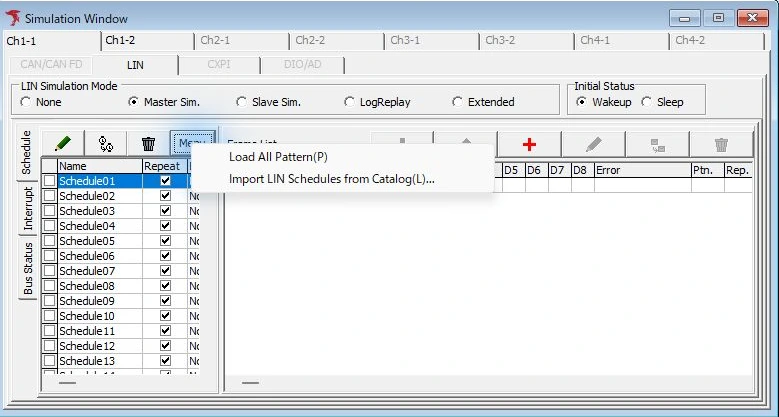
図1 ScheduleメニューからCatalogのスケジュールを取り込む。
この操作は、選択したスケジュールを空き枠へ追加します。空き枠が不足する場合や使用できない定義がある場合は、画面の理由を確認してください。
受信側のDataは「-」で、送信データではありません。送信側の初期値はLDFの定義に基づきます。取り込み後のフレーム設定で最終的なデータを確認します。
サンプルではSource LDFにsignal-example.ldf、Schedules to ImportにSensorScheduleを選びます(図2)。MasterはMasterNode、Bitrateは19200 bit/s(19.2 kbps)です。Selected Schedule PreviewにはSensorFrameが1行表示され、Delayは100 ms、Dir.はRx、IDは10(16進数の0x10)、DLは2になります。SensorFrameのpublisherはSensorNodeのため、マスターから送るレスポンスデータはありません。
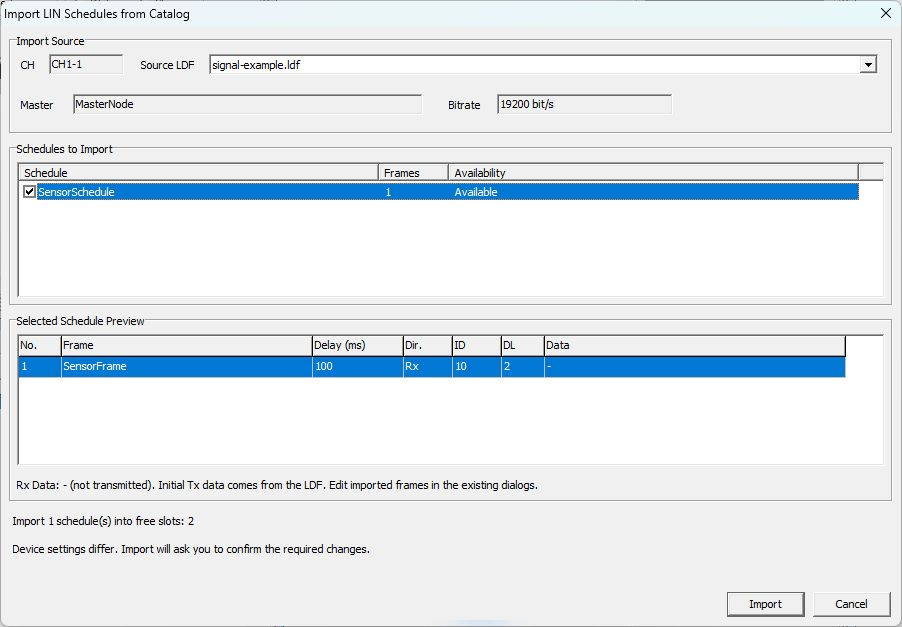
図2 SensorScheduleと受信側のSensorFrameを確認。
図3では、CH1-1の通信速度を19841 bit/sから19200 bit/sへ変更する確認が表示されています。通信速度の変更はCH1-1全体に影響します。対象CHと変更内容を確認して「Apply and Import」をクリックします。
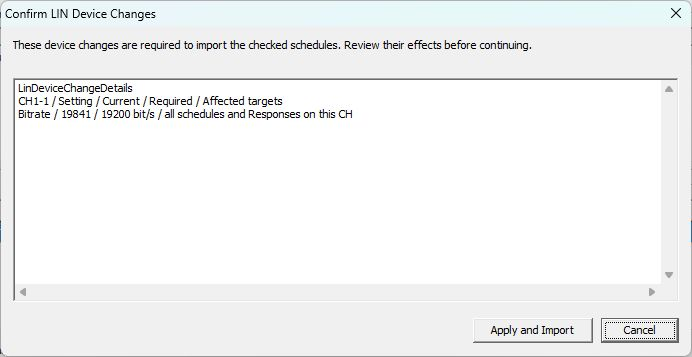
図3 CH1-1全体に影響する通信速度の変更確認。
採用後の図4では、既存のFan_Responseとは別に、スケジュール一覧の2行目の空き枠へSensorScheduleが追加されています。追加されたSensorScheduleを選び、Frame ListのDelayが100 ms、Dir.がRx、IDが10であることを確認します。DLが2であることは図2のプレビューで確認します。RxのためD1・D2に送信データは表示されません。
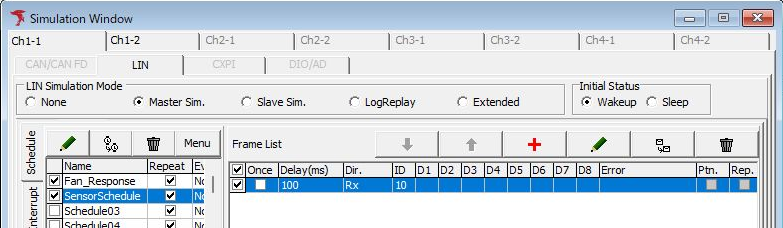
図4 SensorSchedule採用後のスケジュールとRxフレーム。
スケジュールが表示されない場合
Source LDFにスケジュールが登録されているか確認します。未登録の場合は一旦Cancelで閉じ、メインツールバーのCatalogからLDFを取り込み、再度開いてください。信号・フレームだけを登録しても、LDFのスケジュールは自動作成されません。
スレーブ:レスポンスを作成する
- モニタリングを停止し、CatalogにLDFのフレームを登録します。Simulation Windowで接続中の対象CHと「Slave Sim.」を選択します。
- 「Responses from Catalog」ボタンをクリックします。
- Sourceで取込元を選び、候補のID・DL・Publisher・初期データを確認します。同名でもSourceの異なる定義を取り違えないでください。Publisherは確認用の列です。Masterがpublisherのフレームはレスポンス採用の対象外です。
- 採用する候補にチェックします。行選択は詳細確認、チェックは採用対象の指定です。既存の同じIDにチェックすると「Replace Response」が表示されます。確認して候補へ含める場合は「Replace」、既存のままにする場合は「Cancel」をクリックします。
- 「Responses after Apply」で適用後の既存・追加・置換を確認します。チェックしないレスポンスはそのまま残ります。
- 件数付きの「Add N Responses」または「Apply N Responses」をクリックします。Nは対象件数です。
- DeviceのID別DLに差分がある場合は「Confirm LIN Device Changes」で変更と影響範囲を確認し、「Apply Responses」で採用します。Cancelでは適用しません。
- 適用後、レスポンス一覧のID・D1以降のデータ・有効状態を照合します。データ長などは個別設定やDevice設定でも確認します。
置換対象はCatalogの初期データを採用し、そのレスポンスのError/Pattern設定をクリアします。有効/無効状態は維持されます。必要なPatternやErrorは、採用後に設定し直してください。未選択のレスポンスは置換しません。
スレーブ採用ではDeviceの通信速度を保持します。必要なID別DL変更は同じCH・同じIDのフレーム、Pattern、Interruptにも関係します。影響を確認し、CatalogやDeviceの設定が変わって適用できなくなった場合は画面を開き直します。
サンプルではSourceにsignal-example.ldfを選び、SensorFrameをチェックします(図5)。IDは10(16進数の0x10)、DLは2、PublisherはSensorNodeです。Responses after ApplyのData (HEX)が「0A 00」であることを確認して「Add 1 Responses」をクリックします。採用後の図6では、レスポンス一覧にID 10の行が作成され、D1が0A、D2が00になっています。
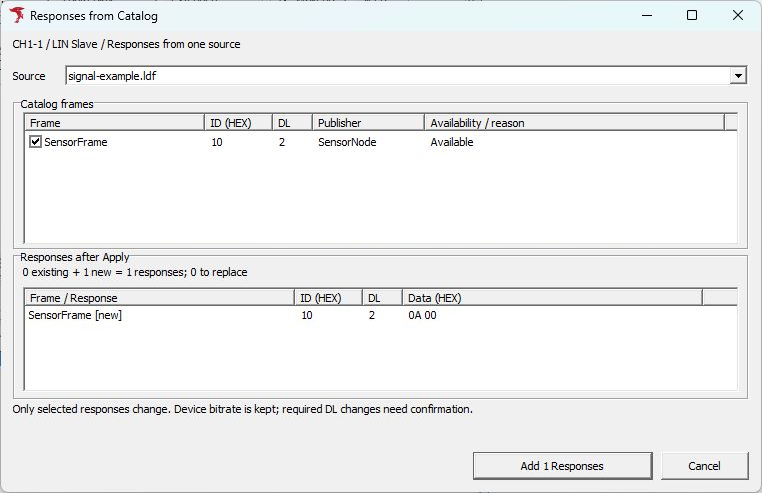
図5 SensorFrameのレスポンス採用候補と適用後の初期データ。
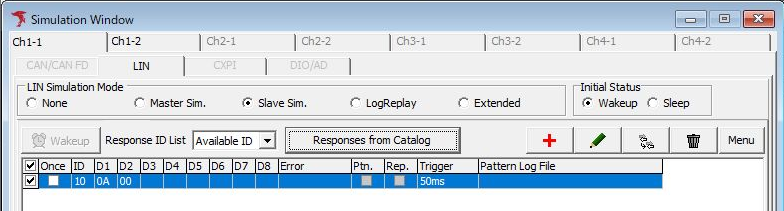
図6 レスポンス一覧に反映された初期データ0A 00。
信号単位で初期値を編集する
LIN Frame Setting/LIN Response SettingにはSignalsが常に表示されます。採用済みの定義は名称と信号数で確認できます。表示できる信号がない場合は「Raw frame」と「No signals selected」が表示されます。
- マスターではDirectionをTxまたはRxにします(Wakeup/Sleepでは定義を採用できません)。定義を採用または選び直す場合は、SignalsのFrom Catalogをクリックします。「Select LIN Frame from Catalog」でSource LDF、対象フレーム、Signal Previewを確認し、OKをクリックします。レスポンスのIDが固定されている場合は、同じIDのフレームを選びます。
- 「Confirm LIN Device Changes」が表示された場合は変更内容を確認し、採用する場合はUse in Parent Draftをクリックします。新規の送信フレーム・レスポンスに初めて定義を採用すると、Catalogの初期データが入ります。既存のフレーム・レスポンスでは編集中のデータを引き継ぎます。
- 対象信号のFormatを使用できる形式(Physical/Logical/Raw signed/Raw unsigned)から選び、Initial valueを編集します。入力範囲やエラー表示を確認し、信号値とD1 (HEX)〜D8 (HEX)の対応を照合します。
- ID、データ長、マスターのDirection、採用定義、変換結果のバイト列を確認し、フレーム/レスポンス設定画面のOKで確定します。Cancelでは編集中の内容を破棄します。
マスターフレームのDirectionがRxの場合、表示される信号値は定義の初期値を確認するための参照です。送信値を編集できるのはTxの場合です。
サンプルの送信値を編集する
スレーブで採用したID 0x10のレスポンスを開き、LIN Response SettingのSignalsで次の値を設定します(図7)。
| Signal | Format | Initial value | 対応するデータ |
|---|---|---|---|
| Speed | Physical | 10 km/h | D1 (HEX) = 1E |
| State | Logical | On | D2 (HEX) = 01 |
Speedの変換式は「物理値 = Raw値 × 0.5 − 5」です。10 km/hに対応するRaw値は30(0x1E)で、StateのOnは1(0x01)です。D1 (HEX)・D2 (HEX)が「1E 01」になったことを確認し、OKで確定します。レスポンス一覧でもD1が1E、D2が01に変わったことを照合してください(図8)。
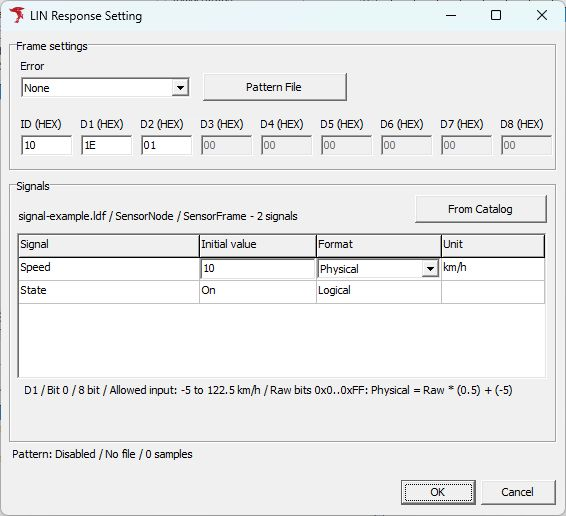
図7 Speedを10 km/h、StateをOnに編集し、1E 01を確認。
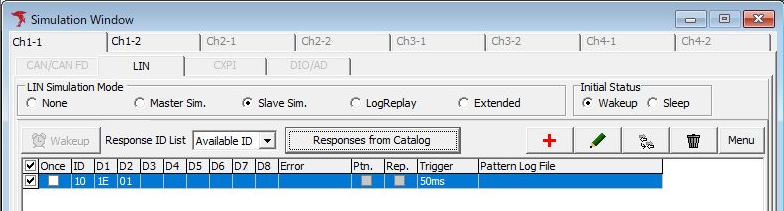
図8 編集後のレスポンスデータ1E 01。
信号で使用していないビット、データ長、チェックサム条件も確認してください。派生信号は初期データのビット編集対象にはなりません。
Catalogの後編集だけで、採用済み定義や送信データが自動更新されたものとは扱わないでください。定義を更新して利用する場合は採用し直し、初期値・ID・データ長を確認します。
Device設定と送信開始前の確認
LDFとDevice設定が異なる場合、Masterのスケジュール採用では通信速度・ID別データ長、Slaveのレスポンス採用ではID別データ長の変更が必要になることがあります。Slaveは既存の通信速度を保持します。通信速度は同じCHの全スケジュール・レスポンス、ID別データ長は同じIDのフレーム・Patternなどに影響します。表示された影響範囲を確認してください。
Device Windowで速度、ID別DL、checksum、LINリビジョンを、接続先の仕様と照合してください。安全な試験バスと相手ノードの役割を確認します。
マスターではスケジュールの有効化と送信条件、スレーブではレスポンスの有効化と応答条件を設定します。スレーブは相手マスターからの対象ヘッダに応答します。作成しただけでレスポンスが自発的に送信されるわけではありません。
設定は通常の設定保存、通信定義全体はCatalogのMPXSIG保存で残します。送信後はMonitor WindowとSignal Windowを照合し、取得ログはSignal Analysisで確認できます。