バスシグナルを手動で定義する
概要
定義ファイルがない場合や手動で追加・確認したい場合に使用します。LDFがある場合は通信定義の取込から始められます。Signal Settingでは、フレームから値を取り出す条件と、変換方法・表示先・アラートを設定します。Catalogの「+ Signal」で追加し、登録済みの信号は「Edit」で開きます。
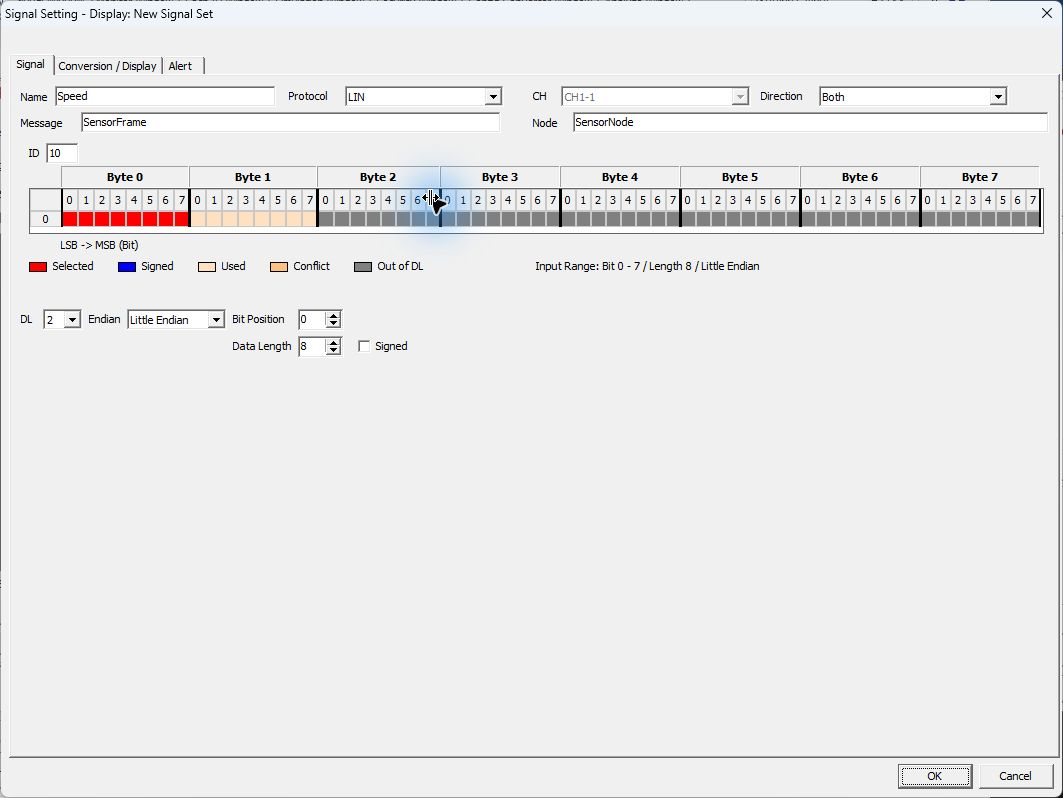
図1 サンプルLDFのSpeedを開いたSignalタブ。
図1はNew Signal SetでSpeedを開いた例です。Byte 0の8ビットを選択し、Byte 1にはStateが定義されています。DL外の領域は灰色です。
手動登録の基本操作
- Signal Catalogで対象Setを選び、「+ Signal」をクリックします。
- Name、Protocol、CH、Direction、ID、DLなどを設定します。
- Endian、Bit Position、Data Length、Signedを設定し、ビット図で範囲を確認します。
- Conversion / Displayで変換と表示先を設定します。
- 必要な場合はAlertタブで監視条件を設定します。
- OKをクリックし、CatalogでIn Set・CH・表示設定を確認します。
信号の定義と、Setごとの使用CH・表示設定を区別してください。画面タイトルに表示されるSetを確認します。Catalogにのみ存在する信号や使用できないCHの信号では、編集できる項目が異なる場合があります。
Signalタブの画面説明
| 項目 | 内容 |
|---|---|
| Name | シグナル名。名称だけでなくCH・IDと組み合わせて識別します。 |
| Protocol | LINを選択します。 |
| CH | 信号を対応付ける実CH。Setで使用するCHを確認します。 |
| Direction | 対象の送受信方向。Bothは両方向を対象とします。 |
| Message/Node | 通信定義から得たフレーム名・ノード名などを確認します。 |
| ID | フレームのIDを16進数で指定します。LINのIDと、パリティを含むPIDの表記を取り違えないでください。 |
| DL | フレームのデータ長(バイト)。信号のビット長とは別です。 |
| Endian | Little Endian/Big Endianの取り出し方法を設定します。 |
| Bit Position | 信号の開始ビット位置を指定します。 |
| Data Length | 信号のビット数を指定します。 |
| Signed | 符号付き数値として扱う場合にONにします。 |
| ビット図 | Selected、Signed、Used、Conflict、Out of DLの色で位置や重複を確認します。 |
例:先頭バイトを数値として取り出す
LIN、ID 0x10、DL 2のフレームから先頭バイトを使う場合は、Little Endian、Bit Position 0、Data Length 8、Signed OFFとします。データが「1E 01 …」ならRaw値は16進1E=10進30です。
Big Endianやバイト境界をまたぐ信号は、信号仕様書のビット番号の定義とビット図を照合してください。Endianだけを変更しても、同じ開始ビットが同じ範囲を指すとは限りません。
Conversion / Displayタブ
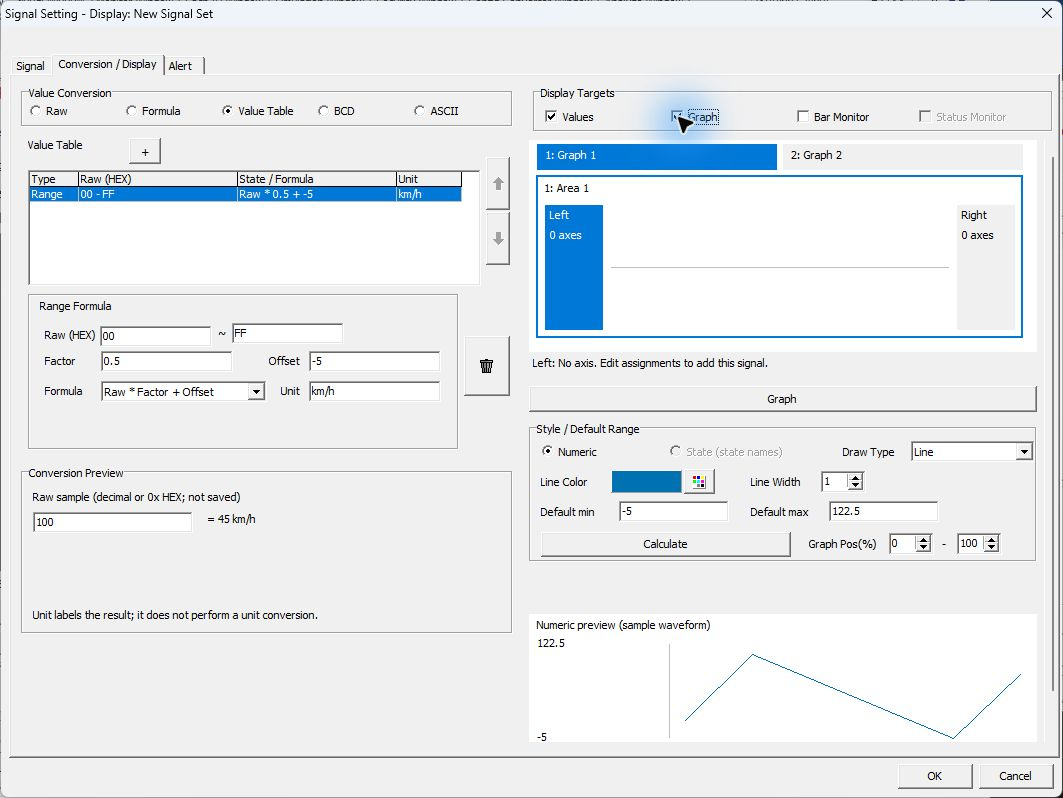
図2 SpeedのConversion / Displayで変換と表示先を設定。
図2の左側はSpeedの変換設定、右側はグラフ表示設定です。Conversion Previewの100→45 km/hと下部のサンプル波形は設定確認用で、実測値ではありません。
値の変換
| 選択肢 | 内容 |
|---|---|
| Raw | 取り出した値を変換せずに扱います。 |
| Formula | 係数・オフセットなどの式で数値へ変換します。 |
| Value Table | Raw範囲の換算や、Raw値に対応する状態名を定義します。 |
| BCD | BCDとして表されたデータを変換します。 |
| ASCII | 文字列として扱います。信号長はバイト単位で設定します。 |
Value Tableの+で行を追加し、対象行のRaw範囲、Factor、Offset、Formula、Unit、状態名などを設定します。上下ボタンで順序を調整し、不要な行は選択して削除します。
式の種類によって、同じFactor・Offsetでも結果が異なります。例えば「Raw × Factor + Offset」と「(Raw + Offset)× Factor」を取り違えないよう、選択したFormulaとConversion Previewを確認します。
Unitは表示する単位名です。Unitを変更するだけでは値は換算されません。 km/hをm/sへ換算する場合は、変換式も合わせて設定してください。
表示先
| 項目 | 内容 |
|---|---|
| Values | 値一覧の対象にします。Signal WindowのDisplay SettingsではMonitorと表示されます。 |
| Graph | 波形表示の対象にします。Graphボタンで表示先と共有軸を設定します。 |
| Bar Monitor | 数値をバーで表示します。信号に応じて使用可能になります。 |
| Status Monitor | 状態を表示します。信号の変換内容によって使用可否が変わります。 |
| Style / Default Range | 線の種類、色、幅、数値/状態の描画、既定の表示範囲などを設定します。 |
Set内の信号を編集するときは、Graph displayまたはBar設定にある「Auto color」で、同じ信号のGraphとBar Monitorに共通の色を適用できます。色とは別に、Barの範囲とGraphの共有軸範囲をそれぞれ設定します。Barの範囲は定義から取得するか、個別に指定します。
例:StateをStatus Monitorに表示する
サンプルLDFのStateは、SensorFrame(ID 0x10、DL 2)の2バイト目を使用します。この例ではLIN SensorというSetでCH1-1を使用します。図1・2のNew Signal SetとはSet名が異なるため、編集するSetと信号名を確認してください。
- Catalogで対象SetとStateを選択して「Edit」を開きます。手動で定義する場合はNameをState、ProtocolをLIN、IDを10(16進数)、DLを2、EndianをLittle Endian、Bit Positionを8、Data Lengthを8、SignedをOFFにします。使用CHはCH1-1です。
- Conversion / DisplayのValue ConversionでValue Tableを選びます。図3のように、TypeがStateの行でRaw (HEX)の00にOff、01にOnを対応させます。状態名はState / Formula列で確認します。サンプルLDFから取り込んだ場合は、この2行が登録されていることを確認します。
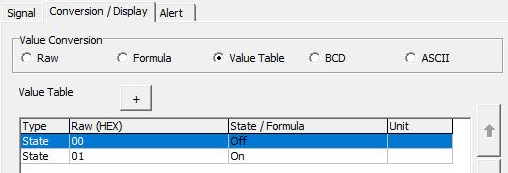
図3 StateのValue Tableで00→Off、01→Onを定義。
- Display TargetsのValuesとStatus MonitorをONにします(図4)。この例ではGraphはOFFです。「OK」で確定し、CatalogでStateのIn Setと使用CHを確認して、対象SetをCurrentにしてSignal Windowを開きます。

図4 StateのValuesとStatus Monitorを有効化。
- モニタリングを開始し、対象のレスポンスデータを取得して、Stateの状態名を確認します。データ「1E 01」では2バイト目の01がStateのRaw値1に対応するため、Onになります。図5ではStatus MonitorのCH1-1 StateにValueがOn、StatusがDefinedと表示されています。ValuesでもStateがOn、StatusがReceivedになっています。
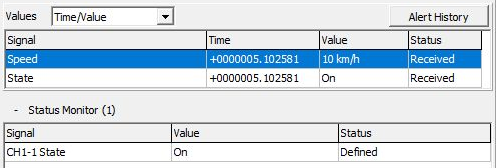
図5 設定した状態名OnをSignal Windowで確認。
ValuesのStatusがReceivedの場合は信号データを取得しています。Status MonitorのDefinedは、取得したRaw値に対応する状態名が定義されていることを示します。値を取得していない場合はNo Dataとなります。詳しい前後比較はSignal Windowの監視中の確認を参照してください。
図5はCH1-1のMaster Sim.でID 0x10・データ「1E 01」を100 ms周期で実送信し、デコードした例です。同じフレームからSpeedは10 km/h、StateはOnとなり、両信号のTimeは+0000005.102581で一致しています。送受信方向と元バイトは基本操作の図8・9のResponse行(Dir T、D1 1E、D2 01)で照合してください。図2のConversion Previewとは異なり、図5はこの実送信データによる表示結果です。
例:SpeedのRaw値・変換・監視値を照合する
図5~7は同じLIN Sensorの設定と実送信例です。図6のConversion PreviewでSpeedの変換を確認し、図5のValuesと図7の元フレームで監視値を照合します。
- SignalタブでCH1-1、Protocol LIN、ID 10(0x10)、DL 2、Little Endian、Bit Position 0、Data Length 8、Signed OFFを確認します。先頭バイトの8ビットがSpeedのRaw値です。
- Conversion / DisplayでValue Tableを選択し、Raw(HEX)00~FFの行にFormula
Raw * Factor + Offset、Factor 0.5、Offset -5、Unit km/hが設定されていることを確認します。 - Conversion Previewの「Raw sample (decimal or 0x HEX; not saved)」へ
0x1Eを入力します。16進数の1Eは10進数の30で、30 × 0.5 − 5 = 10となるため、結果は= 10 km/hです。
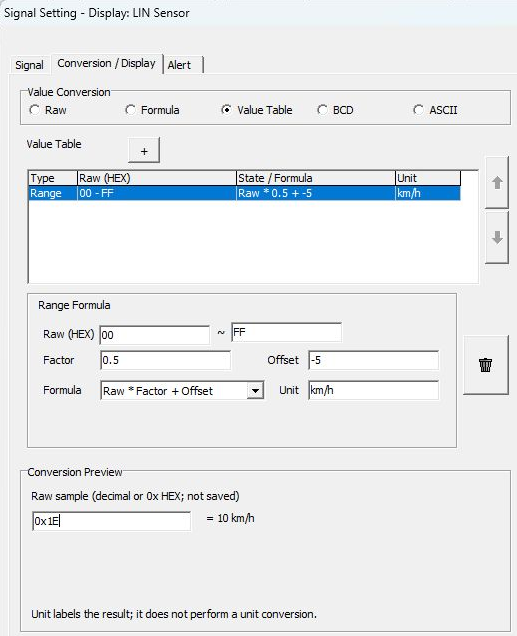
図6 実フレームと同じRaw値を入力してSpeedの変換を確認。
プレビューは入力したサンプル値の計算結果で、通信から取得した値ではありません。Raw sampleの入力も保存されません。実際の監視値は、同じ時刻のフレームログとValuesで照合します。

図7 SpeedのRaw値に対応する先頭バイト1Eを確認。
図7のResponseはTime +0000005.102581、Dir T、ID 10、DLC 2、D1 1E、D2 01です。図5のValuesも同じTimeで、Speedは10 km/h、StateはOnです。CH1-1のMaster Sim.で100 ms周期にTx送信したデータ「1E 01」から、Raw値・計算結果・監視値を照合しています。
確定・取消と保存
OKでこの編集を確定します。Cancelはこの編集ダイアログでの未確定の変更を破棄します。Catalogで既に確定した別の編集まで取り消す操作ではありません。ファイルへ保存する場合はCatalogのSaveを使用します。