シグナルの監視とアラート
概要
アラートは信号の条件成立と復帰を確認する機能です。信号ごとに複数の条件を設定できます。値一覧へ表示するMonitorの設定、アラートを有効にする設定、ログ保存の開始・停止トリガーは区別してください。
| 目的 | 使用する設定・画面 |
|---|---|
| 最新値を確認する | Values/Display SettingsのMonitor |
| 値の条件成立・復帰を確認する | Signal SettingのAlert、Alert History |
| ログ記録の開始・停止条件にする | Trigger WindowのStart/Stop Signal Trigger |
| 保存ログで条件成立箇所を調べる | Analyze WindowのSignal Analysis |
アラート条件の設定手順
- モニタリングを停止し、Signal Catalogで対象信号のEditを開きます。
- Alertタブを選択します。派生信号の場合も編集画面のAlertを使用します。
- + Addで条件を追加し、条件名を設定します。
- リアルタイム監視に対応する条件を監視中にも使用する場合は、使用先を「Monitor + Analysis」にします。「Analysis only」は取得済みログの解析で使用します。State transitionは解析専用です。
- 「Enable this condition」をONにします。
- 信号の型に応じて表示される選択肢から、目的の条件を選びます。
- 選んだ条件で使用できる閾値、復帰条件、通知までの時間、必要な場合は通知音を設定します。State transitionには継続時間・復帰条件を設定しません。
- 条件の要約とONの状態を確認してOKで確定します。
- Monitor + Analysisの条件は、使用するSetでモニタリングを開始し、ValuesとAlert Historyを確認します。解析専用の条件は、Signal Analysisでログを解析して結果を確認します。
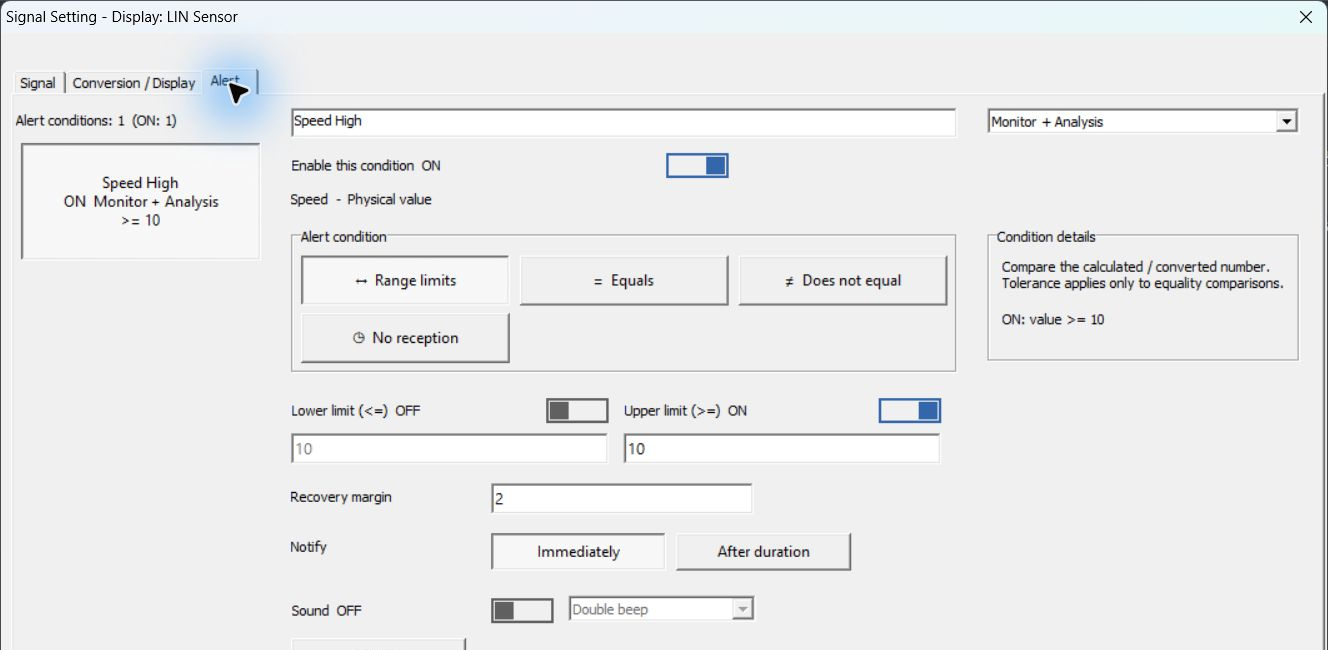
図1 Speed Highの上限監視条件を設定。
図1はLIN SensorのSpeedの物理値を監視する設定です。条件名はSpeed High、使用先はMonitor + Analysis、Enable this conditionはONです。一覧のONと条件の要約>= 10、有効件数1も確認します。閾値は対象信号の単位に合わせて設定してください。
Alertタブの画面説明
| 項目 | 内容 |
|---|---|
| 条件一覧/Alert conditions | 登録した条件と有効な条件の数を確認します。編集する条件を選択します。 |
| 条件名 | 複数の条件を区別する名前を設定します。 |
| Monitor + Analysis/Analysis only | リアルタイム監視にも使うか、解析だけに使うかを指定します。 |
| Enable this condition | 選択条件の有効/無効を切り替えます。 |
| Range limits | 下限・上限の条件を使用します。必要な側をONにします。上限は設定値以上で成立します。 |
| Equals/Does not equal | 値の一致・不一致を条件にします。 |
| Is one of/Is none of | 指定した状態のいずれかに一致、またはいずれにも一致しないことを条件にします。 |
| Text matches/Text does not match | 文字列の一致・不一致を条件にします。 |
| Invalid BCD | BCDとして無効な値を検出します。 |
| State transition | 状態の遷移時点を検出する解析専用のイベントです。監視中の通知には使用せず、継続時間・復帰条件も設定しません。 |
| No reception | 指定した時間、対象信号が受信されないことを条件にします。 |
| Condition details | 対象の値、比較方法、条件の要約を確認します。 |
| Recovery margin | 閾値付近で発生・復帰が繰り返されることを抑えるための復帰幅。 |
| Notify | ImmediatelyまたはAfter durationを指定します。 |
| Sound/Preview | 通知音を設定し、Previewで確認します。 |
| + Add/Delete/Undo | 条件の追加・削除・編集の取り消しに使用します。 |
使用できる条件・入力項目は信号の型で異なります。数値の物理値、Logicalの状態、文字列を取り違えず、Condition detailsで比較対象を確認してください。派生信号では、入力更新がないことを調べる項目がNo result updateと表示されます。
上限監視の設定例
図1ではRange limitsを選び、Lower limitはOFF、Upper limitはONで10、Recovery marginは2です。NotifyはImmediately、SoundはOFFにしています。Speedが10 km/h以上で成立し、成立後は10 − 2 = 8 km/h未満になると復帰します。9 km/hでは発生中の状態を継続し、7 km/hで復帰する設定です。
この試験ではMaster Sim.からID 0x10のSensorFrameをTx実送信し、データを1秒ずつ次の順に変化させています。Speedの変換式はサンプル定義のRaw × 0.5 − 5です。
| 順序 | D1 D2(HEX) | Speed | 条件の状態 |
|---|---|---|---|
| 1 | 18 01 | 7 km/h | 上限条件は未成立。 |
| 2 | 22 01 | 12 km/h | 10 km/h以上となり発生。 |
| 3 | 1C 01 | 9 km/h | 復帰境界の8 km/h未満に達していないため継続。 |
| 4 | 18 01 | 7 km/h | 8 km/h未満となり復帰。 |
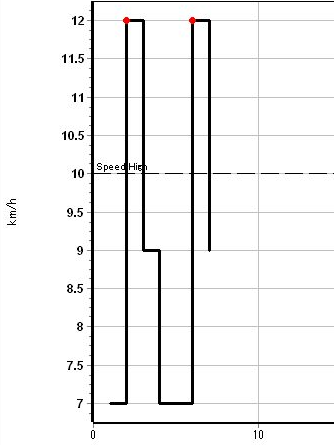
図2 実送信データのSpeed波形とSpeed Highの上限位置。
図2の黒い線がSpeed、10 km/hの水平破線がSpeed Highの上限位置、赤い点が発生位置です。波形が9 km/hまで下がっても継続し、7 km/hまで下がると復帰します。発生・復帰の値と時刻は図4の履歴で照合します。
After durationを使用する場合は、条件が成立してから通知までの継続時間を設定します。一瞬の変化も検出したい場合と、一定時間継続した異常だけを調べたい場合で使い分けます。
Alert Historyの画面説明
Signal Window右上のAlert Historyをクリックします。
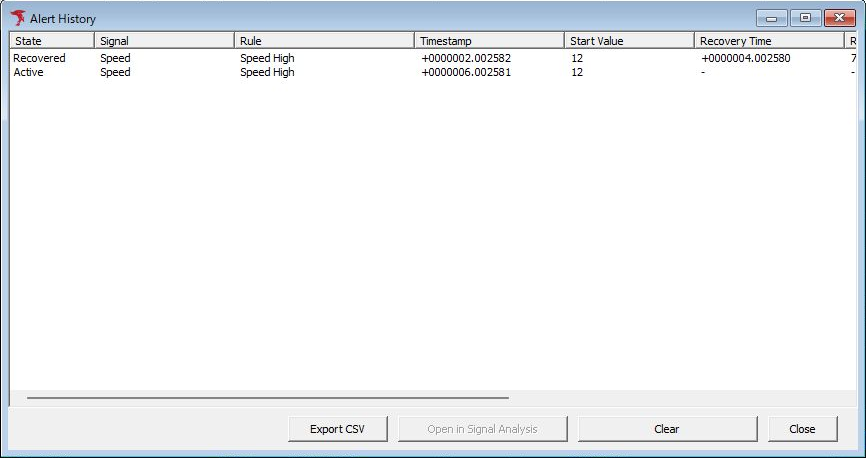
図3 図4と同じSpeed Highの実履歴を通常サイズのAlert Historyで表示。
図3の上段は+0000002.002582に12 km/hで発生し、+0000004.002580に7 km/hで復帰したRecoveredの履歴です。下段は+0000006.002581に12 km/hで発生したActiveの履歴で、まだ復帰していません。
下部にExport CSV、Open in Signal Analysis、Clear、Closeがあります。Open in Signal Analysisは、この撮影状態では無効表示です。右側の列は横スクロールで表示し、全列の値は図4とその表で照合してください。
| 項目 | 内容 |
|---|---|
| State | Activeは発生中、Recoveredは復帰済みの履歴です。 |
| Signal/Rule | 対象信号と条件を確認します。 |
| Timestamp/Start Value | 発生時刻と、その時点の値を確認します。 |
| Recovery Timeなど | 復帰時刻・値などを確認します。横スクロールで後方の列を表示できます。 |
| Signal Type/Rule Type/Condition | 信号種別、使用した監視・解析の種類、条件を照合します。図4ではNative、Monitoring、>= 10です。 |
| Export CSV | 履歴をCSVへ出力します。信号値の解析CSVや通信ログとは用途が異なります。 |
| Open in Signal Analysis | 選択した履歴をSignal Analysisで調べます。履歴の行をダブルクリックして開くこともできます。モニタリングと解析を停止し、発生時刻のデータが対象CHの監視バッファーに残っていることが必要です。派生信号では入力に必要なCHも対象です。 |
| Clear | 復帰済みの履歴を消去します。発生中の行は残ります。残したい履歴は先に保存します。 |
| Close | 履歴画面を閉じます。 |
発生・復帰の実履歴
図4は、図1のSpeed Highで図2の通信を監視した履歴です。SignalがSpeed、RuleがSpeed High、Conditionが>= 10であることを確認します。

図4 Speed Highの発生・復帰を確認したAlert History。
狭い画面では、次の表を横スクロールして復帰時刻・値まで確認できます。
| 行 | State | Timestamp | Start Value | Recovery Time | Recovery Value |
|---|---|---|---|---|---|
| 上段 | Recovered | +0000002.002582 | 12 | +0000004.002580 | 7 |
| 下段 | Active | +0000006.002581 | 12 | - | - |
上段は12 km/hで発生し、9 km/hの区間では継続した後、7 km/hで復帰した履歴です。下段は次に12 km/hとなって発生した時点で、まだ復帰していないためRecovery Time・Recovery Valueは「-」です。値だけでなくStateと時刻も照合してください。
Signal Triggerとの使い分け
アラートを有効にしただけでは、ログ記録の開始・停止条件にはなりません。ログ保存を信号条件で制御する場合は、Trigger WindowのStart Signal Trigger/Stop Signal Triggerで対象信号・閾値・比較方向などを設定します。トリガーモードとSave Log Fileも合わせて確認してください。
Signal Triggerには適格な数値バスシグナルを選択します。派生信号はアラートに使えますが、Signal Triggerの対象外です。シグナルトリガーの選択条件を参照してください。
条件の保存と再利用
条件を編集したら、CatalogのSaveでMPXSIGへ保存します。履歴を残す場合はAlert HistoryのExport CSVを使用します。条件の保存と、発生した履歴の保存は別です。