シグナル監視を始める
機能概要
MicroPeckerX LIN Analyzer Plusのシグナル機能では、LINフレームのデータを速度・温度・状態などの値に変換し、Signal Windowに表示できます。フレームのIDやデータバイトを確認するモニタリング機能と組み合わせて使用します。
用語と設定の関係
用語と、定義・Set・利用先の関係はCatalogの役割と用語を参照してください。
使用前の準備
- 機器の接続と通信設定を行います。
- モニタリングを停止します。定義の編集が無効な場合は、解析が実行中かを確認します。
- サンプルLDFを用意します。受信を試す場合は、ヘッダを送るマスターと、ID 0x10に対して2バイトのレスポンスを返すノードが必要です。受信監視だけを行う場合はSimulationをNoneにします。
基本操作
本手順ではLIN SensorというSetにSpeed・Stateを登録し、CH1-1で値を確認します。図5・6はグラフも使う表示設定例、図7~9はグラフを使わずValuesとStatus Monitorを確認する別の表示例です。
1.Signal Catalogを開く
上部のウィンドウ切替で「Signal Window」を開き、図1の「Signal Catalog」ボタンをクリックします。メインツールバーの「Signal Catalog」からも開けます。Catalog左側のSignal Setsで使用するSetを選びます。新規作成する場合は左下の+ボタンから名前を入力して確定します。この手順ではSet名をLIN Sensorにします。図1は作成したSetをSignal Set欄で選択した状態です。
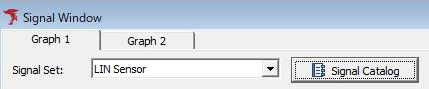
図1 Signal WindowのSignal Catalogボタンから開く。
2.信号定義を登録する
サンプルLDFを用意し、「Import」から選択します。図2のSignalsでは、SensorNodeの下にID 0x10のSensorFrameとSpeed・Stateが表示されています。Frames・LIN SchedulesでもSensorFrame・SensorScheduleを確認して「Import」をクリックします。詳細は通信定義ファイルの取り込みを参照してください。ファイルがない場合は「+ Signal」から手動登録できます。
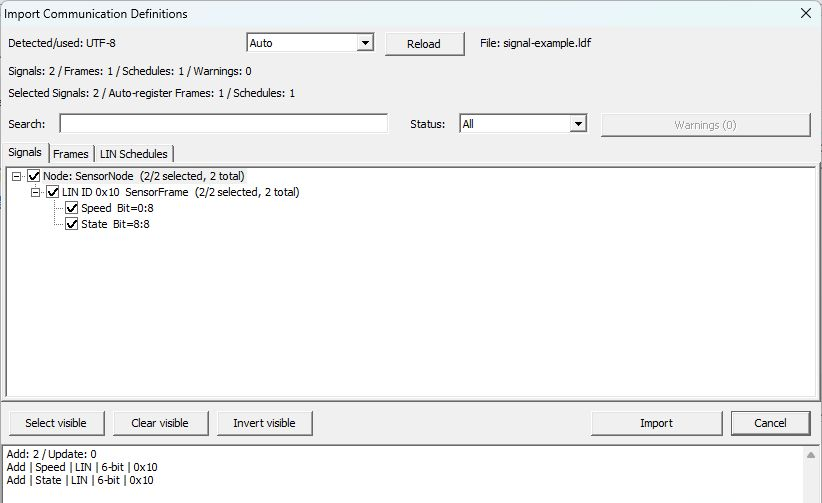
図2 signal-example.ldfの取り込みプレビュー。
3.Setへ追加してCHを割り当てる
Signals一覧のSpeed・Stateの「In Set」をONにします。Assign Channelが表示されたら、実際に使用するCHを選択して「OK」をクリックします(図3)。この例ではCH1-1を使用します。CHがUnassignedのままの場合は、信号の設定画面で割当を確認してください。
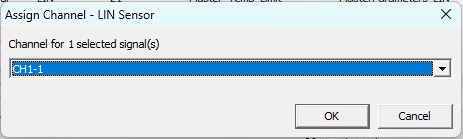
図3 LIN Sensorへ追加する信号のCHにCH1-1を指定。
図4のように、Speed・StateのIn SetがON、CHがCH1-1になったことを確認します。ProtocolがLIN、ID (Hex)が10、MessageがSensorFrameであることも照合してください。「Only selected Set」がONの場合は、選択中のSetに所属する信号だけが表示されます。

図4 LIN SensorのSet所属とCH割当。手順4で設定する値表示のMonitorはONで、Graphは未使用の状態です。
4.表示対象とグラフを設定する
対象信号を選択して「Edit」をクリックし、「Conversion / Display」で「Values」をONにします。Signal WindowでLIN Sensorを選ぶと、値表示の対象をDisplay SettingsのMonitor列で確認できます(図5)。Speed・Stateの両方をONにしてください。編集画面では取り込んだ変換定義と単位も確認します。この例のSpeedはRaw × 0.5 − 5、単位はkm/hです。
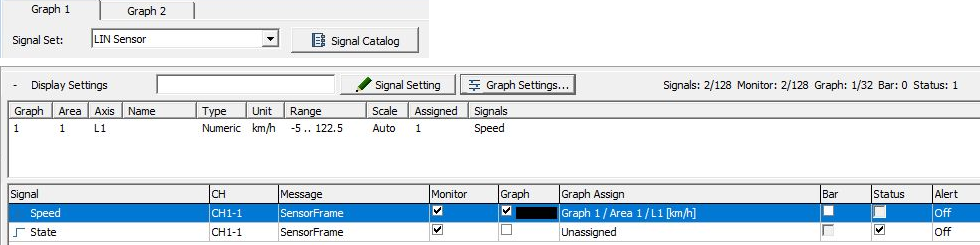
図5 LIN SensorのDisplay Settingsで表示先を確認。
図5ではSpeedのMonitorとGraph、StateのMonitorとStatusがONで、Barは両方OFFです。StateのGraph AssignにあるUnassignedはグラフの表示先が未割当であることを示します。使用CHは両信号ともCH1-1です。
波形も表示する場合は「Graph」をONにして「Graph」ボタンを開き、Graph 1・Area 1でSpeedにチェックを付けます(図6)。Graph 1 assignmentsにA1 L1、右側の軸にkm/hが表示されたことを確認し、各ダイアログを「OK」で確定します。Stateの状態名をStatus Monitorにも表示する場合は信号の設定を参照してください。
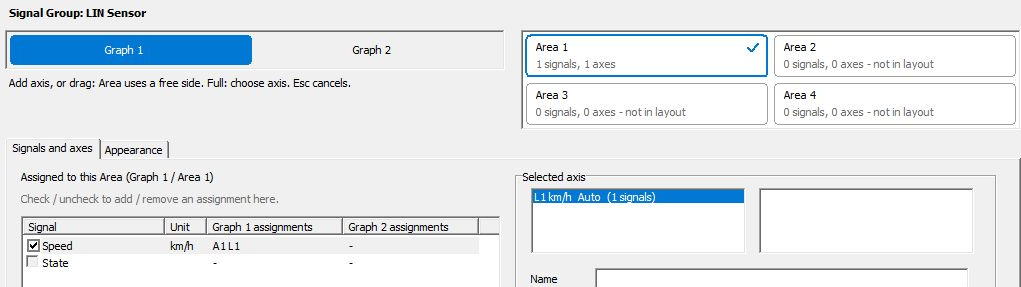
図6 LIN SensorでSpeedをGraph 1・Area 1の左軸へ割り当てた例。
図5・6はSpeedのグラフも使用する設定例です。以降の図7~9は、Graphを使わずValuesとStatus Monitorを照合した別の表示例です。図6は割当設定の確認画面で、実通信の波形ではありません。軸や表示範囲の詳細はグラフ表示の設定を参照してください。
5.使用するSetを選ぶ
Catalogの「Set Current」で対象SetをCurrentにします。図4ではLIN Sensor [Current]になっています。「Close」で閉じ、上部のウィンドウ切替から「Signal Window」を開きます。Signal Set欄と信号一覧・Detailsで対象信号とCHを確認します。
図7ではSignal SetがLIN Sensorで、中央の信号一覧にSpeed・StateとCH1-1が表示されています。Speedを選択したDetailsではProtocolがLIN、IDが0x10、DLが2、MessageがSensorFrameです。右側のValuesにも両信号があることを確認します。StateのStatus Monitorは表示先を追加した例です。
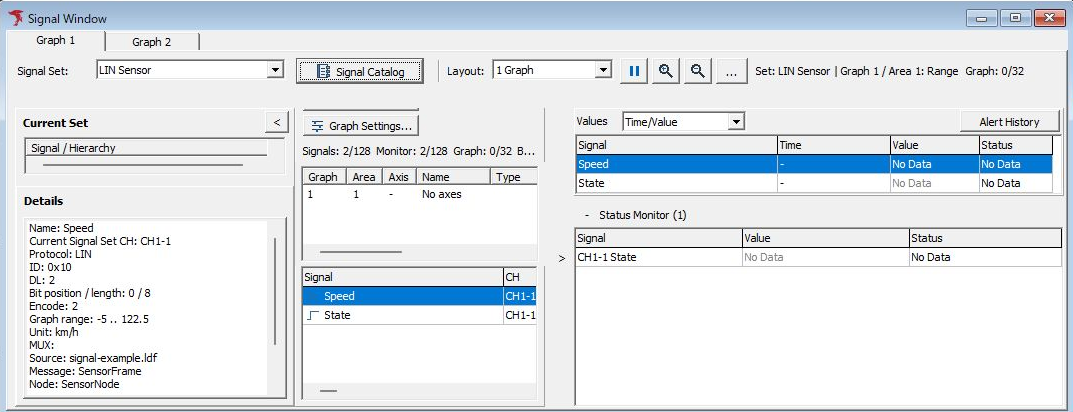
図7 監視開始前のLIN SensorでSet・CH・信号を確認。
図7のNo Dataや「-」は値を取得していない状態を示します。Graphは未使用のため、Graph SettingsにはNo axesと表示されています。
Catalogでは、個別の追加・編集・所属変更などで確定した内容が保持されます。「Close」は一連の変更を取り消す操作ではありません。ファイルへ残す場合は、Catalogの「Save」でMPXSIGを保存してください。
6.モニタリングを開始して値を確認する
「Command」→「Start」、ツールバーの開始ボタン、またはF5キーで開始します。対象フレームのレスポンスデータを取得すると、設定した表示先に値が表示されます。Monitor WindowやEach ID WindowのID・データ長・データと、Signal Windowの値を照合してください。
LINではヘッダだけを受信しても、レスポンスデータを持つ信号の値は取得できません。対象ノードが応答していることを確認します。
図8・9は、サンプル定義の照合用にCH1-1をMaster Sim.のTxに設定し、ID 0x10・データ「1E 01」を100 ms周期で実送信・デコードした結果です。SensorScheduleをLDFから採用した直後はSensorNodeからの応答を受けるRx枠になるため、この撮影例では送信のためにTxへ変更しています。接続先の通信を受信監視する場合は、相手ノードのID・データ長・CHに合った定義と動作モードを使用してください。
図8ではValuesのSpeedが10 km/h、StateがOnで、両方のStatusがReceivedです。StateのStatus MonitorにもOn・Definedが表示されています。送受信方向は元フレームのDirで確認します。
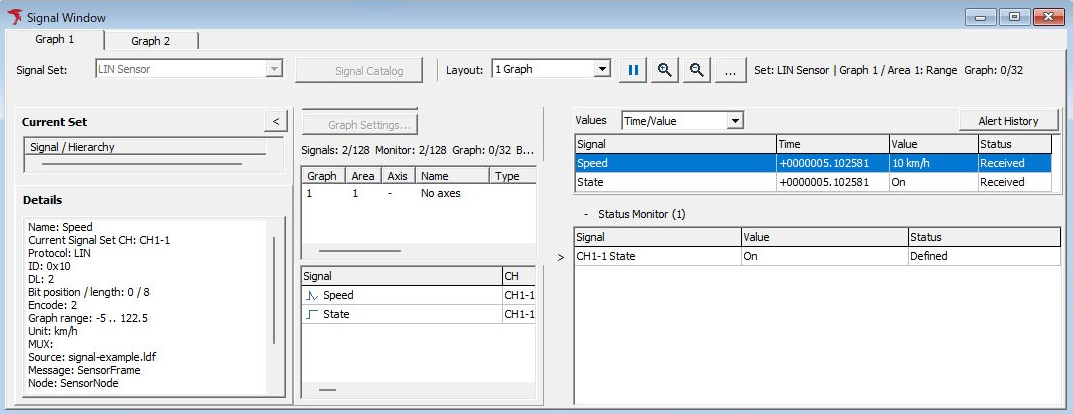
図8 ID 0x10の実送信データをデコードしたSignal Window。
同じ時刻の元データを図9のEach ID Windowで確認します。Response行のDirはT、IDは10(16進数の0x10)、DLCは2、D1は1E、D2は01です。Responseの時刻+0000005.102581は図8のValuesのTimeと一致しています。SpeedはRaw値30から10 km/h、StateはRaw値1からOnになり、元バイトと信号値が対応していることを確認できます。

図9 Signal Windowと同じ時刻のレスポンスデータ1E 01。
停止するときは「Command」→「Stop」、停止ボタン、またはF6キーを使用します。グラフの一時停止は表示操作で、モニタリング全体の停止とは異なります。停止後、CatalogのSaveでMPXSIGへ保存し、使用したLDF・通信ログも一緒に保管します。
本章の操作例
サンプルLDFには、次の2信号を定義しています。ダウンロード後、CatalogのImportから取り込んでください。取り込むだけでは送信は開始されません。
| 項目 | Speed | State |
|---|---|---|
| フレーム | SensorFrame、ID 0x10、2バイト | 左記と同じ |
| ビット位置 | Bit Position 0、Data Length 8 | Bit Position 8、Data Length 8 |
| バイト順・符号 | Little Endian、符号なし | Little Endian、符号なし |
| 変換 | Raw × 0.5 − 5、単位km/h | Raw 0:Off、Raw 1:On |
データの先頭2バイトが「1E 01」の場合、SpeedのRaw値は30で、物理値は10 km/h、StateはOnになります。この対応を図8・9で照合できます。実際の監視値は接続先からのフレームに依存します。
表示されない場合の確認順
- Current Setと、信号のIn Set・CH割当を確認します。
- Monitor Windowで対象ID・データ長・データが受信されているか確認します。
- Protocol・Direction・IDなどの定義をフレームと照合します。
- Values/Graphなどの表示対象、グラフの割当先を確認します。
- ビット位置・変換式・多重化条件を確認します。
詳しくはSignal Windowの表示確認を参照してください。