Signal Windowの画面と表示操作
概要
Signal Windowは、Current Setの値・波形・状態を表示するウィンドウです。上部のウィンドウ切替から「Signal Window」を選択します。まず基本操作で信号定義とCHを準備してください。
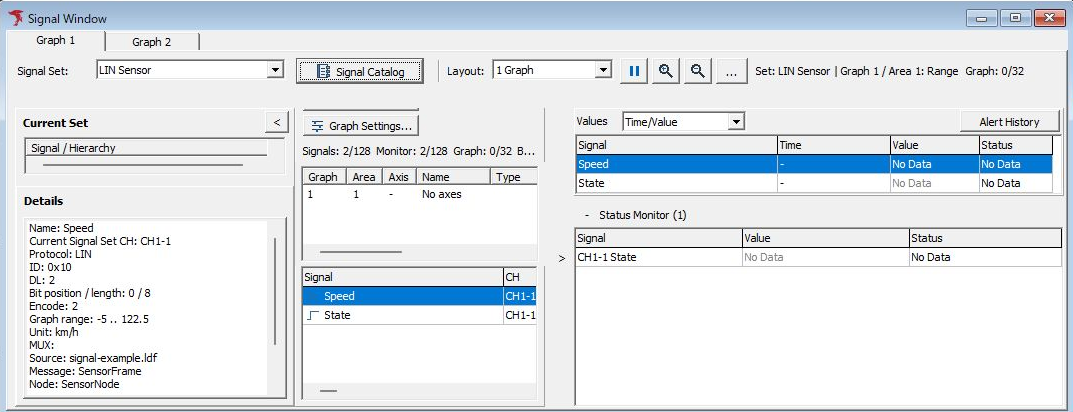
図1 LIN Sensorを選択した監視開始前のSignal Window。
図1はCH1-1のSensorFrame(ID 0x10、DL 2)からSpeed・Stateを表示する設定例です。右側にValuesとStateのStatus Monitorを配置しています。Graphは未使用で、中央のGraph SettingsにはNo axesと表示されています。No Dataや「-」は未取得を示し、数値の0とは区別します。
画面構成
| 位置・項目 | 内容 |
|---|---|
| Graph 1/Graph 2 | グラフタブを切り替えます。名称は設定で変更できます。 |
| Signal Set | 現在使用するSetが表示されます。切り替えるには、Signal Catalogで対象のSetを選んで「Set Current」をクリックします。 |
| Signal Catalog | 定義・Set・所属・使用CHなどを設定します。 |
| Layout | 1 Graph、4 Graphsなど、タブ内のArea配置を選択します。 |
| Current Set | CH→フレーム→信号の階層で使用信号を表示します。+/−で展開・折り畳みます。 |
| Details | 選択信号のCH、通信種別、ID、データ長、ビット位置、変換、単位などを確認します。 |
| 中央のGraph | 選択タブのAreaへ割り当てた信号を波形表示します。 |
| Graph Settings... | グラフの設定を開きます。下の一覧でGraph・Area・Axisなどの割当を確認します。図1ではNo axesです。未割当信号の自動配置も行えます。 |
| Values | 表示対象の値や時刻を確認します。図1のTime/ValueではSignal・Time・Value・Statusを表示します。選択欄で列構成を切り替えます。 |
| Bar Monitor | 数値をバーで表示します。表示対象が設定された場合に使用します。 |
| Status Monitor | 信号のValueとStatusを確認します。図1ではCH1-1 Stateの両列がNo Dataです。 |
| 信号一覧/Display Settings | 信号ごとのMonitor、Graph、割当先、Bar、Status、Alertなどを確認・変更します。図1の中央の一覧ではSignal・CHの列が見えています。 |
| Alert History | アラートの発生・復帰の履歴を開きます。 |
同名の信号が複数ある場合は、名称だけで判断せず、CH・ID・フレーム名も確認します。Current Set、Values、信号一覧で同じ信号を選び、Detailsと照合してください。表示領域が狭く列や操作部が隠れる場合は、境界位置や横スクロールを調整します。
表示対象を変更する
- モニタリングを停止します。
- Display Settingsから対象信号を選択します。
- Monitor、Graph、Bar、Statusの必要な表示を設定します。信号の種類によって変更できる項目は異なります。
- 詳細を編集する場合は、Display Settingsの「Signal Setting」をクリックします。
- 波形の配置を変更する場合は、Graphの割当欄やグラフ設定を使用します。
Monitorは値一覧の対象、Graphは波形の対象を示します。GraphがONでも、表示先がUnassignedであれば割当を設定してください。
監視中の確認
モニタリングを開始し、対象フレームのレスポンスデータを取得すると値が更新されます。図2・3は同じ右側ペインの取得前後です。Valuesの選択欄はTime/Valueにしています。
図2ではSpeed・StateともTimeが「-」、ValueとStatusがNo Dataです。下のStatus Monitorも、CH1-1 StateのValue・StatusがNo Dataです。
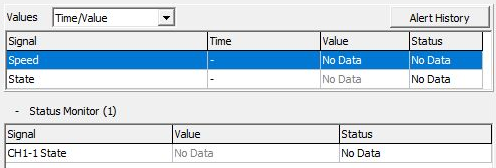
図2 データ取得前のValuesとStatus Monitor。
図3ではSpeedが10 km/h、StateがOnになり、ValuesのStatusは両方Receivedです。両信号のTimeは+0000005.102581で一致しています。下のStatus MonitorではStateのValueがOn、StatusがDefinedです。
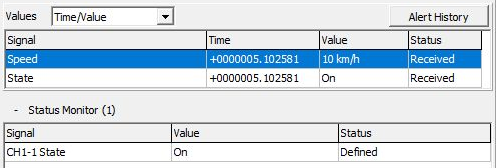
図3 データ取得後のValuesとStatus Monitor。
ValuesのReceivedは信号データを取得した状態、Status MonitorのDefinedはRaw値に対応する状態名が定義されている状態です。この例ではStateのRaw値1がOnに対応しています。これらのStatus表示だけで通信の送受信方向は判断せず、Monitor WindowやEach ID WindowのDirも確認してください。
図3は、CH1-1のMaster Sim.でID 0x10・データ「1E 01」を100 ms周期でTx送信し、デコードした実送信例です。SpeedのRaw値30は10 km/h、StateのRaw値1はOnになります。基本操作の図8・9で、同じ時刻のResponse行(Dir T、ID 10、DLC 2、D1 1E、D2 01)と照合できます。LDFからSensorScheduleを通常採用した直後のRx枠とは設定が異なります。
グラフの一時停止と全体停止
ツールバーのPause/Resumeはグラフ表示を一時停止・再開する操作です。通信のモニタリングやログ記録全体を停止する操作として使用しないでください。定義や通信条件を変更する場合は、製品上部のStopを使用します。
図4・5は、SetをDefaultにしてCH1-1のSensorFrameを監視し、グラフを一時停止したままValuesを確認した別の取得例です。両図とも再開(▶)ボタンが表示され、グラフの横軸は0~60秒で、20秒の立ち上がりまでの波形が同じ位置に残っています。
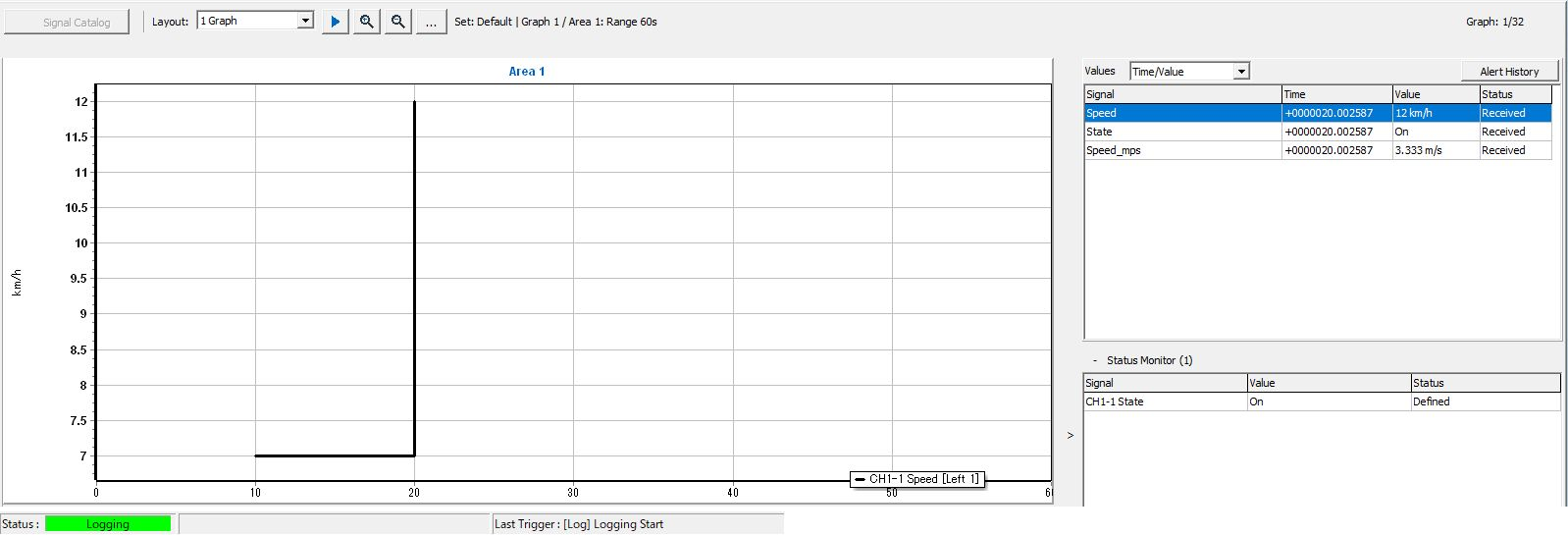
図4 グラフを一時停止した状態でValuesを確認。
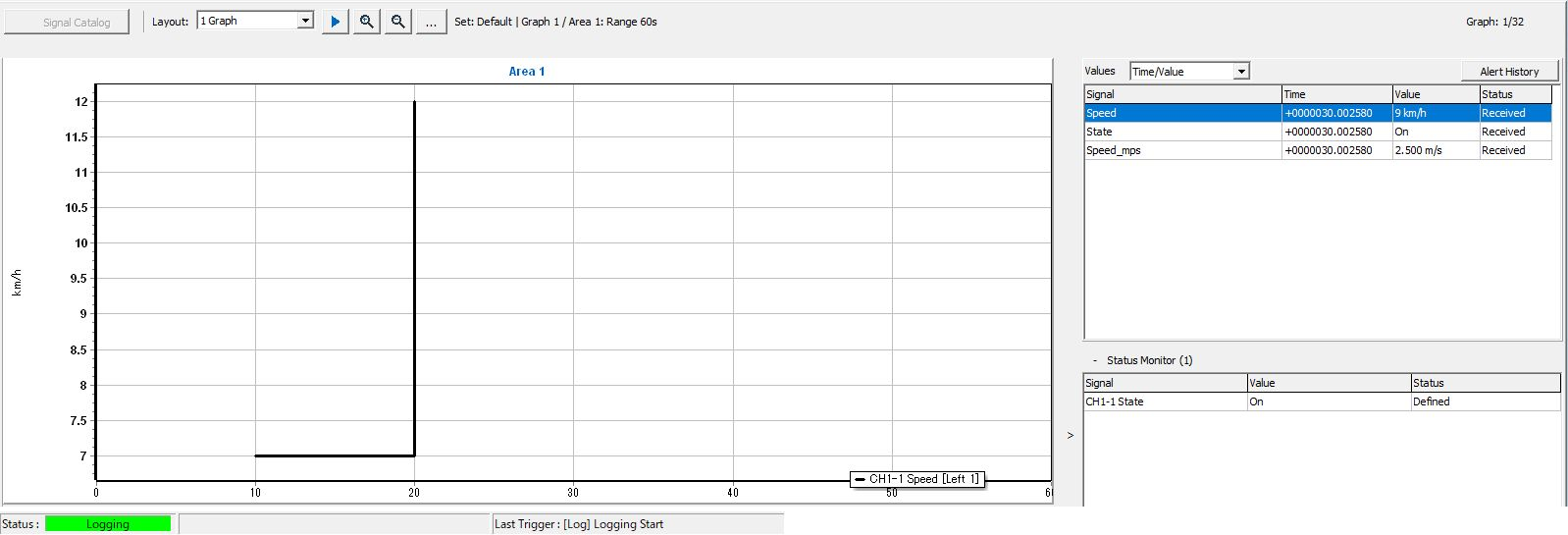
図5 一時停止を続けたまま、Valuesの時刻と値が更新された状態。
ValuesのSpeedは、図4のTime +0000020.002587・12 km/hから、図5の+0000030.002580・9 km/hへ更新されています。Stateは両図ともOnです。どちらもLogging中で、グラフ表示の一時停止中も値の更新とログ記録は続いています。値が同じままに見える場合も、Timeを合わせて確認してください。
表示範囲と選択Area
時間範囲を拡大・縮小・リセットすると、同じグラフタブ内のAreaの時間軸が連動します。Areaの画像を保存・コピーするときは、対象のAreaを選択します。
表示領域を調整する
Current SetやDisplay Settingsの開閉、左右の境界、各領域の高さを調整できます。領域が見えない場合は、開閉ボタン・見出し・境界位置・横スクロールを確認してください。画面全体の配置はレイアウト設定も参照してください。
表示されない・値が異なる場合
| 症状 | 確認する項目 |
|---|---|
| Current Setに信号がない | 現在使用しているSet、対象信号のIn SetとCH割当、ツリーの展開状態を確認します。 |
| Catalogで信号が見つからない | Catalog側の検索条件とOnly selected Setの絞り込みを確認します。 |
| No Data/「-」になる | モニタリング開始、実フレームの受信、Monitor、CH、Protocol、Direction、ID、データ長。 |
| Unassignedと表示される | CH未割当かグラフ未割当かを、表示欄とDetailsで区別して確認。 |
| 値はあるが波形がない | GraphのON、タブ・Areaへの割当、現在の配置、時間範囲。 |
| 数値や符号が違う | Endian、ビット位置、長さ、Signed、変換式、Value Table。 |
| 状態名が想定と違う | Raw値とLogicalの対応、対象フレーム、受信方向。 |
| 単位を変えても値が変わらない | Unitは表示名。換算には変換式の変更が必要。 |
| バーの範囲だけが違う | Barの範囲とグラフ共有軸の範囲を別々に確認。 |
| 特定の多重化信号だけ値がない | セレクター値と、その信号の多重化条件。 |
| 設定を編集できない | モニタリングを停止し、解析が実行中かを確認。 |
LINのフレーム一覧で Header が単独で表示されても、その行で信号値は更新されません。取得済みの値がある場合は直前の値が残ります。元データを照合するときは、対応する Response または LIN Frm. のデータを確認してください。
値がない状態を0や正常と判断しないでください。まず元フレームを確認し、定義・CH・表示の順で切り分けます。
取得済みログはSignal Analysisで解析します。信号定義からの送信設定・初期値編集は送信連携の操作を参照してください。