グラフ表示の設定
概要
グラフは2つのタブに分かれ、各タブに最大4つのAreaを配置できます。信号ごとに表示先を設定し、同じAreaの共有軸を使って複数信号を比較できます。新しく構成するSetのグラフ対象は、Set全体で最大32信号です。画面に表示していないAreaの割当も含め、同じ信号を複数のAreaに割り当てても1信号として数えます。
信号をグラフへ割り当てる
- モニタリングを停止し、Signal Catalogから対象信号のEditを開きます。
- Conversion / DisplayでGraphをONにし、「Graph」ボタンをクリックします。
- Graphダイアログ上部でGraph 1/Graph 2と対象Areaを選択します。
- Signals and axesの一覧には、Signal Settingで編集中の信号が表示されます。その信号にチェックを付けます。
- 選択Areaの信号数・軸数と、一覧の割当表示を確認します。
- 必要に応じてSelected axisで共有軸の設定を調整します。
- GraphダイアログをOKで確定し、親のSignal SettingもOKで確定します。
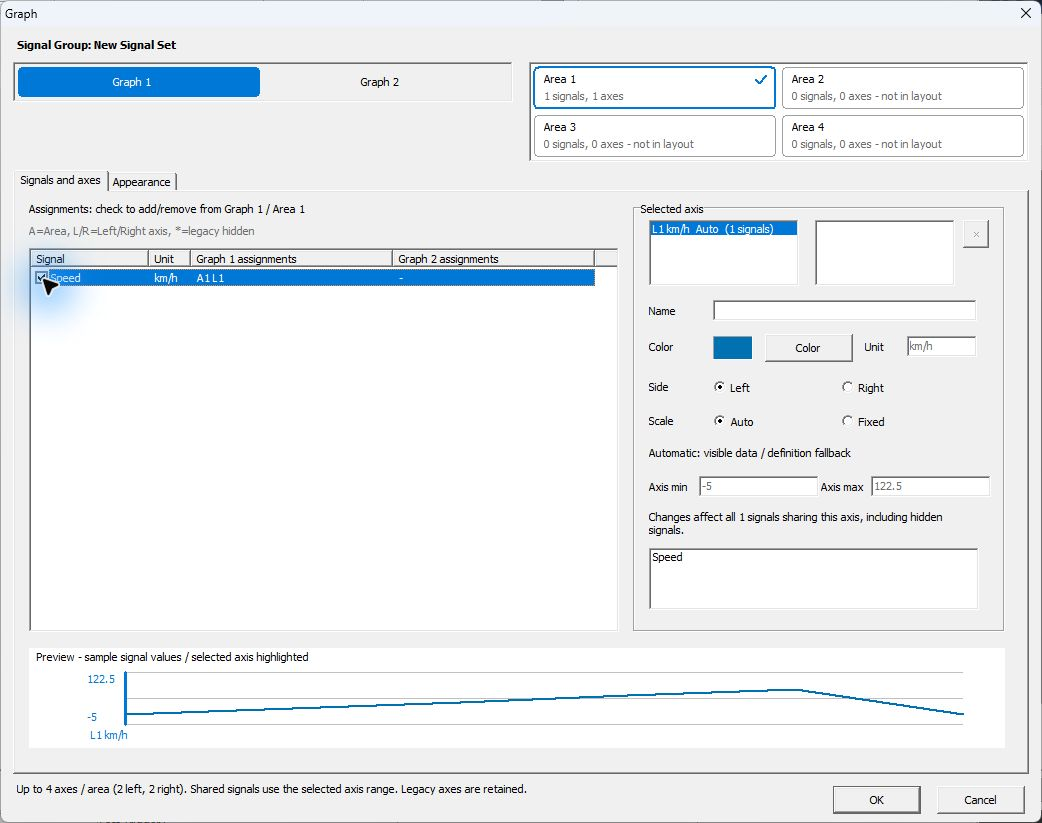
図1 SpeedをGraph 1・Area 1の左軸へ割り当てた設定例。
図1はNew Signal SetのSpeedをGraph 1のArea 1へ割り当てた例です。Area 1に1 signals・1 axes、SpeedのGraph 1 assignmentsにA1 L1が表示されています。Selected axisのL1は左側の1本目の軸で、単位はkm/hです。下部のPreviewは設定確認用のサンプル値で、実際の通信から得た波形ではありません。
同じ信号を別Areaにも表示する場合は、上部で表示先を切り替えて同様にチェックします。チェックの操作は選択中のGraphとAreaに適用されます。
Set内の複数信号をまとめて割り当てる場合は、Signal Windowの「Graph Settings...」からグラフ設定を開きます。
共有軸は同じAreaの複数信号が同じ目盛を使うための設定です。初回は1信号を1つのAreaへ割り当て、必要になってから軸を共有します。
未割当信号を自動配置する
自動配置は既存の割当を保ちながら信号を追加します。空のグラフに対してもレイアウトを提案できます。
- モニタリングを停止します。対象のSetがCurrentになっていなければ、Signal Catalogで対象のSetを選んで「Set Current」をクリックし、Catalogを閉じます。Signal Windowの「Signal Set」欄で対象Setを確認し、グラフタブ(「Graph 1」または「Graph 2」)を選びます。
- 「Graph Settings...」を開き、対象のグラフタブを確認して「Auto arrange...」をクリックします。
- 「Signals to add」で表示したい信号にチェックを付けます。上部で対象のSetとGraphを確認し、「Proposed layout」でArea・軸・系列の配置案を確認します。選んだ信号のうち監視が無効なものには「Enable Monitor」と表示されます。
- 「Use layout」をクリックして配置案をGraph Settingsに取り込みます。割当を確認し、「OK」で確定します。確定すると「Enable Monitor」と表示されていた信号の監視が有効になります。
図2・3は、New Signal SetにSpeedを追加し、CH1-1へ割り当てた例です。SpeedはLIN ID 10(0x10)のSensorFrameに含まれ、単位はkm/hです。グラフへの割当がない状態からGraph 1を選び、Speedだけを自動配置します。CHが未割当の場合は、先にSetへの所属とCH割当を設定してください。
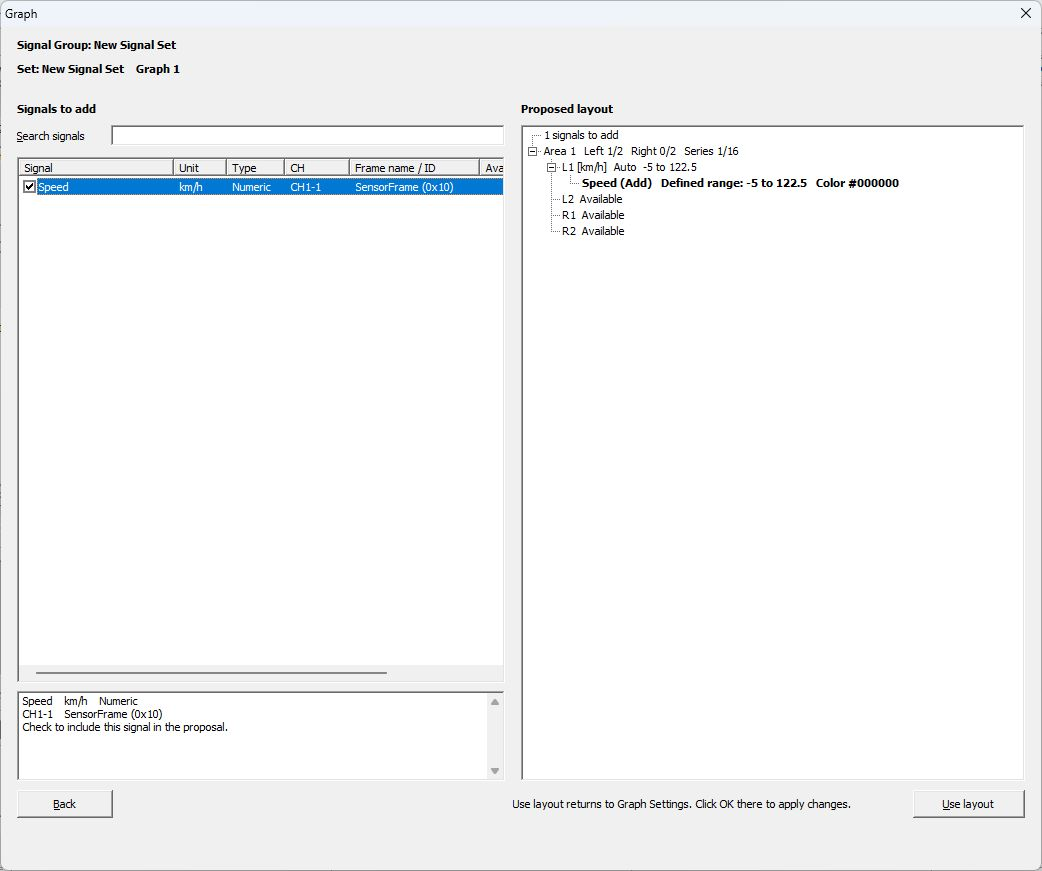
図2 Speedを選択し、Proposed layoutでArea 1・L1への配置案を確認。
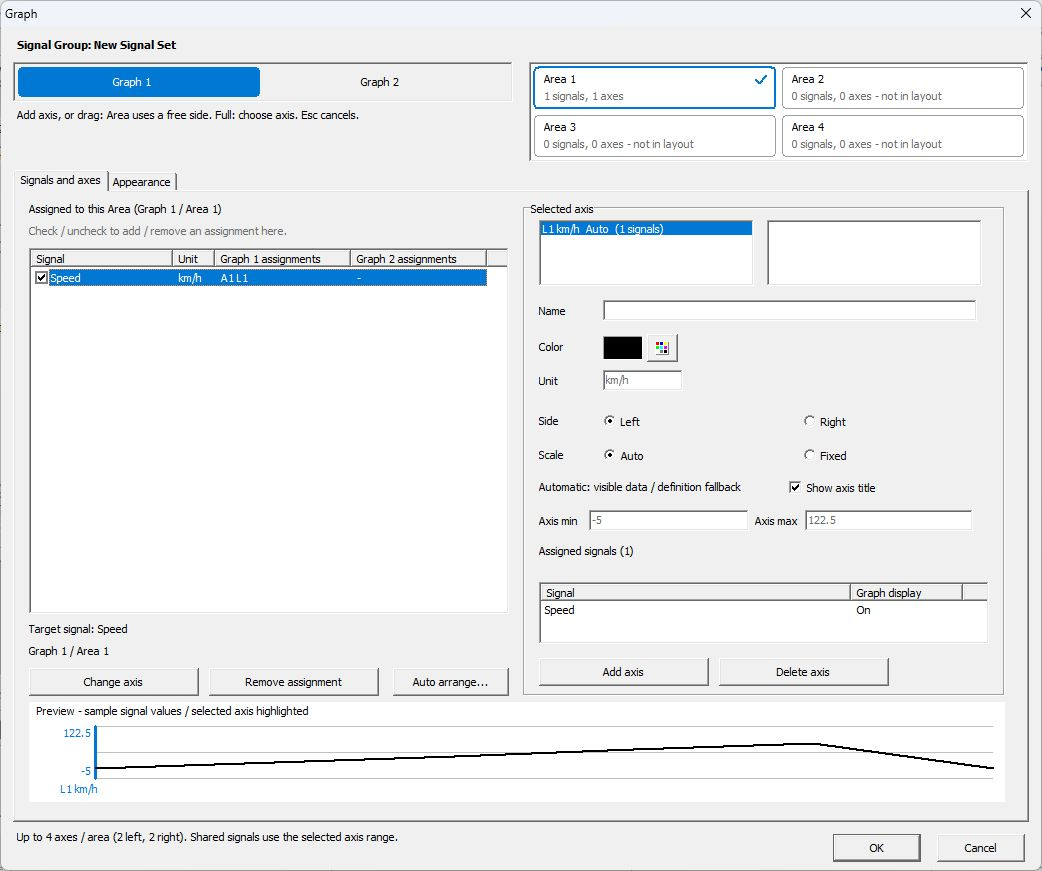
図3 Use layout後、OKを押す前のGraph Settings。
図3ではSpeedのGraph 1 assignmentsがA1 L1、Selected axisがL1 km/h Auto (1 signals)になっています。「OK」で確定します。下部のPreviewは設定確認用のサンプル値で、実際の通信から得た波形ではありません。
CH未割当の信号、未割当のCHに依存する信号、グラフに割当済みの信号(非表示の割当を含む)は選べません。「Availability」で対象外の理由を確認できます。軸や系列の空きが足りない場合は、選ぶ信号を減らすか、Graph Settingsで既存の配置や割当を見直します。
Signal Windowの信号一覧で行を選択し、右クリックして「Auto arrange selected signals...」を選ぶと、対象信号を選んだ状態で自動配置を開けます。同じ手順で配置案の確認と確定を行います。
この版の他の変更はVer.4.10の変更点を参照してください。
Signals and axesの画面説明
| 項目 | 内容 |
|---|---|
| Signal Group | 編集対象のSetを表示します。 |
| Graph 1/Graph 2 | 設定するグラフタブを選択します。 |
| Area 1~4 | 設定するAreaを選びます。信号数と軸数を確認できます。 |
| not in layout | 現在の配置では表示されないArea。割当先と画面の配置を合わせて確認します。 |
| Signalのチェック | 選択中のGraph/Areaへの割当を設定します。 |
| Graph 1/2 assignments | 各タブ内の割当先を表示します。AはArea、L/Rは左右軸、* は割当済みでGraphがOFFの信号を表します。 |
| Selected axis | 選択Areaの軸と、同じ軸を使用する信号を確認します。 |
| Change axis/Remove assignment | 選択信号の軸を変更、または割当を解除します。現在のAreaに割当があれば、その割当が対象です。同じタブの別Areaに割当が1つだけあれば、その割当が対象になります。複数あるときは、対象Areaへ切り替えます。 |
| Add axis/Delete axis | 選択Areaに割当のない数値軸を追加、または選択中の軸を削除します。軸を削除すると、その軸を使用している信号の割当も外れます。 |
| Name/Color/Unit | 軸の表示名・色・単位名を設定します。 |
| Side | 軸をLeft/Rightへ配置します。 |
| Scale | AutoまたはFixedを選択します。 |
| Axis min/Axis max | Fixedの場合の表示範囲を設定します。 |
| Preview | 選択した軸や信号の表示例を確認します。 |
共有軸の使い方
同じ軸に属する信号は、同じ目盛で表示されます。軸の範囲を変更すると、その軸を共有する他の信号にも影響します。変更前に、Selected axisの使用信号一覧を確認してください。
数値信号を既存の共有軸に割り当てるには、信号と軸の単位が大文字・小文字も含めて完全に一致する必要があります。単位の異なる信号には別の軸を使用します。状態表示には専用軸を使用します。単位名の変更で物理値は換算されません。
新たに設定する場合、1 Areaで使用する軸は最大4本(左2本、右2本)で、信号は非表示の割当を含め最大16件まで割り当てられます。旧設定では、軸数やSet全体の割当信号数が上限を超えた構成も保持される場合があります。超過を増やす操作はできないため、上限内に戻すには割当や軸を減らしてください。割当や軸の変更ができない場合は、画面のメッセージと既存の軸構成を確認してください。
AutoとFixed
Autoは表示データなどに応じて目盛を調整します。FixedはAxis min/Axis maxで指定した範囲を使います。複数の測定を同じ目盛で比較したい場合は、Fixedと同じ範囲を使用します。
Appearanceの画面説明
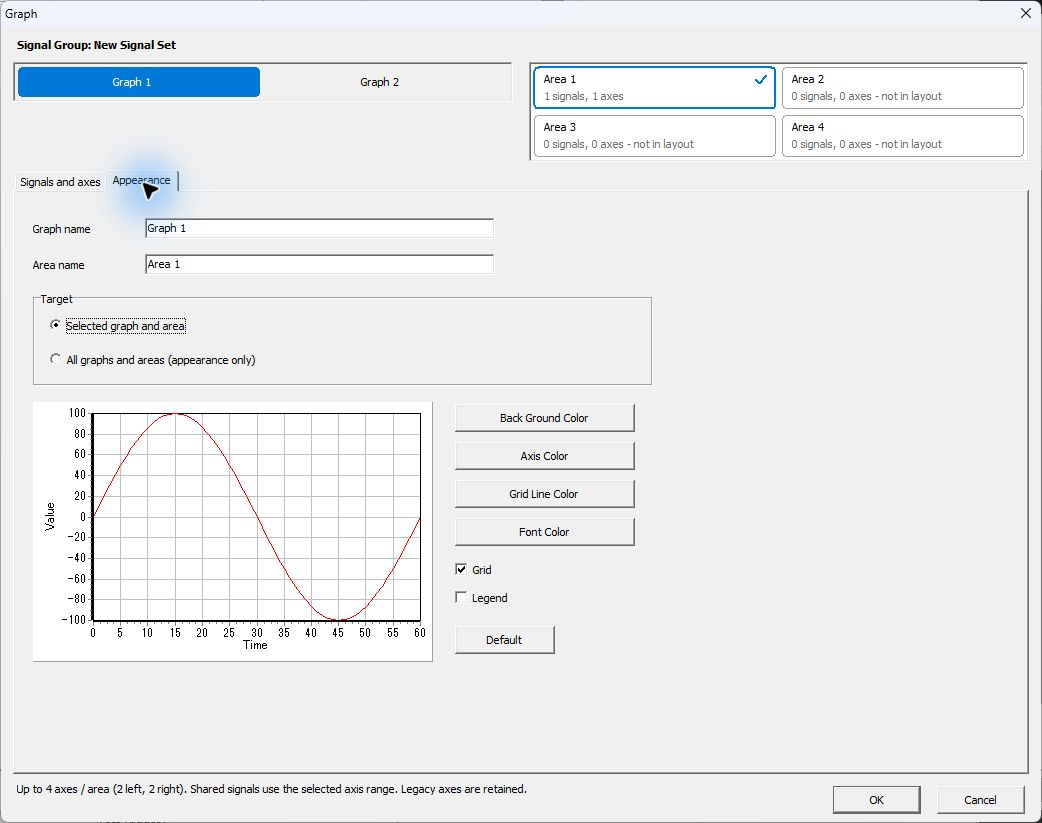
図4 Graph 1・Area 1のAppearance設定例。
| 項目 | 内容 |
|---|---|
| Graph name/Area name | グラフタブ・Areaの名前を設定します。 |
| Selected graph and area | 選択したグラフとAreaの外観を編集します。 |
| All graphs and areas (appearance only) | 外観の変更をすべてのグラフ・Areaへ適用する対象指定です。 |
| Back Ground Color | 背景色を設定します。 |
| Axis Color/Grid Line Color/Font Color | 軸・グリッド・文字の色を設定します。 |
| Grid/Legend | グリッド・凡例の表示を設定します。 |
| Default | 外観設定を既定値へ戻します。実行前に対象を確認してください。 |
図4のサンプル曲線も、外観を確認するための表示例です。
Signal Windowでの表示操作
Graph 1/Graph 2と配置選択で表示先を切り替えます。時間範囲の拡大・縮小や「…」メニューのリセットでは、同じグラフタブ内のAreaの時間軸が連動します。Pause/Resumeはグラフ表示の一時停止・再開に使用します。
例:Speedの実波形と値を照合する
図5・6は、サンプルLDFのSpeedをLIN SensorというSetで表示した例です。図1~4のNew Signal SetとはSet名が異なるため、設定対象のSetを確認してください。
- モニタリングを停止し、Signal Catalogの「Set Current」で
LIN SensorをCurrentにします。Signal Windowで「Graph Settings...」を開き、Graph 1・Area 1を選びます。 - Speedにチェックを付け、Graph 1 assignmentsが
A1 L1、Selected axisがL1 km/h Autoであることを確認します(図5)。この例ではStateをグラフに割り当てていません。
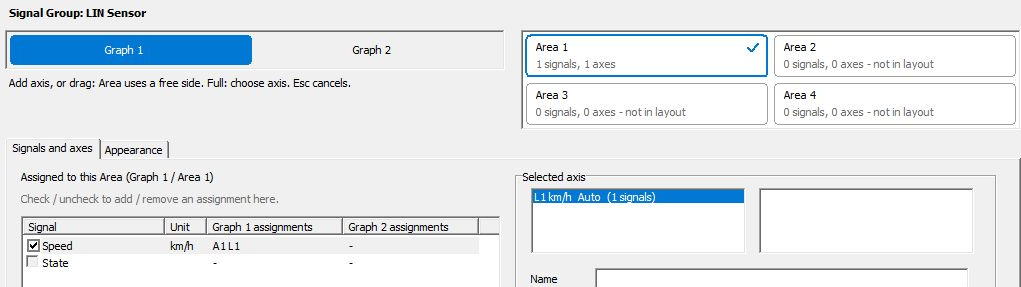
図5 Graph SettingsからSpeedをGraph 1・Area 1へ割り当てる。
- AppearanceでLegendをONにし、設定を確定します。Signal WindowでGraph 1とArea 1が見える配置を選び、対象の通信をモニタリングします。
- 図6では凡例の
CH1-1 Speed [Left 1]と左軸のkm/hを確認します。Autoの表示範囲は9.5〜10.5 km/hで、黒い水平線は10 km/hです。右側のValuesもSpeedが10 km/h、StatusがReceivedとなっており、波形の高さと値が一致しています。
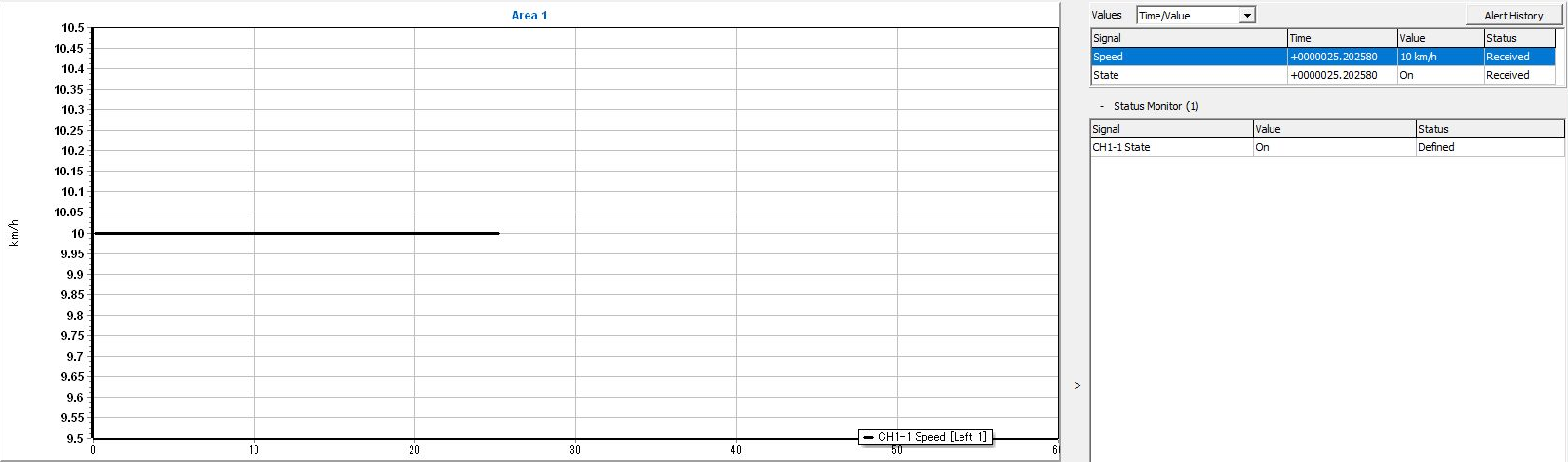
図6 Speedの実波形とValuesを同じ画面で照合。
図6は、CH1-1のMaster Sim.でID 0x10・データ「1E 01」を100 ms周期でTx実送信し、デコードした結果です。SpeedのRaw値30は10 km/hに変換されます。送信データが一定のため、波形も10 km/hの水平線になります。ValuesのTimeは+0000025.202580です。LDFからSensorScheduleを採用した直後はRx枠になるため、この撮影例では送信のためにTxへ変更しています。元バイトとの対応や送受信方向の確認は基本操作を参照してください。
例:同じ単位の2信号を共有軸で比較する
図7~9は、Set「SensorFrame Speed」でSpeedとSpeed_halfを比較した別の取得例です。Speed_halfはSpeed ÷ 2の比較用派生信号で、両信号の単位はkm/hです。黒線がSpeed、赤線がSpeed_halfです。
- モニタリングを停止し、Signal Catalogの「Set Current」で「SensorFrame Speed」をCurrentにします。Signal Windowで「Graph Settings...」を開きます。
- Graph 1・Area 1でSpeedとSpeed_halfを同じ左軸L1へ割り当てます。別の軸に割り当てられた場合は、信号を選んでChange axisからL1へ合わせます。Area 1が
2 signals, 1 axes、両信号の割当がA1 L1であることを確認します。 - Graph 1のScaleをAutoにします。図7ではSelected axisに
L1 km/h Auto (2 signals)、Assigned signalsにSpeedとSpeed_halfが表示されています。
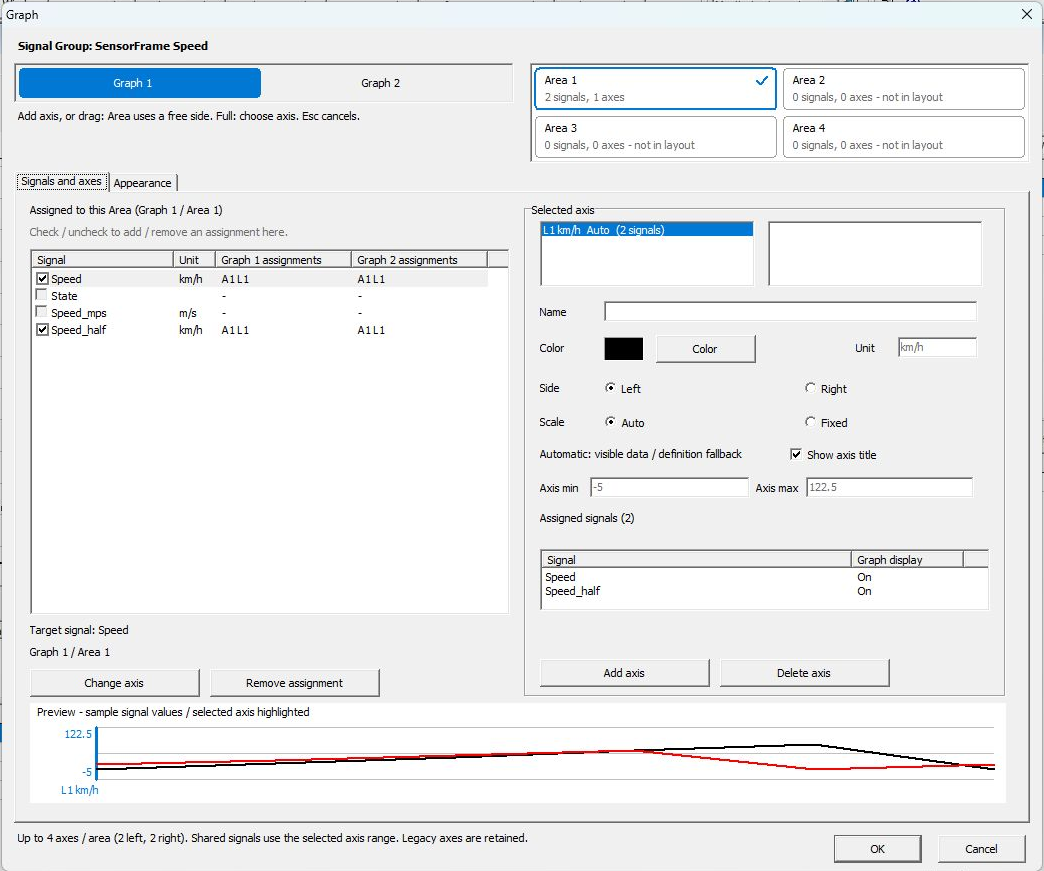
図7 同じAreaのL1を2信号で共有する設定例。
- Graph 2・Area 1にも両信号をL1へ割り当て、ScaleをFixed、Axis minを0、Axis maxを30にして確定します。各Area内の2信号が目盛を共有し、Graph 1とGraph 2のScaleはそれぞれ設定します。
- 設定後に通信を取得して停止し、Graph 1とGraph 2を切り替えます。両方の表示時間範囲を0~60秒に揃えます。
図7の下端のPreviewは設定確認用のサンプルです。次の図8・9は、同一の実通信を取得して停止した後、タブだけを切り替えた表示です。両方とも時間範囲は0~60秒で、縦軸の設定を比較できます。
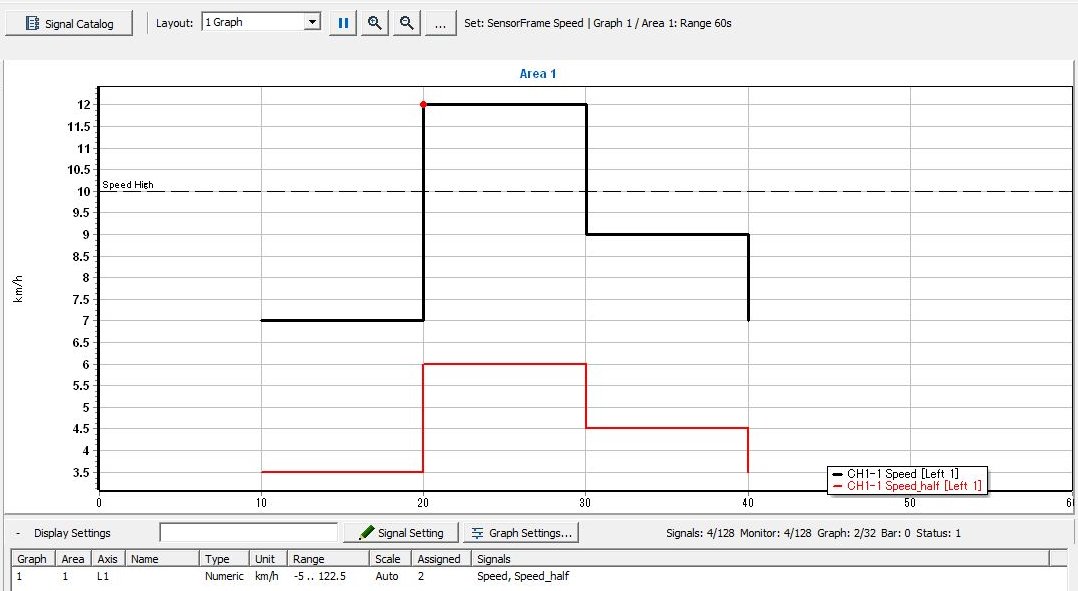
図8 Graph 1のAutoで表示した同じ2信号。
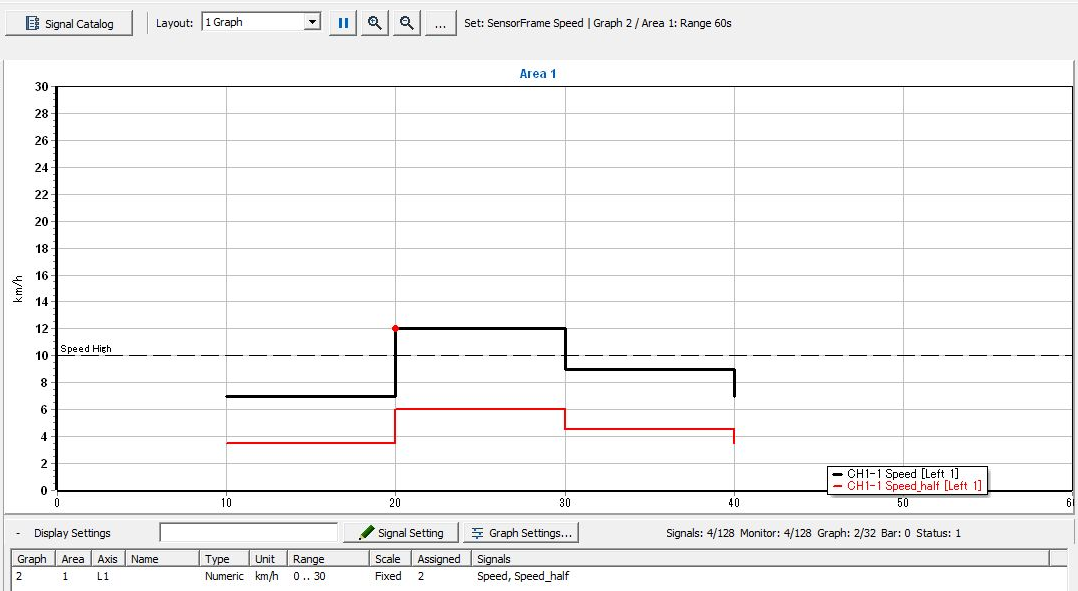
図9 Graph 2のFixed 0~30 km/hで表示した同じ2信号。
| 時刻 | Speed(黒) | Speed_half(赤) |
|---|---|---|
| 10秒 | 7 km/h | 3.5 km/h |
| 20秒 | 12 km/h | 6 km/h |
| 30秒 | 9 km/h | 4.5 km/h |
| 40秒 | 7 km/h | 3.5 km/h |
図8の表示目盛は3.5~12 km/h(0.5刻み)、図9は0~30 km/h(2刻み)です。Autoの実表示範囲はグラフ左側の目盛で確認します。縦軸の広さにより波形の見た目は変わりますが、各時刻の値は同じです。「Speed High」の破線は10 km/hのアラート閾値です。アラート設定と区別して軸の目盛を確認してください。
グラフ画像を保存する
1つのAreaの画像を残す場合は、対象Areaを選び、「…」メニューのSave Graph Area/Copy Graph Areaを使用します。表示中のタブ全体を画像にする場合は、グラフの右クリックメニューからSave Graph Tab/Copy Graph Tabを使用します。
画像を共有する際は、Set名、対象信号、CH、単位、時間範囲も記録してください。画像だけでは元フレームを再確認できないため、必要に応じてログとMPXSIGも保存します。
グラフの一時停止・画像保存はモニタリング全体の停止とは別です。詳細はSignal Windowを参照してください。
保存ログの波形・元フレームを照合する場合はSignal Analysis、値・画像を残す場合は結果の記録・出力を参照してください。