Signal Analysisの画面構成と波形の確認
画面構成
Signal Analysisは、上部で解析対象を選び、中央のグラフ、右側のValues、下部の結果表示で同じ時刻の情報を調べる構成です。ログを選択する前は、グラフや結果の領域が表示されません。
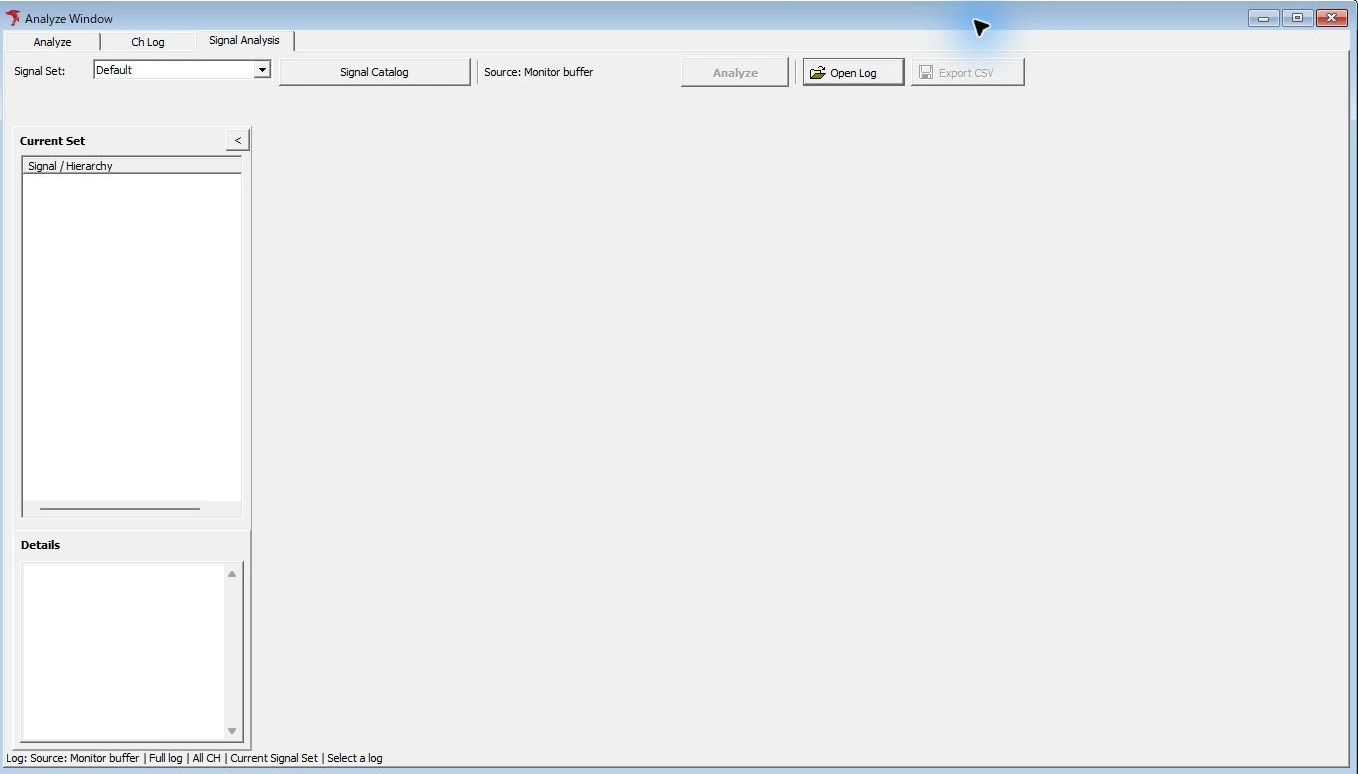
図1 ログ選択前のSignal Analysisで解析の入口を確認。
図1はログ選択前の状態です。解析後はグラフ・Values・結果の領域が表示されます。
| 領域・項目 | 操作と確認内容 |
|---|---|
| Signal Set/Signal Catalog | 「Signal Set」で次回の解析対象を選択し、「Signal Catalog」で解析用の定義とCH割当を確認・編集します。 |
| Source/Analyze | 解析対象と、初回解析・再解析の操作です。隣接するSourceが意図したログか確認します。 |
| Open Log/Export CSV | 通信ログの読み込み、解析した信号値のCSV出力です。 |
| Current Set/Details | 信号を階層から選択し、その定義や選択項目の情報を確認します。 |
| Graph 1/Graph 2 | 波形の配置先を切り替えます。Layoutから1画面、上下・左右2画面、4画面の表示を選択します。 |
| Values | カーソル時刻の信号値を確認します。Time/ValueとValue/Data(Hex)を切り替えて、値とデータを照合します。 |
| Display Settings | 信号の表示先やグラフ割当などを調整します。表示方法の考え方はSignal Windowと共通です。 |
| Frame Log | 解析に使用したフレームを表示します。Selected signal onlyで、選択信号に関連するフレームへ絞り込みます。LINのHeaderはフレーム一覧に表示されますが、単独では信号サンプルを生成しません。信号値を照合するときは、データを持つResponseなどの元フレームを確認します。 |
| Alerts(件数) | アラートの検出結果を確認します。「Show on graph」でグラフへの重ね合わせを切り替えます。 |
| Markers | A/Bマーカーの時刻・差分と、注釈を確認します。 |
| 再生操作 | 時刻移動・再生速度・一時停止で、記録済みログの値を調べます。バスへの送信は行いません。 |
解析済みの状態で別のSignal Setを選ぶと、次回の解析対象だけが切り替わり、グラフやValuesには前回の結果が残ります。再解析が必要な間は「Export CSV」が無効です。「Analyze」で再解析してから、新しいSetの結果を確認・出力してください。DefaultからSpeed Lineへの切替例では、再解析待ちのStair波形と、再解析完了後のLine波形を確認できます。
波形を拡大して確認する
- 対象の信号と、Graphタブ・Areaを選択します。この例ではGraph 1のArea 1に表示したCH1-1のSpeedを使います。
- Graph Settingsで表示信号、軸、時間範囲などを確認します。図2はRangeが60 sの状態で、横軸の目盛りは10秒刻みです。共通の設定方法はグラフ表示と設定を参照してください。
- 上部の「Zoom In」を3回クリックします。図3ではRangeが7.5 s、横軸の目盛りが1秒刻みになり、同じログの7→12→9→7 km/hの変化を見やすくなっています。「Zoom Out」で表示範囲を広げ、More Graph commandsの「Zoom Reset」で範囲を戻せます。
- 拡大後に「Alerts」の最初の行をダブルクリックし、最初の発生時刻へ移動します。図3の緑のカーソルCが2.003 sにあるのは、この時刻移動の結果です。ズーム操作と表示時刻の移動は別々に行います。
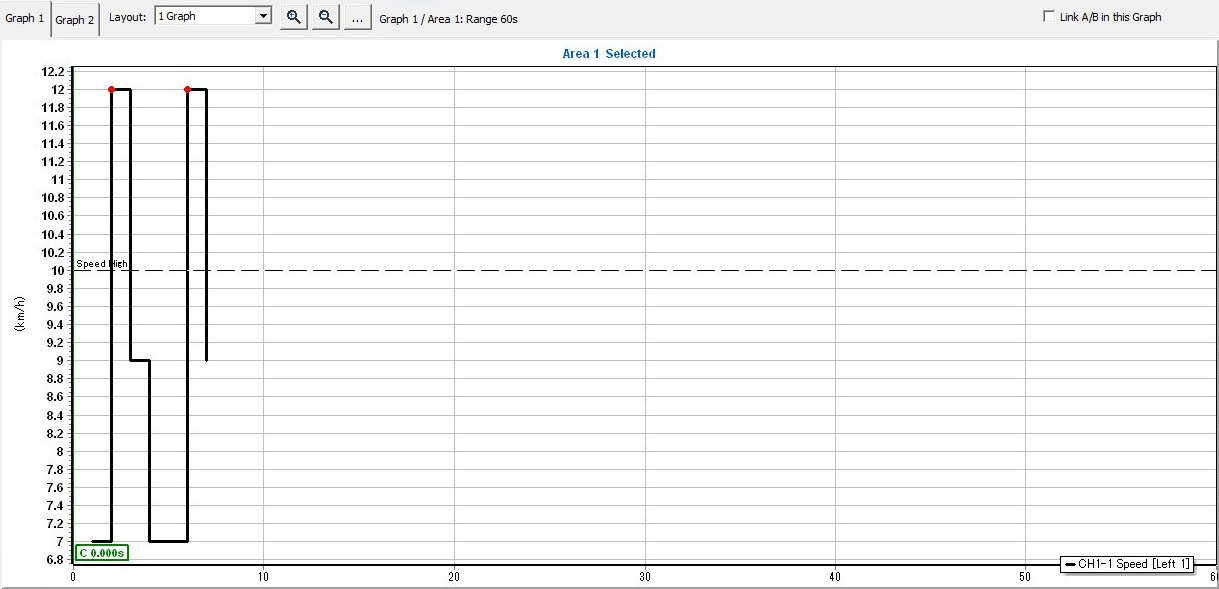
図2 拡大前:60秒幅で同じログのSpeed波形を表示。
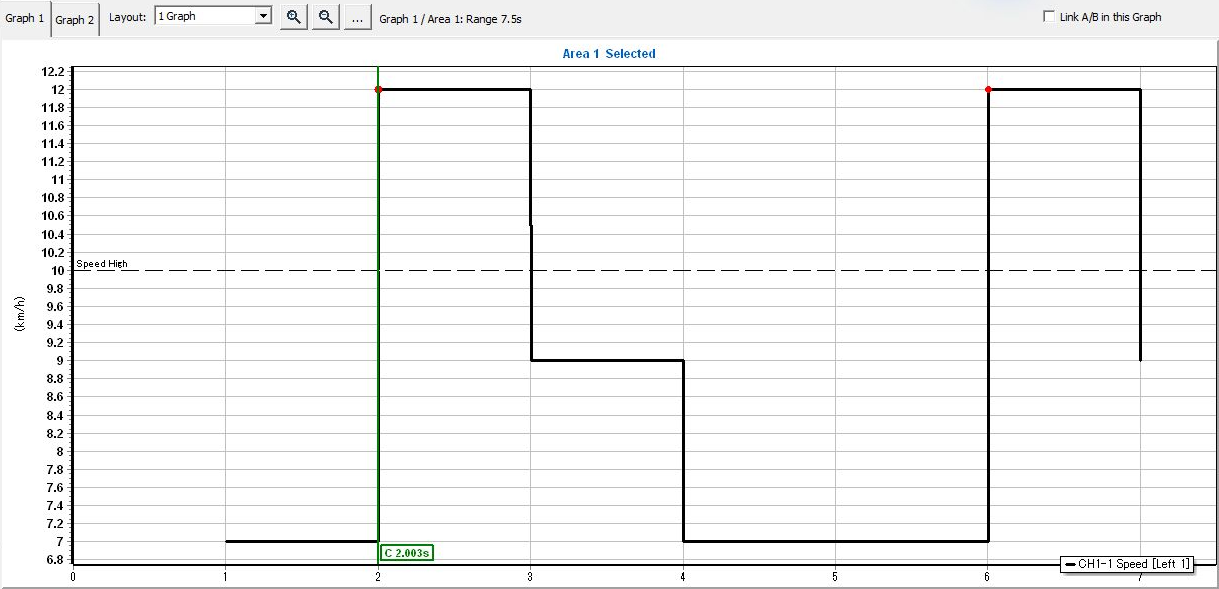
図3 拡大後:7.5秒幅で段差を確認し、アラート発生時刻へ移動。
図2・3は同じログを同じ大きさのグラフで表示しており、縦軸と凡例CH1-1 Speed [Left 1]も共通です。図3では最初の7→12→9→7 km/hの変化を確認します。10 km/hの水平破線がSpeed Highの上限、赤い2点はそれぞれ別のアラート発生位置です。最初の発生は+0000002.002582、その復帰は+0000004.002580で、復帰位置は12→9の段差ではなく9→7の段差です。2つ目の赤い点を最初の復帰位置と取り違えないよう、Alertsの時刻・値と照合します。
移動後はValuesとFrame Logでも時刻とデータを確認します。Frame Logで対象が見つからない場合は、選択信号による絞り込みも確認してください。
波形の表示範囲の変更は、元ログの削除や、解析入力フレーム数の削減にはなりません。
グラフを自動配置する
Signal Analysisで配置先のGraphタブを選び、「Graph Settings」→「Auto arrange...」を開きます。対象の未割当信号にチェックし、「Proposed layout」で配置案を確認します。「Use layout」を選び、「OK」で反映します。候補や配置案の詳細は未割当信号を自動配置するを参照してください。
解析済みの状態でSetを切り替えた場合、「Graph Settings」では次回の解析に使うSetの構成を編集します。ダイアログのSet名を確認し、「Analyze」が完了してからそのSetの波形を確認してください。再解析待ちの間、グラフには前回の解析結果が表示されます。
選んだ範囲にサンプルがないとき
解析後は、選択範囲にサンプルがなく波形が描かれない場合でも、表示対象の信号に設定した軸を確認できます。軸の単位・目盛り・状態ラベルは表示設定を示します。値を調べるときは、対象のGraph・Areaと時間範囲を確認し、サンプルがある時刻へ移動してValuesとFrame Logを照合してください。
A/Bマーカーで差を調べる
- 比較する信号とGraph・Areaを選択します。この例ではDefaultのGraph 1、Area 1に表示したCH1-1のSpeedを使います。
- グラフ上で12 km/hへ上がった段差の少し右を右クリックし、「Set A here」を選びます。
- 7 km/hへ下がった段差の少し右を右クリックし、「Set B here」を選びます。図4の赤いAと青いBの位置を確認します。
- 「Markers」を開き、対象が
Default > Graph 1 > Area 1 Independentであること、A・Bの時刻と値、Delta (B-A)を確認します(図5)。
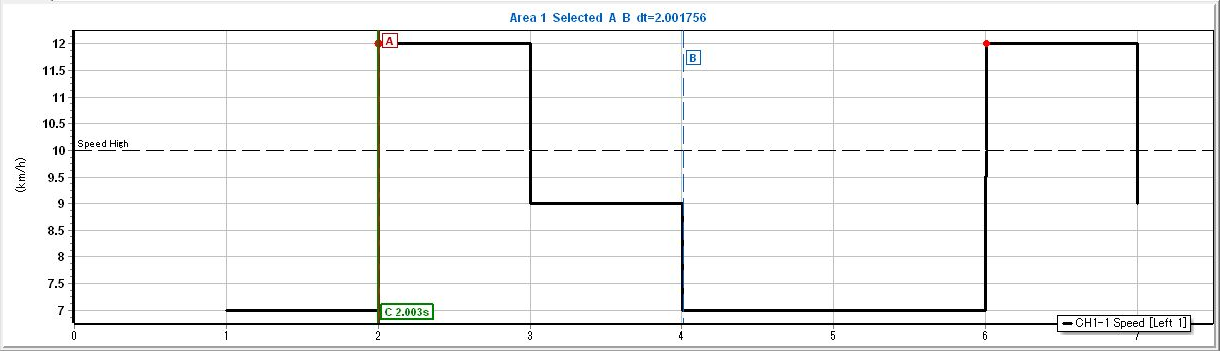
図4 Speedの2つの時点へA/Bマーカーを配置。
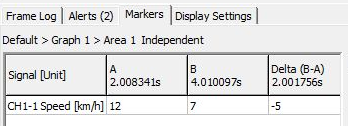
図5 同じ画面のMarkersで時刻差とSpeedの値の差を確認。
図5のCH1-1 Speed [km/h]は、Aが2.008341 sで12、Bが4.010097 sで7です。Delta (B-A)の見出しに時間差2.001756 s、Speedの行に値の差7 − 12 = −5 km/hが表示されています。時間差も値の差もBからAを引いた結果です。
A/Bは右クリックした位置の時刻に置かれ、サンプル時刻には自動で吸着しません。値には、そのマーカー時刻以前の最新サンプルを使います。図4・5では段差の直後へ置いているため、A/Bの時刻差はアラートの発生から復帰までの時間と少し異なります。正確な発生時刻2.002582 sと復帰時刻4.002580 sの差は1.999998 sです。AlertsとFrame Logで詳細な時刻を照合してください。緑のカーソルCはA/Bとは独立した表示時刻で、この例では発生サンプルの2.003 s(小数3桁への丸め)にあります。
マーカー位置を調整するにはA/Bの線をドラッグします。片方を消すにはグラフを右クリックして「Clear A」または「Clear B」を使用します。両方を消すには、リンクが無効なときは「Clear A/B in this Area」、有効なときは「Clear linked A/B in this Graph」を選びます。
マーカーはGraphとAreaの対象を確認して操作します。この例のIndependentはAreaごとに独立した状態です。「Link A/B in this Graph」を有効にすると、同じGraph内のArea間でA/Bを連動させて比較できます。別Graphのマーカーと取り違えないでください。
アラート発生箇所を確認する
解析するSetのアラート条件を確認し、Analyzeを実行してから「Alerts」で検出結果を調べます。条件の種類と閾値・継続時間・復帰条件はアラート設定を参照してください。条件を変更した場合は、再評価・再解析後の状態を確認します。
図6〜8は、SourceがMonitor bufferの直前の監視ログ(Recent monitoring log、CH 1、records 14)を解析した例です。解析用のDefaultセットでSpeed High(上限10 km/h、Recovery margin 2)を設定し、Analyzeを実行しています。監視中の実例と同じ7→12→9→7 km/hの記録を使います。
- 下部の「Alerts (2)」を開き、「Show on graph」をONにします。SignalとRule、発生・復帰の時刻と値を照合します(図6)。行選択は対象の強調表示、ダブルクリックは発生時刻への移動に使います。

図6 Show on graphをONにしてSpeed Highの解析結果を確認。
- 上段のRecoveredはTimestampが
+0000002.002582、Start Valueが12、Recovery Timeが+0000004.002580、Recovery Valueが7です。 - 下段のActiveはTimestampが
+0000006.002581、Start Valueが12です。解析範囲の終端まで復帰が記録されていないため、復帰時刻・値は「-」です。
- 上段のRecovered行をダブルクリックします。図7では再生が停止し、緑のカーソルCが発生時刻へ移動しています。グラフのCは2.003 s、右側のValuesのSpeedはTimeが
+0000002.002582、Valueが12 km/hです。Cの表示は秒を小数3桁に丸めているため、詳細な時刻はValuesで確認します。
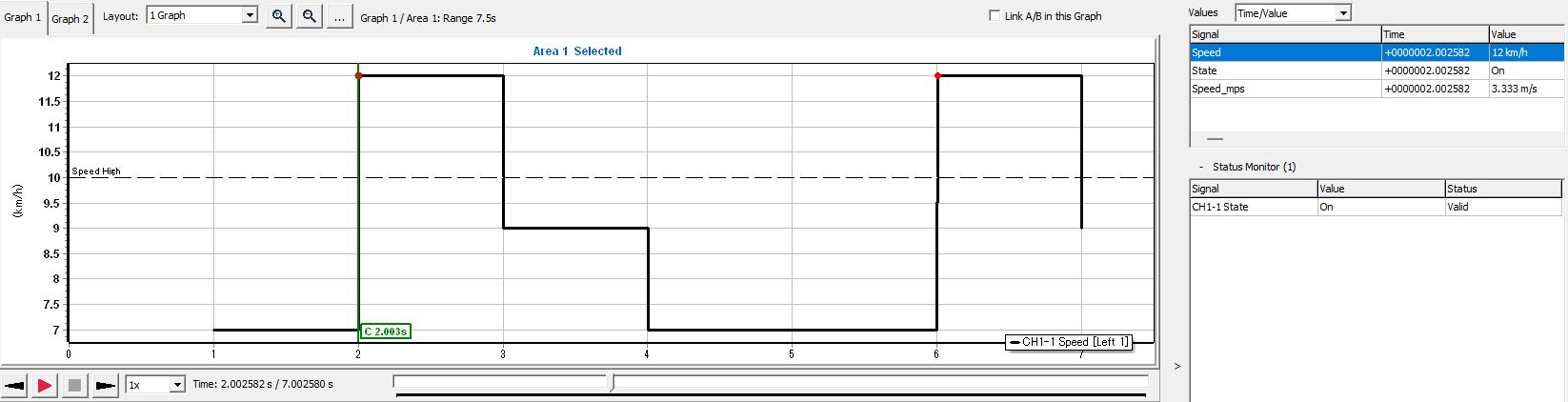
図7 アラート発生時点の波形とSpeedの値を照合。
- 復帰時点を確認するには「Frame Log」を開き、Timeが
+0000004.002580の行をダブルクリックします。図8の選択行はCH1-1、DirectionがTx、IDが10(16進数の0x10)、Lengthが2、Data (HEX)が「18 01」です。緑のCが4.003 sへ移動し、ValuesのSpeedは同じ時刻で7 km/hになります。
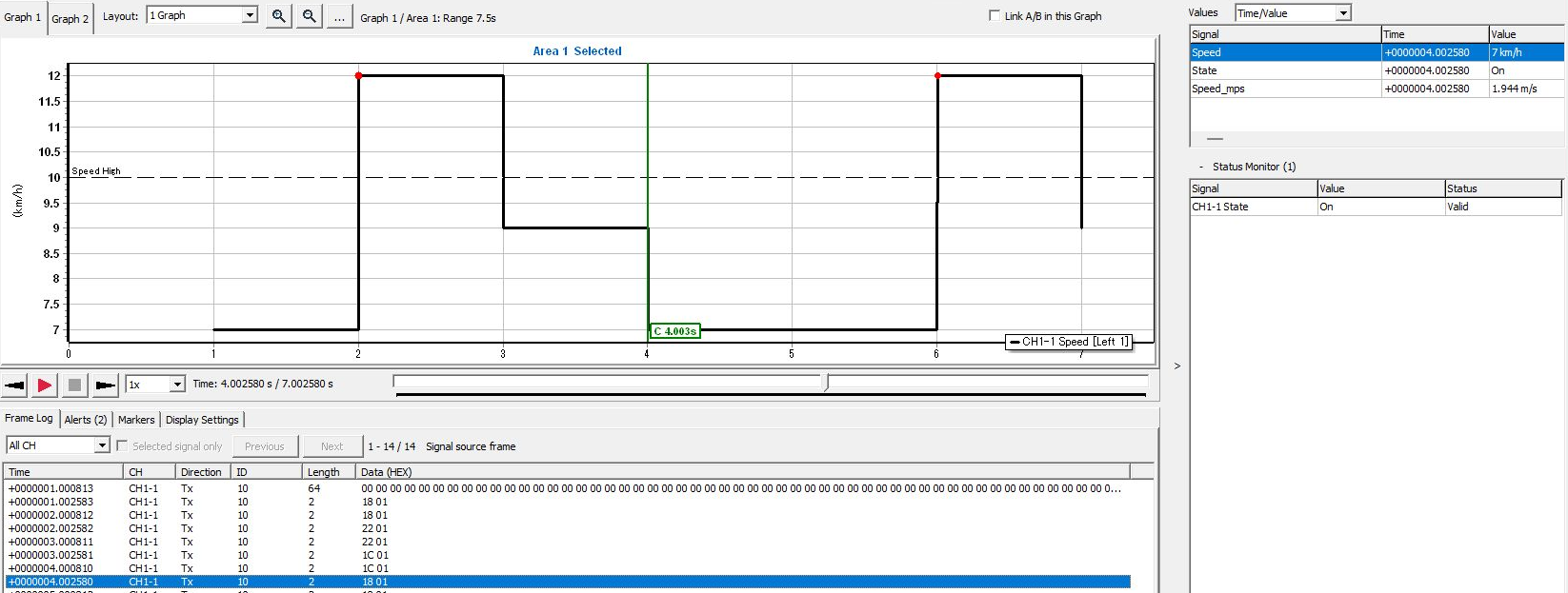
図8 復帰時点の元フレーム・波形・Speedを照合。
図7・8の上限10 km/hの破線と発生位置の赤い点を確認します。途中の9 km/hでは条件が継続し、10 − 2 = 8 km/h未満の7 km/hで復帰します。「18 01」の先頭バイト0x18はRaw値24なので、Speedの変換式24 × 0.5 − 5 = 7 km/hとも一致します。Frame LogのDirectionは記録時の送受信方向で、行のダブルクリックでは解析画面の表示時刻を移動します。
「Alerts」には選択した解析ログと条件に対する結果が表示されます。監視中に蓄積されたAlert Historyや、ログ記録を開始・停止するSignal Triggerとは区別してください。
注釈を付ける
- 注釈を付ける時刻を確認します。この例では図6のAlertsにあるSpeed Highの発生時刻
+0000002.002582を使います。 - Graph 1のArea 1を右クリックし、「Add Annotation Here」を選択します。
- 図9のAnnotationでTitleを
Speed High、Comment (optional)をSpeed reached 12 km/h、Time (seconds)を2.002582に設定します。表示範囲は「This Area」を選び、「OK」で確定します。
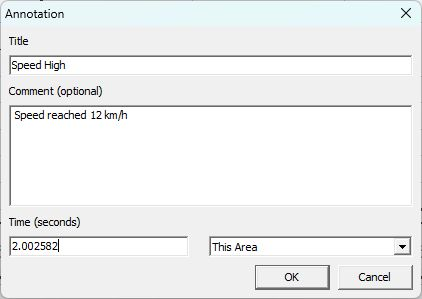
図9 発生時刻とメモを入力して注釈を追加。
Time (seconds)の初期値はグラフを右クリックした位置の時刻です。サンプルやアラートと正確に合わせる場合は、確認した時刻を直接入力します。この例のThis AreaはGraph 1のArea 1へ表示する設定です。「This Graph」は同じGraph内、「All Graphs in this Set」は同じSet内の全Graphへ表示します。
- 「Markers」の注釈一覧でTime、Title、Graph、Area、Scope、Commentを確認します。図10の選択行は
+0000002.002582、Speed High、Graph 1、Area 1、This Area、Speed reached 12 km/hです。 - 別の時刻へ移動してから注釈行をダブルクリックします。再生が停止し、注釈の時刻へ表示が移動します。図10では緑のカーソルCが2.003 s、ValuesのSpeedはTimeが
+0000002.002582、Valueが12 km/hになっています。Cは小数3桁への丸め表示なので、詳細な時刻は注釈行とValuesで照合します。
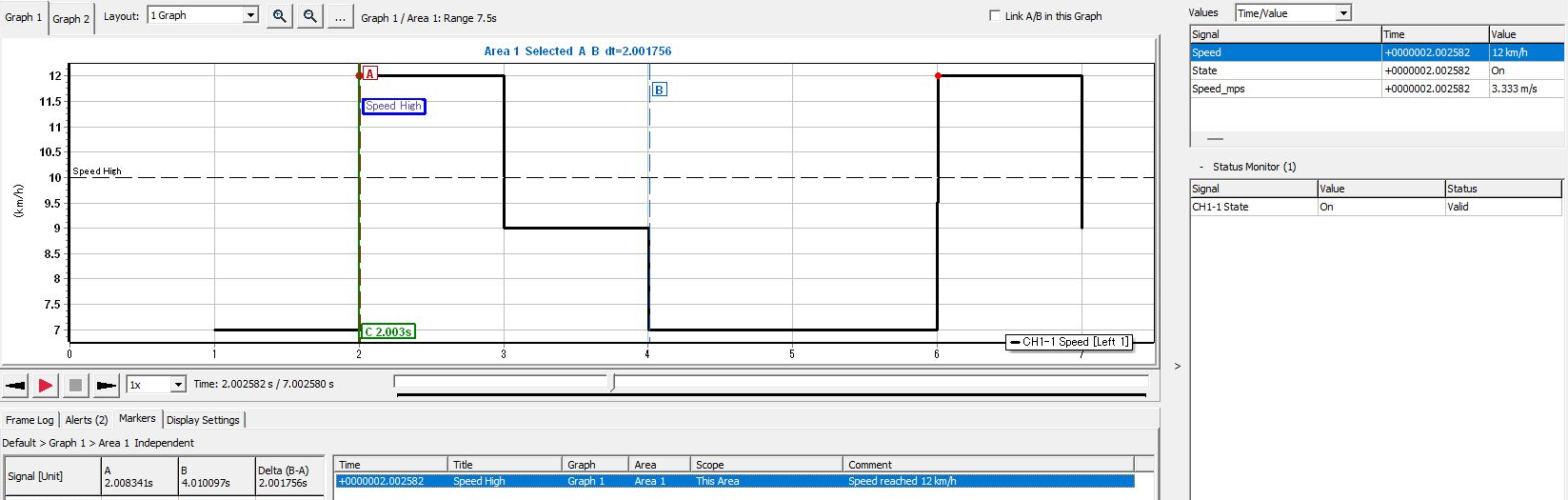
図10 注釈行から発生時刻へ移動し、波形とValuesを確認。
注釈を修正するには、対象行を右クリックして「Edit Annotation」を選びます。注釈は調べた位置に付けるメモです。図10の注釈名はアラートと同じSpeed Highですが、注釈の追加や編集でアラート条件や検出結果が変わることはありません。
注釈は現在開いているログのセッション内で保持されます。ログを切り替える前に、必要な時刻・タイトル・コメントを別途記録してください。MPXSIGや解析CSVへ注釈も保存されるものとして扱わないでください。