フィルタ表示機能
このフィルタは、「Monitor Window」や「Each ID Window」で表示するフレームログを絞り込む設定です。信号のSet所属やValues/Graphの表示対象は変更しません。信号が出ない場合はSignal Windowの表示確認を参照してください。
特定IDの正常フレームを表示するにはID条件を設定し、エラーフレームを非表示にするにはMask Error Frameを使用します。設定は「Display Filter Window」でチャンネルごとに行います。
Display Filter Windowの画面説明
図1はCh1-1にLIN ID 10(16進数の0x10)の条件を設定した例です。①でチャンネルを選び、②でフィルタ全体、③で各条件の有効/無効を設定します。
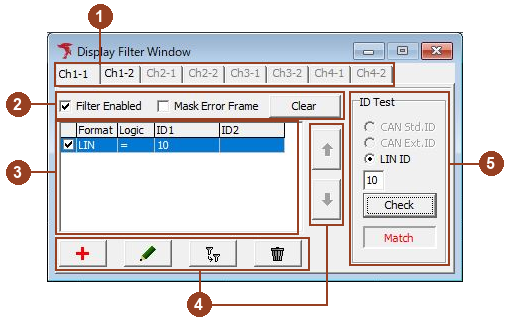
図1 Display Filter Windowの各領域。
| 番号 | 項目 | 説明 |
|---|---|---|
| ① | チャンネル選択 | フィルタを設定するチャンネルを選びます。図1ではCh1-1を選択しています。 |
| ② | Filter Enabled/Mask Error Frame/Clear | Filter Enabledで選択チャンネルのフィルタ全体を有効/無効にします。Mask Error FrameをONにするとエラーフレームを表示しません。Clearは選択チャンネルのID条件をすべて削除します。 |
| ③ | 条件一覧 | Format、Logic、ID1、ID2を確認します。各行のチェックボックスで条件を有効/無効にします。有効な条件のいずれかに合致する正常フレームが表示対象です。 |
| ④ | 条件操作と上下移動 | +で条件を追加します。編集・コピー・削除は選択行に適用し、上下矢印で選択条件の並びを変更します。 |
| ⑤ | ID Test | 入力したIDと有効な条件をCheckで照合し、MatchまたはNot Matchを表示します。今回使用した版での確認事項はIDフィルタ条件のチェック機能を参照してください。 |
Filter EnabledをOFFにするとID Test欄は非表示になります。
基本操作
- チャンネルを選ぶ
メニューやツールバーから「Display Filter Window」を開き、Ch1-1を選択してFilter EnabledをONにします。 - ID条件を追加・編集する
図1の④にある+ボタンでDisplay Filter Settingダイアログを開きます。既存条件を変更する場合は、条件行を選んで編集ボタンをクリックします。 - LIN ID 10の一致条件を設定する
ID-FormatをLIN ID、Logicを=にします。Hex Settingを選び、Log ID =に10を入力します。ID(Bin)の010000を確認し、OKで確定します。
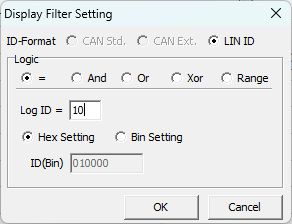
図2 LIN ID 10の一致条件を設定。
Display Filter Settingダイアログ
| 項目 | 設定内容 |
|---|---|
| ID-Format | この例ではLIN IDを選択します。 |
| Logic | =、And、Or、Xor、Rangeから条件を選びます。 |
| Log ID | IDを16進数で入力します。Logicが=のときは1つ、それ以外は2つの入力欄を使用します。 |
| Hex Setting/Bin Setting | Logicが=のときに入力形式を選びます。Hex SettingではLog ID、Bin SettingではID(Bin)へ入力します。 |
| ID(Bin) | IDの2進数表記です。図2の010000は16進数の10です。 |
| OK/Cancel | OKで条件を確定し、Cancelで編集中の変更を取り消します。 |
Logicが=の場合は、*(ワイルドカード)で指定したビットを判定対象から外すこともできます。表中のLog IDは判定対象フレームのID、ID1・ID2は条件の入力値です。
| Logic | 論理演算式 | 説明 | 設定例 |
|---|---|---|---|
| = | Log ID = ID1 | IDが一致する場合に表示対象とします。Hex/Binの入力形式を選べます。 | Log ID = 0x10でID 0x10を指定(図2)。 |
| And | (Log ID & ID1) = ID2 | ビットANDの結果を比較します。 | (Log ID & 0x10) = 0x10でビット0x10が1のIDを指定。 |
| Or | (Log ID | ID1) = ID2 | ビットORの結果を比較します。 | (Log ID | 0x03) = 0x03には0x00、0x01、0x02、0x03が一致します。0x03に含まれないビットが1のIDは一致しません。 |
| Xor | (Log ID ^ ID1) = ID2 | 指定ビットを反転した結果を比較します。 | (Log ID ^ 0x20) = 0x30には0x10が一致します。 |
| Range | Log ID = ID1 ~ ID2 | 両端を含む範囲で比較します。 | 0x10 ~ 0x1Fでその範囲のIDを指定。 |
フィルタ全体と条件行の有効/無効
- フィルタ全体と条件行を有効にする
一覧のFormatがLIN、Logicが=、ID1が10、ID2が空欄であることを確認します。Filter Enabledと条件行のチェックを両方ONにします。図3ではMask Error FrameはOFFです。
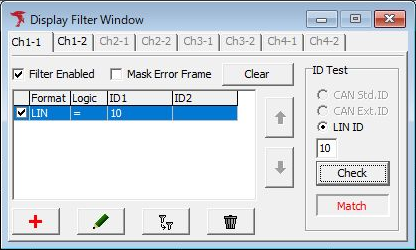
図3 フィルタ全体と条件行を有効にした設定。
- 条件を保持して全体を無効にする
Filter EnabledをOFFにすると、条件を残したまま選択チャンネルの表示フィルタを無効にできます。図4では条件行のチェックが灰色で保持され、右側のID Test欄が非表示になっています。絞り込むときはFilter Enabledを再びONにします。
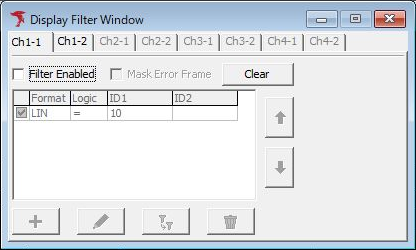
図4 条件を保持してフィルタ全体を無効にした設定。
- モニタリングで表示対象を確認する
Filter Enabledと条件行をONにしてモニタリングを開始し、Monitor WindowやEach ID WindowのチャンネルとID列を確認します。図3の設定では正常フレームのLIN ID 0x10を表示対象とします。エラーフレームも除外する場合はMask Error FrameをONにします。
図3・4は設定画面の有効/無効を比較したものです。Analyze Windowやログファイルには、この表示フィルタ設定は適用されません。
IDフィルタ条件のチェック機能
- Ch1-1を選び、Filter EnabledとLIN ID
10の条件行をONにします。 - ID TestでLIN IDを選び、入力欄に16進数の
10を入力してCheckをクリックします。図5では赤字のMatchになります。
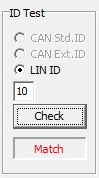
図5 ID Testで10のMatch表示を確認。
- 同じ条件のまま入力を
32へ変更し、Checkをクリックします。図6ではNot Matchになります。
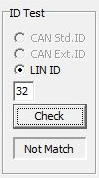
図6 ID Testで32のNot Match表示を確認。
32は16進数のテスト入力です。ID Testは入力したIDと条件を照合する操作なので、実フレームのCH・IDはMonitor WindowやEach ID Windowでも確認してください。
条件が= 10、ID(Bin)が010000の設定でも、ID Testへ11(16進数)を入力するとMatchと表示されました。10だけが表示対象となることを確認する際は、モニタリング時のID列も照合してください。