条件を指定してログを記録する
トリガー機能を使用すると、モニタリング中にあらかじめ設定した下記の条件を検出した際に、ロギングを自動で開始/停止させることができます。
- 特定のログを検出した時(ログトリガー)
- 特定のキーを押下した時(キートリガー)
- 特定のシグナル値が閾値条件を満たした時(シグナルトリガー)
これにより、必要なタイミングに絞って効率的にログを保存できます。
トリガー機能の設定は「Trigger Window」で行えます。
トリガーモード
トリガー条件でログ記録を制御するには、メインツールバーの「Save Log File」をONにします。モードによって開始・停止の動作が変わります。
| トリガーモード | 動作内容 |
|---|---|
| Free Run | トリガー機能を無効にします。モニタリングの開始/停止に合わせてロギングを開始/停止します。 |
| Triggered | 開始条件の成立で記録を開始します。開始条件を設定していない場合は、モニタリングと同時に記録を開始します。記録中に停止条件が成立すると、記録とモニタリングを停止します。 |
| ReTriggered | 開始条件の成立で記録を開始し、記録中に停止条件が成立すると区間を終了して次の開始を待ちます。完了した記録区間が64に達すると、モニタリングも停止します。 |
開始待ち中に停止条件が成立しても、モニタリングの終了や区間数の加算は行いません。ReTriggeredでは開始条件が必要です。記録を繰り返す場合は停止条件も設定します。開始条件が成立すると、記録区間の開始時刻を記録します。通信ログCSVはモニタリング停止後に区間ごとに出力します。後続の区間に対象CHのログがない場合、その区間のファイルが作成されないことがあります。
条件の種類
| 条件 | 用途 |
|---|---|
| Signal Trigger | LINフレームから取り出した数値を閾値と比較します。 |
| Log Trigger | IDやデータなどをフレームログの条件と照合します。 |
| Key Trigger | 設定したキー入力を検出します。 |
開始側・停止側それぞれで、ONにしたSignal/Log/Keyのいずれかの条件が成立すると動作します。条件成立・復帰を通知するアラートは別に設定します。
シグナルトリガーの設定
- モニタリングを停止します。Signal Catalogで対象信号をSetへ追加してLIN CHを割り当て、そのSetをCurrentにします。
- Trigger WindowでTrigger ModeをTriggeredまたはReTriggeredにします。
- Start Signal TriggerまたはStop Signal Triggerの「Select Signal」を開き、対象のCH・ID・ビット範囲・単位を照合して信号を選択します。
- Condition(Above/Below)、Threshold、Hysを入力し、OKで確定します。
- 使用するStart/Stop Signal TriggerをONにします。信号条件だけで記録する場合は、開始側・停止側のLog/Key条件をOFFにします。
- メインツールバーの「Save Log File」をONにし、「Log Folder」を設定してStartします。開始条件を設定した場合は「Wait Start Trigger」からロギングへ切り替わること、終了後に保存先に通信ログがあることを確認します。終了条件はトリガーモードを参照してください。
選択一覧には、Current SetでCHが割り当てられ、フレーム条件と変換設定が有効な数値バスシグナルが表示されます。派生信号、ASCII、Logical状態名だけを返すValue Tableは対象外です。信号が見つからない場合はSearch・Protocolの絞り込みも確認します。保存済みのトリガーは定義とCHの参照が有効なら、選択時のSetをCurrentにし続ける必要はありません。
例:Speedで記録を開始・停止する
準備する定義・Setは、前ページの定義を再利用する(図13)と同じ例です。読み込み後のDefault [Current]、SpeedのIn Set、CH1-1、LIN ID 10、SensorFrameを確認してから、Trigger Windowで信号を選択します。
CH1-1のLIN ID 0x10、SensorFrameのSpeedを使用します。Select Signalでは、信号名に加えてCH1-1、Protocol LIN、ID 0x10、Start 0、Length 8、Unit km/hを照合します。

図1 Select SignalでSpeedのフレーム条件・ビット範囲・単位を照合。
Trigger ModeはTriggered、Start/Stop Signal TriggerをON、Start/Stop Log TriggerとKey TriggerをOFFにし、次の条件を設定します。
| 設定側 | 比較条件と復帰幅 |
|---|---|
| Start Signal Trigger | Above Threshold:10 km/h Hys:2 km/h |
| Stop Signal Trigger | Below Threshold:8 km/h Hys:2 km/h |
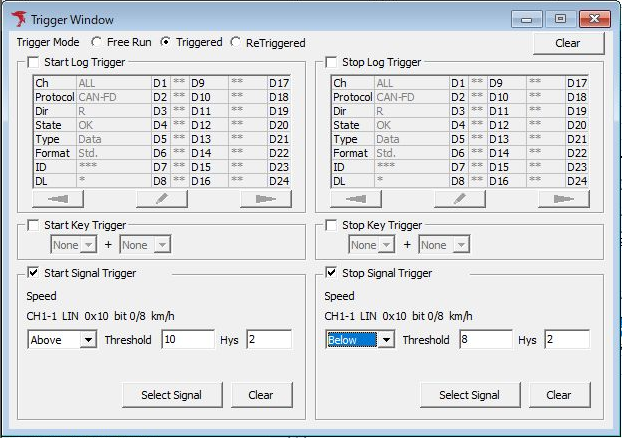
図2 Speedによる記録開始・停止の条件を設定。
開始条件のHysは、開始条件が成立した後に再待機するための幅です。記録を停止する条件はStop Signal Triggerで別に設定します。上の表は設定閾値なので、監視中に表示される現在値や、保存された通信ログの開始・停止値とは分けて確認してください。
閾値とHysの判定
閾値とHysには、信号の変換後の数値と同じ単位を使用します。Speedを物理値に変換する定義ならkm/h、Rawの数値を返す定義ならRaw値で比較します。Signal Windowの表示切り替えでは判定値は変わりません。
| Condition | 成立 | 次の判定を待機する条件 |
|---|---|---|
| Above | 値がThreshold以上 | 値がThresholdからHysを引いた値より小さくなる |
| Below | 値がThreshold以下 | 値がThresholdにHysを加えた値より大きくなる |
最初の有効な値が成立側にあれば、その時点で条件を検出します。以後は再待機条件を満たした後に再成立を検出します。無効値やフレーム条件に一致しないデータで、判定状態は変わりません。
たとえばSpeedにAbove、Threshold 10 km/h、Hys 2 km/hを設定します。最初の有効値が時刻1秒で10 km/hなら成立し、時刻2秒で8 km/hちょうどではまだ再待機しません。時刻3秒で7.5 km/hになると再待機し、時刻4秒で10 km/hになれば再成立します。記録の開始・停止は、その時点のTrigger Modeと記録状態に従います。
定義・機器・CH割当を変更した後は、保存済みのトリガーの参照を確認します。「Signal Trigger reference is invalid. Select Signal again.」が表示された場合は、Select Signalで選び直します。
記録結果を確認する
図3~5は、図2のSignal Trigger設定でSave Log FileをONにして実行した記録例です。待機中・記録中・停止後は、ステータスバーとValuesを併せて確認します。設定した開始閾値は10 km/h、停止閾値は8 km/hです。
この例はCH1-1のMaster Sim.から、ID 0x10のSensorFrameをDir=Tとして実送信したものです。Speedを約10秒おきに7→12→9→7 km/hへ変更しています。基板のID 0x10応答を採取した記録ではありません。送信設定の準備はシグナル定義と送信設定の連携を参照してください。
ステータスバー表示
図3~5は、同じ時点のValuesと画面下部のステータスバーを上下に配置した抜粋です。この画面ではSignal Triggerを使用した場合も、Last Triggerは[Log] Logging Start/[Log] Logging Stopと表示されます。条件の種類は図2の有効設定、現在の動作状態は左側のStatusで確認してください。

図3 開始条件の成立を待つWait Start Trigger。
図3のSpeedはNo Dataです。開始待機中の表示値を0 km/hと解釈せず、StatusがWait Start Triggerであることを確認します。

図4 開始条件成立後のLoggingとSpeedを確認。
図4はTimeが+0000020.002580、Speedが12 km/h、StatusがReceivedです。画面下部はLogging、Last Triggerは[Log] Logging Startです。開始条件Above 10を満たした12 km/hで記録が始まっています。

図5 停止条件成立後のSettingとLogging Complete.を確認。
図5はTimeが+0000040.002583、Speedが7 km/h、StatusがValue Changedです。Triggeredでは停止条件Below 8が成立すると記録とモニタリングが停止し、画面下部はSetting、Logging Complete.、Last Triggerは[Log] Logging Stopとなります。
記録区間と通信ログ
停止後、Signal AnalysisのMonitor bufferを解析し、Export CSVの範囲を「Selected trigger interval」にすると、記録区間を確認できます。この記録例の開始は+0000020.002580、終了は+0000040.002583で、時間差は20.000003 sです。信号値CSVは開始時刻を含み、画面の end excluded のとおり終了時刻を除外します。
Save Log Fileで自動保存した通信ログLN1SpeedTrigger_1-1.csvでは、CH1-1、Protocol LIN、Dir T、Type Response、ID 10(16進数の0x10)、DL 2を確認します。この例の Response 行には、開始・停止の両フレームが含まれています。
| 通信ログの時刻 | D1・D2 | Speed |
|---|---|---|
| 先頭:+0000020.002580 | 22 01 | 12 km/hで開始 |
| 途中:+0000030.002580 | 1C 01 | 9 km/hで記録継続 |
| 末尾:+0000040.002583 | 18 01 | 7 km/hで停止 |
設定した停止閾値は8 km/h、実際に記録された停止値は7 km/hです。9 km/hは停止条件を満たさないため記録が継続しています。終了時刻の Response(7 km/h)は、保存した通信ログCSVに含まれます。信号値CSVを照合するときは、出力範囲と、LINの Header が単独では信号サンプルを生成しないことを確認してください。
図6は、別のVer.4.10のReTriggered記録で取得した3区間のうち、最後から一つ前の区間を選んだ画面です。範囲は+000:00:04.002.476〜+000:00:05.002.478 (end excluded)で、上記の20〜40秒のSignal Trigger例とは時刻と開始・停止条件が異なります。グラフで対象区間を選び、Export CSVに表示された開始・終了時刻を確認してください。
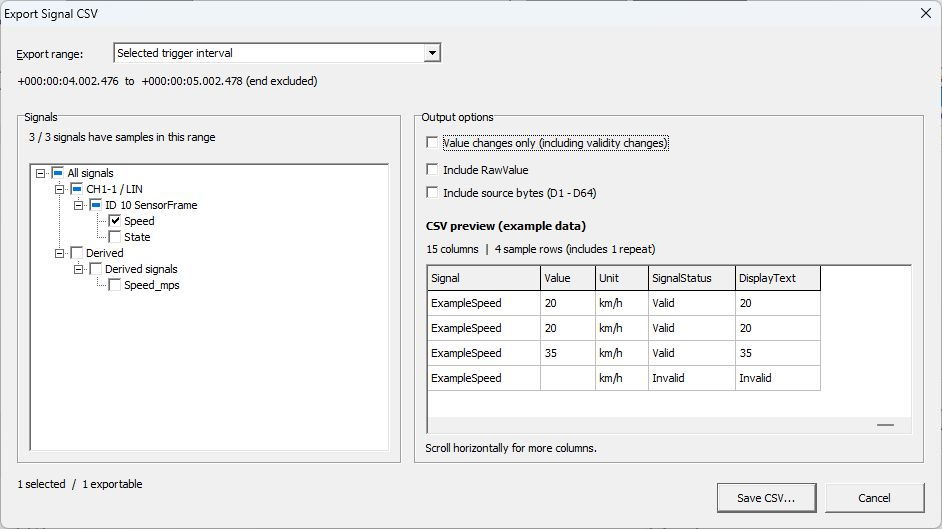
図6 ReTriggered記録の最後から一つ前の区間を選択。
この区間の通信ログMPXLogData_1-1_0001.csvには、Response(4.002476秒・7 km/h)、Header(5.000762秒)、Response(5.002478秒・12 km/h)の3フレームがあります。SpeedをSelected trigger interval・Value changes only OFFで実出力した信号値CSVは、7 km/hの1行です。Headerは信号サンプルを生成せず、末尾のResponseは終了時刻のため除外されます。同じ保存通信ログを開き、Entire analysisで出力すると、7 km/hと12 km/hのResponse 2行になります。実CSVの照合結果(図7〜8)と保存ログからの出力例を参照してください。
基本操作
以下はLog TriggerとKey Triggerを個別に設定する手順です。入口の全景には図2の画面を再利用しています。別の条件を設定するときは、使用しないStart/Stop Signal Trigger・Log Trigger・Key TriggerをOFFにし、意図した条件だけを有効にしてください。
ログトリガーの設定手順
1. Trigger Windowを開く
メニューやツールバーから「Trigger Window」を選択します。
2. トリガー機能を有効にする
「Trigger Mode」で、ラジオボタンの選択肢から「Triggered」または「ReTriggered」を選択します。これによりトリガー機能が有効となり、以下の項目が設定可能になります。
- Start Log Trigger
- Stop Log Trigger
- Start Key Trigger
- Stop Key Trigger
- Start Signal Trigger
- Stop Signal Trigger
上記の例では「Triggered」を選択しています。
3. 開始ログトリガーまたは停止ログトリガーを有効にする
「Start Log trigger」または「Stop Log Trigger」のチェックボックスをONにします。これにより開始ログトリガーまたは停止ログトリガーが有効となります。
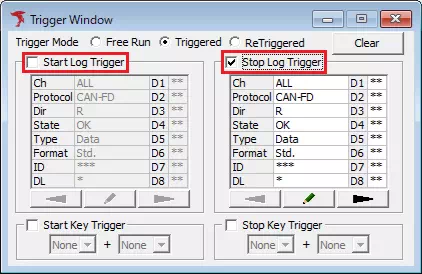
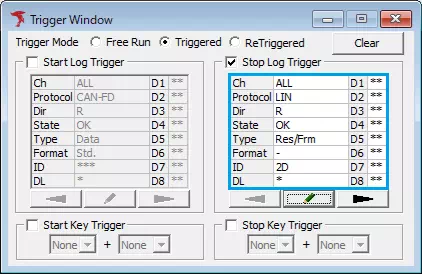
上記の例では、停止ログトリガーを有効にするため、「Stop Log Trigger」のチェックボックスをONにしています。
4. Trigger Settingダイアログを開く
手順3でチェックボックスをONにした枠内にある ボタンをクリックするか、トリガー条件表示エリアをダブルクリックします。これにより、Trigger Settingダイアログが表示されます。
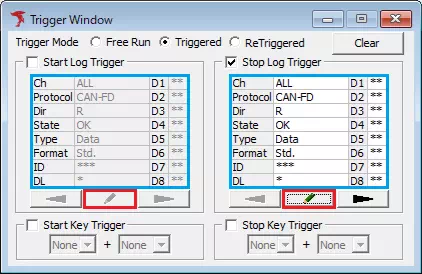
5. ログトリガー条件を設定する
Trigger Settingダイアログで、ログトリガー条件(プロトコル、チャンネル、送受信方向など)を設定します。
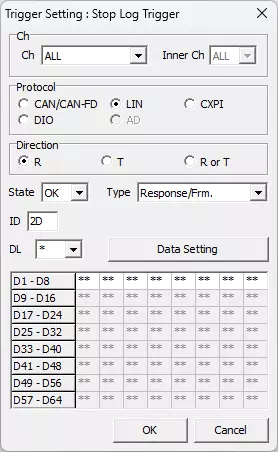
上記の例では、IDが2DHのレスポンスの受信を停止ログトリガーの条件に設定しています。
「Trigger Setting」ダイアログの詳細については「Trigger Settingダイアログ」を参照してください。
6. ログトリガー条件を登録する
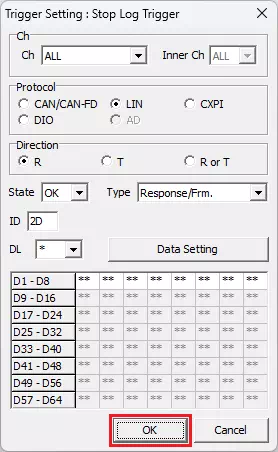
Trigger Settingダイアログの ボタンをクリックします。
これにより設定したログトリガー条件が登録され、「Trigger Window」のトリガー条件表示エリアに表示されます。
7. モニタリングを行う
モニタリングを開始すると、設定したトリガー条件の検出に合わせて、ロギングを開始または停止します。
Key Trigger設定手順
1. Trigger Windowを開く
メニューやツールバーから「Trigger Window」を選択します。
2. トリガー機能を有効にする
「Trigger Mode」で、ラジオボタンの選択肢から「Triggered」または「ReTriggered」を選択します。これによりトリガー機能が有効となり、以下の項目が設定可能になります。
- Start Log Trigger
- Stop Log Trigger
- Start Key Trigger
- Stop Key Trigger
- Start Signal Trigger
- Stop Signal Trigger
上記の例では「Triggered」を選択しています。
3. 開始キートリガーまたは停止キートリガーを有効にする
「Start Key trigger」または「Stop Key Trigger」のチェックボックスをONにします。これにより開始キートリガーまたは停止キートリガーが有効となります。
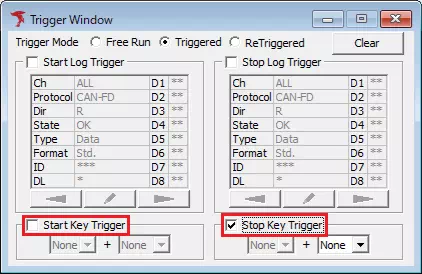
上記の例では、停止キートリガーを有効にするため、「Stop Key Trigger」のチェックボックスをONにしています。
4 キートリガー条件を設定する
メインキーとサブキーのプルダウンメニューで、キートリガーの条件とするキーを設定します。
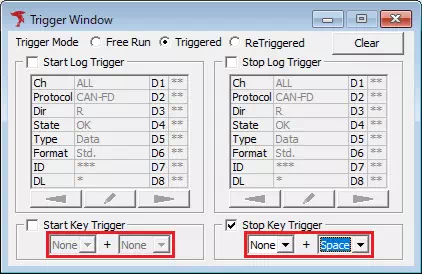
上記の例では、Spaceキーを停止キートリガーの条件に設定しています。
キートリガー条件の設定の詳細については「Key Triggerの画面説明」を参照してください。
5. モニタリングを行う
モニタリングを開始すると、設定したトリガー条件のキー入力に合わせて、ロギングを開始または停止します。
Trigger Windowの画面説明
図2と同じSignal Triggerの設定例です。上段がLog、中央がKey、下段がSignal Triggerで、左側が開始、右側が停止の条件です。
| 項目 | 説明 | 補足事項 |
|---|---|---|
| Trigger Mode | トリガーモードを選択します。ラジオボタンの選択肢は以下の通りです。 Free Run, Triggered, ReTriggered | 詳細については「トリガーモード」を参照してください。 |
| Start Log Trigger | 設定したログの検出をトリガーとしてロギングを開始する「開始ログトリガー」を設定します。 | 詳細については「Log Triggerの画面説明」を参照してください。 |
| Stop Log Trigger | 設定したログの検出をトリガーとしてロギングを停止する「停止ログトリガー」を設定します。 | 詳細については「Log Triggerの画面説明」を参照してください。 |
| Start Key Trigger | 設定したキー入力の検出をトリガーとしてロギングを開始する「開始キートリガー」を設定します。 | 詳細については「Key Triggerの画面説明」を参照してください。 |
| Stop Key Trigger | 設定したキー入力の検出をトリガーとしてロギングを停止する「停止キートリガー」を設定します。 | 詳細については「Key Triggerの画面説明」を参照してください。 |
| Start Signal Trigger/Stop Signal Trigger | 数値シグナルの閾値条件でロギングを開始/停止します。Select Signalで対象信号とCondition・Threshold・Hysを設定します。 | シグナルトリガーの設定を参照してください。 |
 ボタン | クリックすると以下のダイアログが表示されます。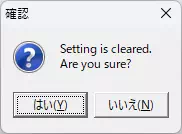 「はい」ボタンをクリックすると全てのトリガー条件が削除され、トリガーモードが「Free Run」に変更されます。 |
Log Triggerの画面説明
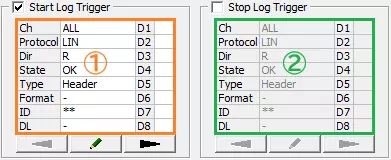
| 項目 | 説明 | 補足事項 | |
|---|---|---|---|
| Start Log Trigger | Start Log Trigger | 開始ログトリガーの有効/無効を設定します。チェックボックスのON/OFF切り替えによるそれぞれの意味合いは以下の通りです。 【ON】 開始ログトリガーを有効にします。 【OFF】 開始ログトリガーを無効にします。 | Trigger Modeに「Free Run」を設定した場合は無効です。 |
| トリガー条件表示エリア (①枠部分) | 開始ログトリガー条件を表示します。 | このエリアをダブルクリックすると、ボタンをクリックした時と同様に「Trigger Setting」ダイアログが表示され、開始ログトリガー条件を設定できます。 | |
| ボタン | クリックすると「Trigger Setting」ダイアログが表示され、開始ログトリガー条件を設定できます。 | ||
 ボタン | クリックすると、開始ログトリガー条件の表示を前のページににスクロールします。 | ||
 ボタン | クリックすると、開始ログトリガー条件の表示を次のページににスクロールします。 | ||
| Stop Log Trigger | Stop Log Trigger | 停止ログトリガーの有効/無効を設定します。チェックボックスのON/OFF切り替えによるそれぞれの意味合いは以下の通りです。 【ON】 停止ログトリガーを有効にします。 【OFF】 停止ログトリガーを無効にします。 | Trigger Modeに「Free Run」を設定した場合は無効です。 |
| トリガー条件表示エリア (②枠部分) | 停止ログトリガー条件を表示します。 | このエリアをダブルクリックすると、ボタンをクリックした時と同様に「Trigger Setting」ダイアログが表示され、停止ログトリガー条件を設定できます。 | |
| ボタン | クリックすると「Trigger Setting」ダイアログが表示され、停止ログトリガー条件を設定できます。 | ||
| ボタン | クリックすると、停止ログトリガー条件の表示を前のページにスクロールします。 | ||
| ボタン | クリックすると、停止ログトリガー条件の表示を次のページにスクロールします。 | ||
Trigger Settingダイアログ
開始トリガーまたは停止トリガーの条件を設定します。
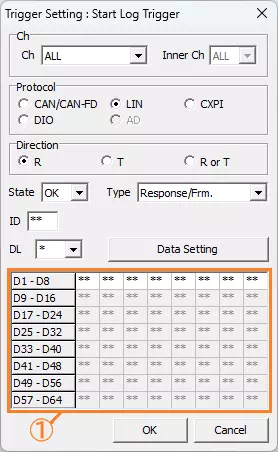
| 項目 | 説明 | 補足事項 | |
|---|---|---|---|
| Ch | Ch | ログトリガーの条件とするログのCh(MicroPeckerX本体ごとに割り振られる番号)を設定します。プルダウンメニューの選択肢は以下の通りです。 ALL, 1, 2, 3, 4 | 「ALL」を選択した場合は全てのCHが条件となります。 |
| InnerCh | ログトリガーの条件とするログの内部Ch(1台のMicroPeckerX本体が有する内部Ch番号)を設定します。プルダウンメニューの選択肢は以下の通りです。 ALL, 1, 2 | 「ALL」を選択した場合は全ての内部Chが条件となります。 | |
| Protocol | ログトリガーの条件とするログのプロトコルを設定します。ラジオボタンの選択肢は以下の通りです。 CAN/CAN-FD, LIN, CXPI, DIO, AD | CXPIは選択できません。 | |
| Direction | ログトリガーの条件とするログの方向を設定します。ラジオボタンの選択肢は以下の通りです。 R, T, R or T | Rは受信のみ、Tは送信のみ、R or Tは送受信両方をそれぞれ意味します。 ProtocolにDIOまたはADを選択した場合、この項目は選択不可となります。 | |
| プロトコル別設定項目 (①枠部分) | Protocolで選択したプロトコルに応じた設定項目が表示されます。 | プロトコル別設定項目の詳細については、それぞれ以下を参照してください。 【CAN/CAN FD】 CAN/CAN FDのプロトコル別設定項目 【LIN】 LINのプロトコル別設定項目 【DIO】 DIOのプロトコル別設定項目 【AD】 ADのプロトコル別設定項目 | |
 ボタン | クリックすると設定したログトリガー条件を保存して、ダイアログを閉じます。 | ||
 ボタン | クリックすると設定したログトリガー条件を破棄して、ダイアログを閉じます。 | ||
CAN/CAN FDのプロトコル別設定項目
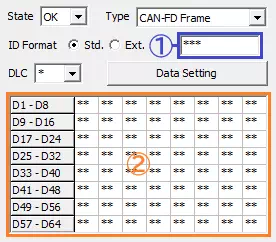
| 項目 | 説明 | 補足事項 | |
|---|---|---|---|
| State | ログトリガーの条件とするログの状態を設定します。プルダウンメニューの選択肢は以下の通りです。 OK, NG | ||
| Type | ログトリガーの条件とするログの種類を設定します。プルダウンメニューの選択肢は、Stateの選択によってそれぞれ以下となります。 【OK】 CAN-FD Frame, CAN Data Frame, CAN Remote Frame 【NG】 All Error, Bus Error, Error Warning, Error Passive, Bus Off Entry, Bus Off Recovery, Overload, Bus Lock, Arbitration Lost, Stuff Error, Form Error, Ack Error, CRC Error, Recessive Bit Error, Dominant Bit Error, Ack Delimiter Error | ||
| ID Format | ログトリガーの条件とするログのCAN IDの形式を設定します。プルダウンメニューの選択肢は以下の通りです。 Std., Ext. | この項目は、StateにOKを選択した場合にのみ表示されます。 | |
| ID (①枠部分) | ログトリガーの条件とするログのCAN IDを16進数で設定します。 | この項目は、StateにOKを選択した場合にのみ表示されます。 | |
| DLC | ログトリガーの条件とするログのデータ長を設定します。プルダウンメニューの選択肢は以下の通りです。 0, 1, 2, 3, 4, 5, 6, 7, 8, 12, 16, 20, 24, 32, 48, 64, * | この項目は、StateにOKを選択した場合にのみ表示されます。 | |
 ボタン | クリックすると「Data Setting」ダイアログが表示され、ログトリガーの条件とするログのバイト毎のデータを設定できます。 | この項目は、StateにOKを選択した場合にのみ表示されます。 | |
| データ表示エリア (②枠部分) | 「Data Setting」ダイアログで設定した、ログトリガーの条件とするログのバイト毎のデータを表示します。 | このエリアをダブルクリックすると、ボタンをクリックした時と同様に「Data Setting」ダイアログが表示され、ログトリガーの条件とするログのバイト毎のデータを設定できます。 この項目は、StateにOKを選択した場合にのみ表示されます。 | |
CAN/CAN FDのData Settingダイアログ
ログトリガーの条件とするログのデータを設定することができます。
データの表示形式はHex(16進数)とBinary(2進数)があり、タブで変更可能です。
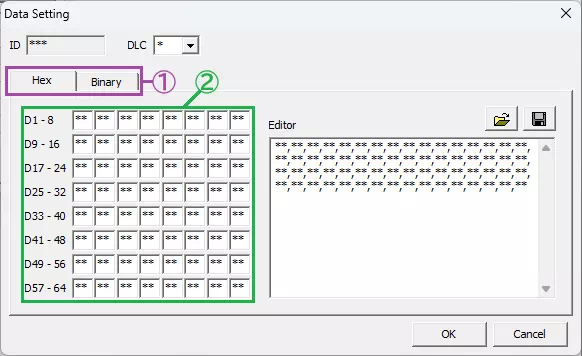
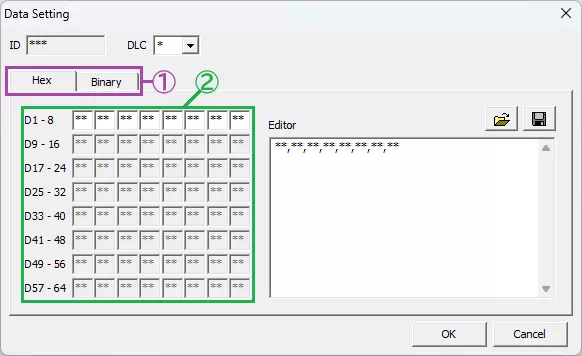
| 項目 | 説明 | 補足事項 |
|---|---|---|
| ID | Trigger Settingダイアログで設定したCAN IDを16進数で表示します。 | このダイアログではIDを変更できません。 |
| DLC | ログトリガーの条件とするログのデータ長を設定します。プルダウンメニューの選択肢は以下の通りです。 0, 1, 2, 3, 4, 5, 6, 7, 8, 12, 16, 20, 24, 32, 48, 64, * | データ長を変更すると、それに応じてデータ設定エリア並びにEditorでのデータ設定可能範囲が変更されます。なお、アスタリスク(*)は「8」(Trigger SettingダイアログのTypeで「CAN-FD Frame」を選択した場合は「64」)を選択した場合と同じです。 |
| 表示形式切り替えタブ (①枠部分) | データの表示形式をタブで切り替えできます。「Hex」の場合は16進数、「Binary」の場合は2進数でそれぞれ表示されます。 | |
| データ設定エリア (②枠部分) | ログトリガーの条件とするログのバイト毎のデータを設定します。「Hex」タブでは16進数、「Binary」タブでは2進数でそれぞれデータ値を入力してください。 | データの値にアスタリスク(*)を使用することも可能です。その場合、アスタリスクで指定したビットは、トリガー条件の判定に使用しません。 |
| Editor領域 | 各バイトのデータをCSV形式で設定します。「Hex」タブでは16進数、「Binary」タブでは2進数でそれぞれデータ値を入力してください。 | データの値にアスタリスク(*)を使用することも可能です。その場合、アスタリスクで指定したビットは、トリガー条件の判定に使用しません。 |
 ボタン | クリックするとファイルダイアログが表示され、 で保存したCSV形式のファイルを読み込んでEditorの表示内容に反映させることができます。 | |
| ボタン | クリックするとファイルダイアログが表示され、Editorの表示内容をCSV形式で任意のファイルに保存できます。 | |
 ボタン | クリックすると設定内容を保存して、ダイアログを閉じます。 | |
 ボタン | クリックすると設定内容を破棄して、ダイアログを閉じます。 |
データ設定エリアとEditorは連動していますので、どちらか一方の値を変更すると、もう一方の値も自動で変更されます。
LINのプロトコル別設定項目
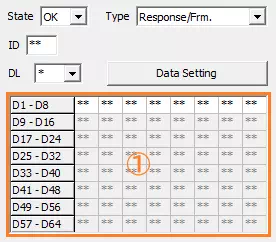
| 項目 | 説明 | 補足事項 | |
|---|---|---|---|
| State | ログトリガーの条件とするログの状態を設定します。プルダウンメニューの選択肢は以下の通りです。 OK, NG | ||
| Type | ログトリガーの条件とするログの種類を設定します。プルダウンメニューの選択肢は、Stateの選択によってそれぞれ以下となります。 【OK】 Header, Response/Frm., Wakeup, Sleep, B-Sleep 【NG】 All Error, SyncBrk. Long, SyncBrk. Short, Parity Err., ShortMsg Err., Checksum Err., NoRes. Err., Bit Err., Framing Err., SyncField Err., H. Timeout, UART Err. | ||
| ID | ログトリガーの条件とするログのLIN IDを16進数で設定します。 | この項目は、Typeに以下のいずれかを選択した場合にのみ表示されます。 Header, Response/Frm. | |
| DL | ログトリガーの条件とするログのデータ長を設定します。プルダウンメニューの選択肢は以下の通りです。 1, 2, 3, 4, 5, 6, 7, 8, * | この項目は、TypeにResponse/Frm.を選択した場合にのみ表示されます。 | |
| ボタン | クリックすると「Data Setting」ダイアログが表示され、ログトリガーの条件とするログのバイト毎のデータを設定できます。 | この項目は、TypeにResponse/Frm.を選択した場合にのみ表示されます。 | |
| データ表示エリア (①枠部分) | 「Data Setting」ダイアログで設定した、ログトリガーの条件とするログのバイト毎のデータを表示します。 | このエリアをダブルクリックすると、ボタンをクリックした時と同様に「Data Setting」ダイアログが表示され、ログトリガーの条件とするログのバイト毎のデータを設定できます。 この項目は、TypeにResponse/Frm.を選択した場合にのみ表示されます。 | |
LINのData Settingダイアログ
ログトリガーの条件とするログのデータを設定することができます。
データの表示形式はHex(16進数)とBinary(2進数)があり、タブで変更可能です。
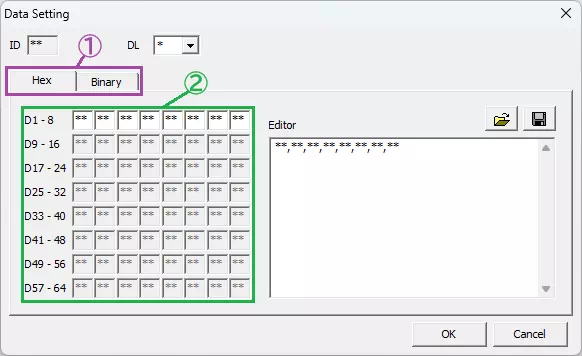
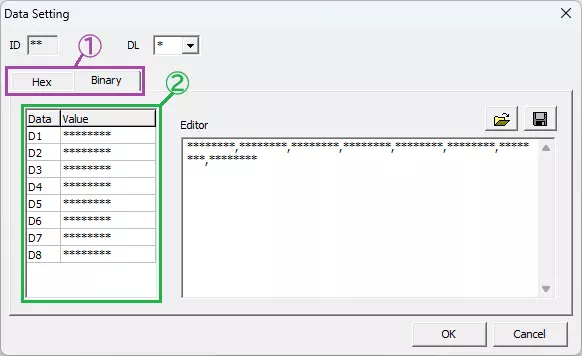
| 項目 | 説明 | 補足事項 |
|---|---|---|
| ID | Trigger Settingダイアログで設定したLIN IDを16進数で表示します。 | このダイアログではIDを変更できません。 |
| DL | ログトリガーの条件とするログのデータ長を設定します。プルダウンメニューの選択肢は以下の通りです。 1, 2, 3, 4, 5, 6, 7, 8, * | データ長を変更すると、それに応じてデータ設定エリア並びにEditorでのデータ設定可能範囲が変更されます。なお、アスタリスク(*)は「8」を選択した場合と同じです。 |
| 表示形式切り替えタブ (①枠部分) | データの表示形式をタブで切り替えできます。「Hex」の場合は16進数、「Binary」の場合は2進数でそれぞれ表示されます。 | |
| データ設定エリア (②枠部分) | ログトリガーの条件とするログのバイト毎のデータを設定します。「Hex」タブでは16進数、「Binary」タブでは2進数でそれぞれデータ値を入力してください。 | データの値にアスタリスク(*)を使用することも可能です。その場合、アスタリスクで指定したビットは、トリガー条件の判定に使用しません。 |
| Editor領域 | 各バイトのデータをCSV形式で設定します。「Hex」タブでは16進数、「Binary」タブでは2進数でそれぞれデータ値を入力してください。 | データの値にアスタリスク(*)を使用することも可能です。その場合、アスタリスクで指定したビットは、トリガー条件の判定に使用しません。 |
| ボタン | クリックするとファイルダイアログが表示され、で保存したCSV形式のファイルを読み込んでEditorの表示内容に反映させることができます。 | |
| ボタン | クリックするとファイルダイアログが表示され、Editorの表示内容をCSV形式で任意のファイルに保存できます。 | |
| ボタン | クリックすると設定内容を保存して、ダイアログを閉じます。 | |
| ボタン | クリックすると設定内容を破棄して、ダイアログを閉じます。 |
データ設定エリアとEditorは連動していますので、どちらか一方の値を変更すると、もう一方の値も自動で変更されます。
DIOのプロトコル別設定項目
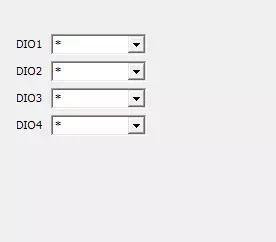
| 項目 | 説明 | 補足事項 | |
|---|---|---|---|
| DIO1 | ログトリガーの条件とするDIOデータのレベルを設定します。プルダウンメニューの選択肢は以下の通りです。 *, 0(Lo), 1(Hi), 0(Lo)->1(Hi), 1(Hi)->0(Lo) | 「0(Lo)->1(Hi)」はレベルが0(Lo)から1(Hi)に変化したタイミング、「1(Hi)->0(Lo)」はレベルが1(Hi)から0(Lo)に変化したタイミングを意味します。また、「*」を選択した場合、そのDIOデータのレベルはログトリガーの条件として使用しません。 | |
| DIO2 | |||
| DIO3 | |||
| DIO4 | |||
ADのプロトコル別設定項目
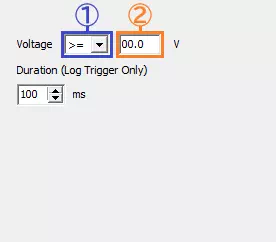
| 項目 | 説明 | 補足事項 | |
|---|---|---|---|
| Voltage | ①枠部分 | ログトリガーの条件とするADデータの閾値の比較条件を設定します。プルダウンメニューの選択肢は以下の通りです。 >=, <= | 「>=」を選択した場合は閾値以上、「<=」を選択した場合は閾値以下が条件となります。 |
| ②枠部分 | ログトリガーの条件とするADデータの閾値を設定します。閾値の最小単位は0.1Vです。 | 閾値の整数部分は2桁で入力してください(9以下は頭に0をつけます)。 | |
| Duration | ログトリガーの条件とするADデータの閾値継続時間をミリ秒単位で設定します。設定可能範囲は「10~1000」です。 | ||
ADデータによるログトリガーは、ADデータの値がVoltageで設定した閾値を満たした時点を起点として、その状態がDurationで設定した時間以上継続した場合に成立します。
Key Triggerの画面説明

| 項目 | 説明 | 補足事項 | |
|---|---|---|---|
| Start Key Trigger | Start Key Trigger | 開始キートリガーの有効/無効を設定します。チェックボックスのON/OFF切り替えによるそれぞれの意味合いは以下の通りです。 【ON】 開始キートリガーを有効にします。 【OFF】 開始キートリガーを無効にします。 | Trigger Modeに「Free Run」を設定した場合は無効です。 |
| メインキー (①枠部分) | 開始キートリガーの条件とするキーを設定できます。プルダウンメニューの選択肢は以下の通りです。 None, A, B, ..., Z, 0, 1, ..., 9, F1, F2, ..., F12, SPACE | メインキーに「None」を設定した場合、開始キートリガーは無効となります。 | |
| サブキー (②枠部分) | メインキーと組み合わせて開始キートリガーの条件とするサブキーを設定できます。プルダウンメニューの選択肢は以下の通りです。 None, Alt, Ctrl, Shift サブキーを使用しない場合は「None」を設定してください。 | サブキーのみで開始キートリガー条件を設定することはできません。 | |
| Stop Key Trigger | Stop Key Trigger | 停止キートリガーの有効/無効を設定します。チェックボックスのON/OFF切り替えによるそれぞれの意味合いは以下の通りです。 【ON】 停止キートリガーを有効にします。 【OFF】 停止キートリガーを無効にします。 | Trigger Modeに「Free Run」を設定した場合は無効です。 |
| メインキー (③枠部分) | 停止キートリガーの条件とするキーを設定できます。プルダウンメニューの選択肢は以下の通りです。 None, A, B, ..., Z, 0, 1, ..., 9, F1, F2, ..., F12, SPACE | メインキーに「None」を設定した場合、停止キートリガーは無効となります。 | |
| サブキー (④枠部分) | メインキーと組み合わせて停止キートリガーの条件とするサブキーを設定できます。プルダウンメニューの選択肢は以下の通りです。 None, Alt, Ctrl, Shift サブキーを使用しない場合は「None」を設定してください。 | サブキーのみで停止キートリガー条件を設定することはできません。 | |
ロギング強制開始
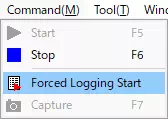
開始トリガーを有効にした場合に以下のいずれかの操作を行うと、開始トリガーを検出する前に強制的にロギングを開始できます。
- メニューバーの「Command」-「Forced Logging Start」を選択。
- ツールバーの
 ボタンをクリック。