派生シグナルを定義する
概要
派生シグナルは、Catalogに登録した信号を参照して演算した結果です。バス上の特定ビットを直接取り出すバスシグナルと区別します。数値の換算・比較や、複数条件の組合せを作成できます。
作成手順
- モニタリングを停止し、Signal Catalogで使用するSetを選択します。
- 「+ Derived」をクリックします。
- Signal nameを入力します。
- Formulaタブ右側のSignalsから入力信号を探し、ダブルクリックして式へ挿入します。必要に応じて演算子やFunctionsを追加します。
- Detected resultと画面下部の検証結果を確認します。数値の場合はUnitとDecimal placesを設定します。
- InputsとDetailsで入力信号・依存関係・CH割当を確認します。
- Display settingsとAlertを必要に応じて設定し、OKで確定します。
- Catalogで所属、Current Set、表示先を確認し、Saveで保存します。
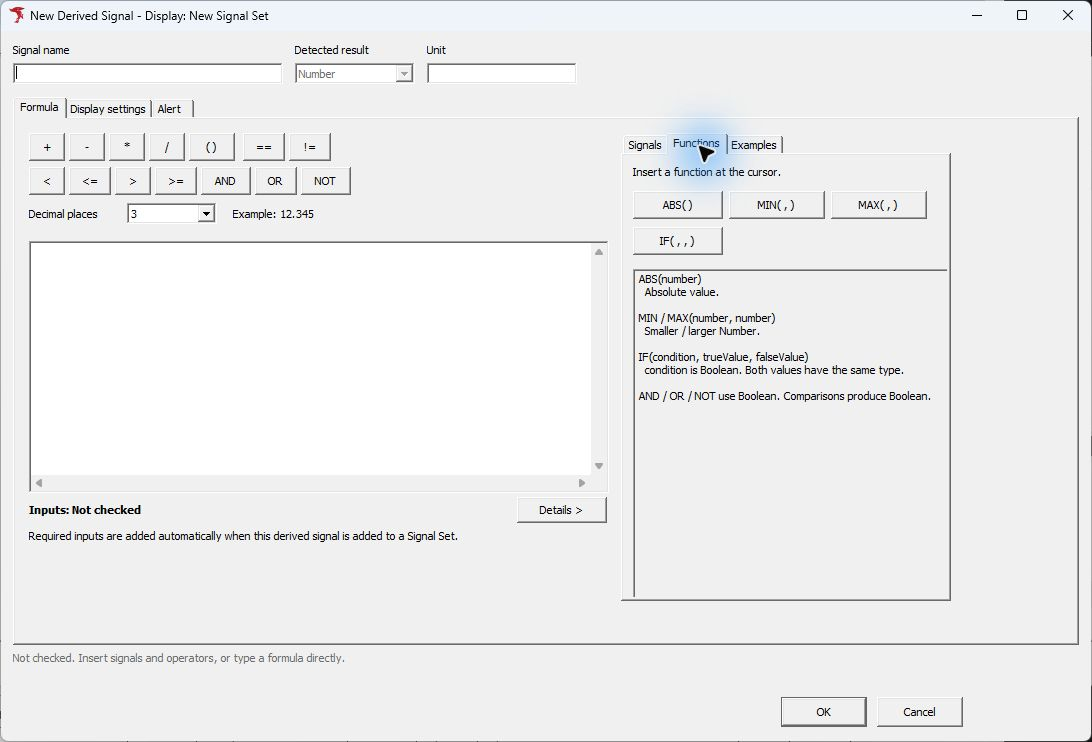
図1 新規作成画面のFunctionsで使用できる関数を確認。
図1はNew Signal SetでFunctionsを表示した操作例です。信号名と式は未入力で、まだ派生信号を確定していません。画面下部のInputsもNot checkedです。
画面説明
| 項目 | 内容 |
|---|---|
| Signal name | 派生シグナルの名前。 |
| Detected result | 式から判定したNumber/Booleanなどの結果型。 |
| Unit | 数値結果の表示単位。単位名だけでは値は換算されません。 |
| Formula | 入力信号、演算子、定数、関数で式を作成します。 |
| Decimal places | 数値の表示桁数。Exampleで表示例を確認します。 |
| Signals/Search | 入力候補を検索・選択し、式へ挿入します。 |
| Functions | ABS、MIN、MAX、IFなどを式に挿入します。 |
| Examples | 式の例を確認します。 |
| Inputs/Details | 必要な入力信号と依存関係、使用可能な状態を確認します。 |
| Display settings | 値一覧、グラフなどの表示先を設定します。 |
| Alert | 派生結果に対するアラート条件を設定します。 |
| OK/Cancel | この編集を確定/未確定の変更を破棄します。 |
式の入力例
Signalsから挿入した信号参照は「SIG(番号)」の形式になります。番号はCatalog内の識別子です。次の例の番号をそのまま入力せず、実際に使用する信号を一覧から挿入してください。
| 目的 | 式の例 | 結果 |
|---|---|---|
| 速度をkm/hからm/sへ換算 | SIG(番号) / 3.6 | 入力が36 km/hなら10。Unitにはm/sを指定します。 |
| 上限以上か判定 | SIG(番号) >= 10 | Booleanの結果になります。 |
| 絶対値 | ABS(SIG(番号)) | 数値の絶対値。 |
| 2信号の小さい値 | MIN(SIG(番号1), SIG(番号2)) | 数値の比較。 |
| 条件で数値を選択 | IF(SIG(番号) >= 10, 1, 0) | 条件成立時1、それ以外0。 |
AND/OR/NOTはBooleanの条件に使用します。IFの条件はBooleanとし、成立時・不成立時の値は同じ型にそろえます。比較記号や括弧も、画面のボタンから挿入できます。
例:Speedをm/sへ換算する
図2・3は、サンプルLDFのSpeedを使ったLIN SensorというSetでの例です。図1のNew Signal SetとはSet名が異なるため、編集対象を確認してください。
- Catalogで
LIN Sensorを選び、+ DerivedでSignal nameをSpeed_mpsにします。 - SignalsでSpeedを検索し、LINのSensorFrameに属するSpeedを選んで式へ挿入し、末尾に
/ 3.6を付けます。同名のSpeedがある場合は、Protocol・フレーム・ID・CHを照合してください。 - Detected resultがNumberであることを確認し、Unitをm/s、Decimal placesを3にします。
- InputsがReadyで、Detailsの入力がLINのSensorFrameに属するSpeedであることを確認します。入力SpeedのCH割当はCatalogでも確認します。この例ではCH1-1を使用します。Display settingsでValuesをONにし、OKで登録します。
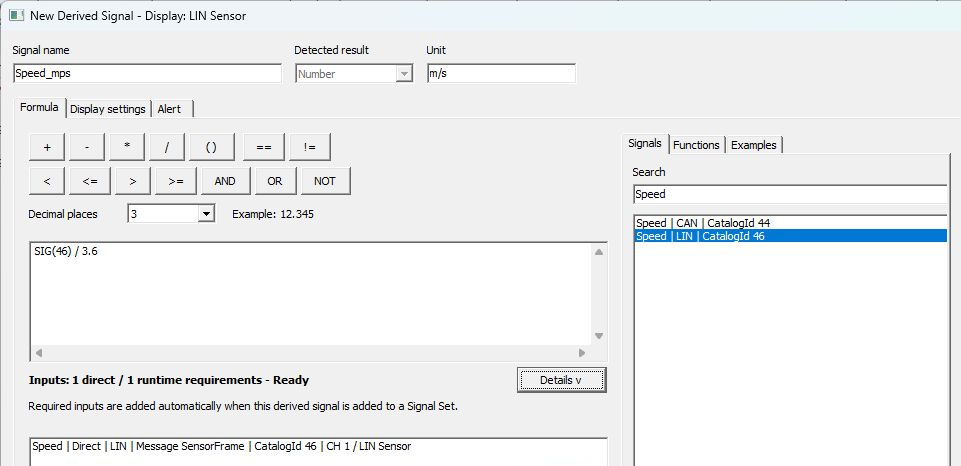
図2 Speedをm/sへ換算するSpeed_mpsの作成画面。
図2ではSignalsのSpeed | LIN | CatalogId 46を選択しているため、式はSIG(46) / 3.6です。46はこのCatalogでの識別子で、LINのフレームIDではありません。実際の操作ではSignalsから対象信号を挿入し、図の番号をそのまま転記しないでください。
- Current SetとValuesの表示対象を確認してモニタリングを開始し、入力のSpeedと派生結果のSpeed_mpsを同じ画面で照合します。図3ではSpeedが10 km/h、Speed_mpsが2.778 m/sです。10 ÷ 3.6 = 2.777…を小数3桁で表示した結果と一致します。
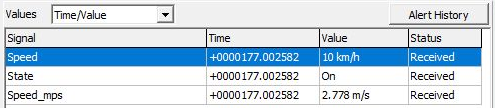
図3 入力Speedと派生結果Speed_mpsをValuesで照合。
図3のTime/Valueでは、Speed・State・Speed_mpsのTimeがすべて+0000177.002582、StatusがReceivedです。この例はCH1-1のMaster Sim.でID 0x10・データ「1E 01」をTx実送信して取得しています。入力SpeedはRaw値30を換算した10 km/hで、派生式ではこの10を3.6で割ります。元バイトの取り出しと送受信方向は基本操作も参照してください。未取得のNo Dataを0として比較しないでください。
派生値は表示・解析に利用しますが、送信データの直接のビット編集対象やSignal Triggerの選択対象ではありません。
入力信号とSetの関係
派生信号をSetへ追加すると、計算に必要な入力信号も管理対象になります。派生信号だけの件数で上限を見積もらず、必要な入力信号を含む件数を確認してください。
入力するバスシグナルには、対象フレームに合う定義とCH割当が必要です。入力が未受信、未割当、参照不能、または式に使用できない状態では、結果を通常の数値として扱わないでください。式の循環参照や型の不一致は、検証メッセージを確認して修正します。
保存したCurrent Setの自動復元で入力信号のCHを確認できない場合、その入力に依存する派生信号も保留されます。対象機器を再接続し、「Device」→「Refresh」で割当を再照合してください。
複数信号を使う場合、それぞれが異なるフレーム周期で更新されることがあります。計算結果だけでなく、入力信号の更新状態・元フレームも確認してください。
編集した結果の確認
Current Setで入力信号と派生信号を確認し、既知の入力値から手計算した結果と照合します。信号名を変更した場合や元定義を置き換えた場合も、Signalsの参照先とInputsを再確認してください。
実表示の例は図3を参照してください。Valuesで入力のSpeedと派生結果のSpeed_mpsを並べ、Time・Value・Statusを照合します。
派生信号を含む構成はMPXSIGへ保存します。