シグナル監視を始める
機能概要
MicroPeckerX CAN FD Analyzerのシグナル機能では、CAN/CAN FDフレームのデータを速度・温度・状態などの値に変換し、Signal Windowに表示できます。フレームのIDやデータバイトを確認するモニタリング機能と組み合わせて使用します。
| 機能 | 内容 |
|---|---|
| シグナル定義 | フレーム条件、ビット位置、バイト順、符号、値の変換方法を設定します。 |
| 通信定義の取り込み | DBCファイルから信号やフレームの定義を取り込みます。 |
| Signal Set | 使用する信号とCH、表示設定の組合せを管理します。 |
| 値・波形の表示 | 値一覧、グラフ、数値バー、状態表示で確認します。 |
| 派生シグナル | 登録済みの信号を使って演算した結果を表示します。 |
| アラート | 値の条件や無受信を検出し、発生・復帰を履歴で確認します。 |
用語と設定の関係
用語とCatalog・Set・CHの関係はSignal Catalogを参照してください。
使用前の準備
- 機器の接続と通信設定を行います。
- モニタリングを停止します。定義の編集が無効な場合は、解析が実行中かを確認します。
- 対象バスのDBCを用意します。相手ノードなど、対象フレームを実際に送る送信元が必要です。本章の画面例では、FanDemo_CANFD.dbcのCAN FDフレーム(標準ID 0x310、16バイト)をCH1-1で受信します。
基本操作
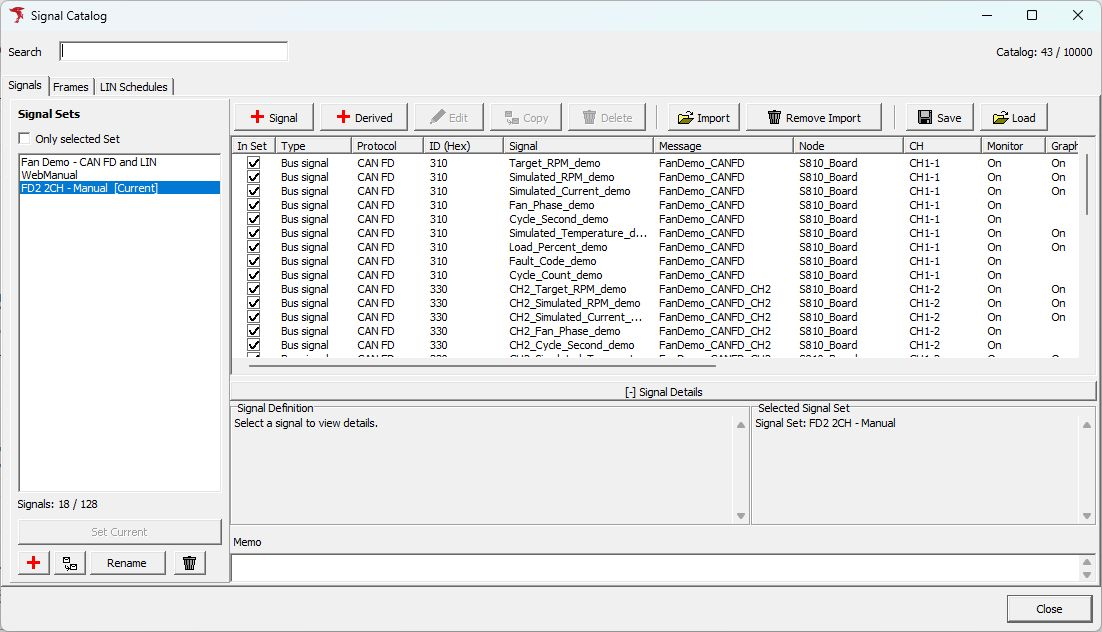
画面例では、Signal Set「FD2 2CH - Manual」のTarget_RPM_demo(回転数)とFan_Phase_demo(運転状態)を確認します。画面には、設定済みのほかの信号やグラフも表示されています。
1.Signal Catalogを開く
メインツールバー左側の「Signal Catalog」(赤枠)をクリックします。ウィンドウ切替タブの上にある、ファイル操作ボタンの右隣のボタンです。

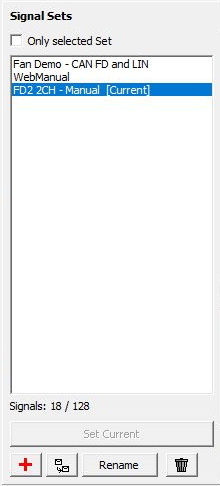
Catalogが開いたら、左側のSignal Setsで使用するSetを選びます。新規作成する場合は左下の+ボタンから名前を入力して確定します。右側のSignals一覧で、登録済みの信号を確認できます。
2.信号定義を登録する
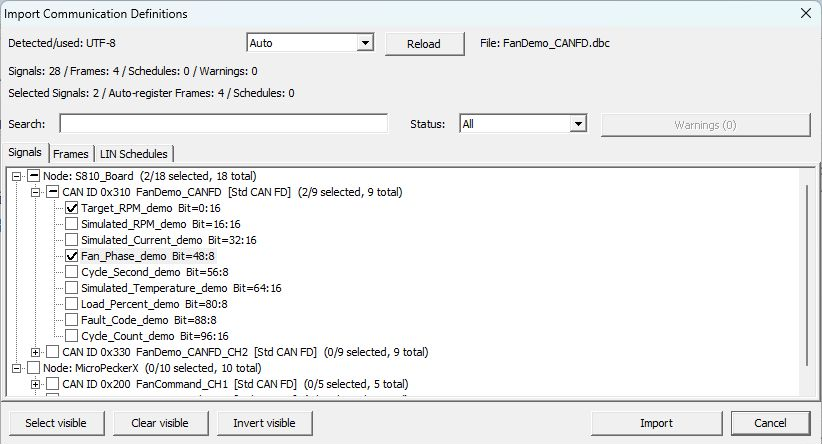
Catalog右上の「Import」(赤枠)をクリックし、FanDemo_CANFD.dbcを選択します。

取り込みプレビューでは、最初に全信号が選択されています。図と同じ2信号に絞るには、Signalsタブで絞り込みを解除した状態で「Clear visible」をクリックします。「S810_Board」配下のID 0x310「FanDemo_CANFD」を展開し、Target_RPM_demoとFan_Phase_demoにチェックを入れます。「Selected Signals: 2」を確認して「Import」をクリックします。取り込みだけでは送信は開始されません。
詳細は通信定義ファイルの取り込みを参照してください。ファイルがない場合は「+ Signal」から手動登録できます。
3.Setへ追加してCHを割り当てる
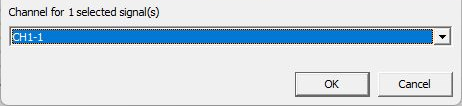
Signals一覧でTarget_RPM_demoとFan_Phase_demoの「In Set」をONにします。Assign Channelが表示されたら、実際に使用するCHを選択して「OK」をクリックします。本例ではCH1-1を使用します。
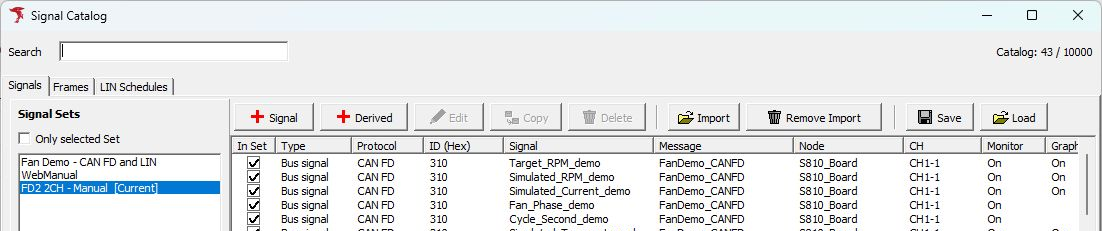
Catalogに戻り、対象の「In Set」がON、IDが310、CHがCH1-1になっていることを確認します。CHがUnassignedのままの場合は、信号の設定画面で割当を確認してください。
4.値の表示を有効にする
Target_RPM_demoを選択し、「Edit」をクリックします。

「Conversion / Display」タブのDisplay Targetsで「Values」をONにし、「OK」で確定します。Fan_Phase_demoも同じ手順でValuesをONにします。手順6の図のように運転状態をStatus Monitorにも表示するには、Fan_Phase_demoの「Status Monitor」もONにします。

波形も必要になったらグラフ表示の設定へ進みます。
5.使用するSetを選ぶ
Catalog左側で対象Setを選択し、「Set Current」をクリックします。Set名の末尾に「[Current]」が付いたことを確認して「Close」で閉じます。既にCurrentのSetでは「Set Current」は無効になります。
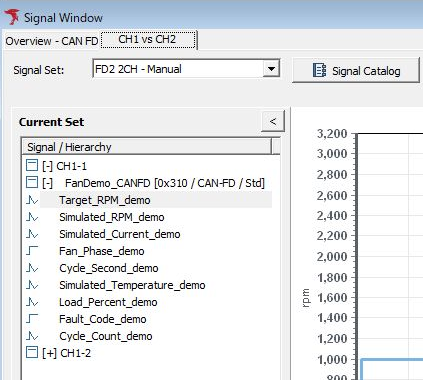
上部のウィンドウ切替から「Signal Window」を開き、Signal Set欄が対象Setになっていることと、Current SetのCH1-1配下に対象信号があることを確認します。Signal Set欄から別のSetへ切り替えることもできます。
Catalogでは、個別の追加・編集・所属変更などで確定した内容が保持されます。「Close」は一連の変更を取り消す操作ではありません。ファイルへ残す場合は、Catalogの「Save」でMPXSIGを保存してください。
6.モニタリングを開始して値を確認する
「Command」→「Start」、ツールバーの赤い三角の開始ボタン(赤枠)、またはF5キーで開始します。

相手ノードから対象のデータフレームを受信すると、設定した表示先に値が表示されます。
まずMonitor WindowでCH1-1の標準ID 310、CAN-FD、データ長16のフレームを受信していることを確認します。下図はログ末尾の4行です。選択行では、時刻の右にCH「1-1」、Protocol「CAN-FD」、Direction「R」が並びます。中央の赤枠はID「310」と、Length「16」に続く先頭2バイト「98 0B」です。

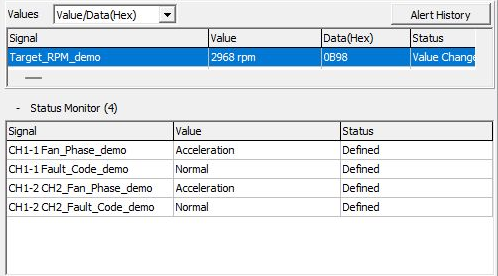
次にSignal WindowでTarget_RPM_demoを選択し、Valuesを確認します。本例の「98 0B」はLittle Endianで0x0B98となり、2968 rpmに変換されます。図ではFan_Phase_demoの状態もStatus MonitorにAccelerationと表示されています。実際の値は受信フレームに応じて変化します。
7.停止して定義を保存する
「Command」→「Stop」、ツールバーの青い四角の停止ボタン(赤枠)、またはF6キーで停止します。

Signal Catalogを開き、右上の「Save」をクリックします。

保存ダイアログでファイル名(例:fd2-fan-monitor.mpxsig)を入力し、「保存」をクリックします。Catalog全体とすべてのSetが保存対象です。

同梱サンプルDBCの計算例
サンプルDBCには、SensorFrameのSpeedとStateを定義しています。この節は、上のFanDemoとは別の定義を使った換算の確認例です。ダウンロード後、CatalogのImportから取り込めます。
| 項目 | Speed | State |
|---|---|---|
| フレーム | SensorFrame、8バイトのCANフレーム、ID 0x100(標準ID) | 左記と同じ |
| ビット位置 | Bit Position 0、Data Length 8 | Bit Position 8、Data Length 8 |
| バイト順・符号 | Little Endian、符号なし | Little Endian、符号なし |
| 変換 | Raw × 0.5 − 5、単位km/h | Raw 0:Off、Raw 1:On |
データの先頭2バイトが「1E 01」の場合、SpeedのRaw値は30で、物理値は10 km/h、StateはOnになります。これは定義の確認用の計算例です。実際の受信値は接続先からのフレームに依存します。
表示されない場合の確認順
- Current Setと、信号のIn Set・CH割当を確認します。
- Monitor Windowで対象ID・データ長・データが受信されているか確認します。
- Protocol・Direction・IDなどの定義をフレームと照合します。
- Values/Graphなどの表示対象、グラフの割当先を確認します。
- ビット位置・変換式・多重化条件を確認します。
詳しくはSignal Windowの表示確認を参照してください。