バスシグナルを手動で定義する
概要
Signal Settingでは、フレームから値を取り出す条件と、変換方法・表示先・アラートを設定します。Catalogの「+ Signal」で追加し、登録済みの信号は「Edit」で開きます。
手動登録の基本操作
- Signal Catalogで対象Setを選び、「+ Signal」をクリックします。
- Name、Protocol、CH、Direction、ID、DLなどを設定します。
- Endian、Bit Position、Data Length、Signedを設定し、ビット図で範囲を確認します。
- Conversion / Displayで変換と表示先を設定します。
- 必要な場合はAlertタブで監視条件を設定します。
- OKをクリックし、CatalogでIn Set・CH・表示設定を確認します。
信号の定義と、Setごとの使用CH・表示設定を区別してください。画面タイトルに表示されるSetを確認します。Catalogにのみ存在する信号や使用できないCHの信号では、編集できる項目が異なる場合があります。
Signalタブの画面説明
FanDemoのTarget_RPM_demoは標準ID 0x310のCAN FDフレームを対象にします。DLはフレーム全体の16バイト、Data Lengthは赤く選択された信号の16ビットです。先頭2バイトが 98 0B なら、Little Endianで取り出したRaw値は0x0B98(2968)です。下の変換設定では、これは2968 rpmに相当します。
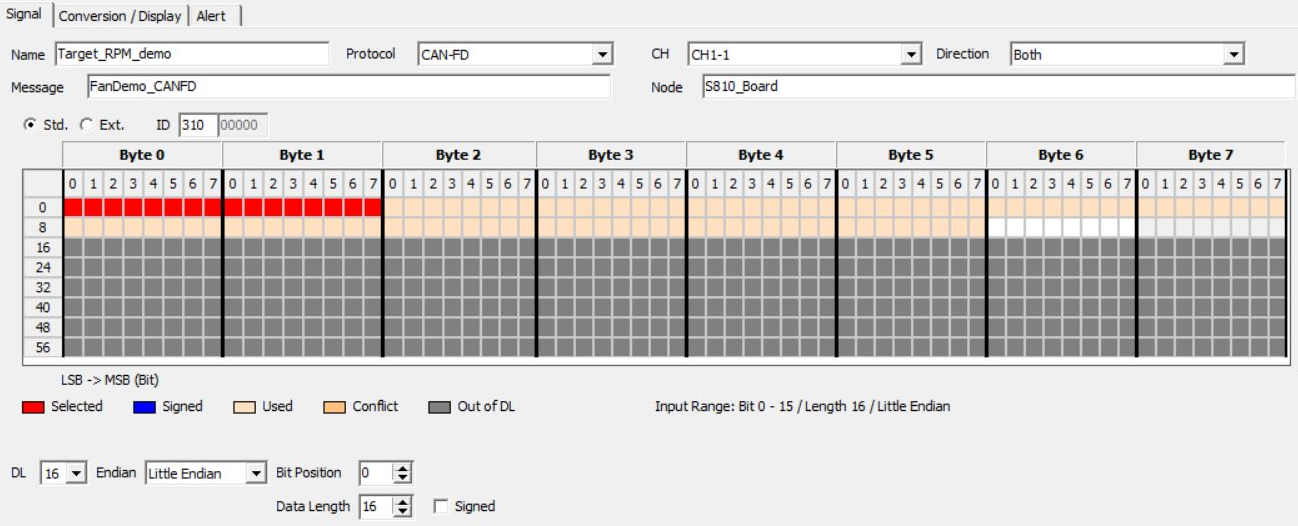
図1 Target_RPM_demoのビット位置。
| 項目 | 内容 |
|---|---|
| Name | シグナル名。名称だけでなくCH・IDと組み合わせて識別します。 |
| Protocol | CANまたはCAN FDを選択します。 |
| CH | 信号を対応付ける実CH。Setで使用するCHを確認します。 |
| Direction | 対象の送受信方向。Bothは両方向を対象とします。 |
| Message/Node | 通信定義から得たフレーム名・ノード名などを確認します。 |
| ID | フレームのIDを16進数で指定します。Std./Ext.も実フレームに合わせます。同じ数値でも標準IDと拡張IDは別条件です。 |
| DL | フレームのデータ長(バイト)。信号のビット長とは別です。 |
| Endian | Little Endian/Big Endianの取り出し方法を設定します。 |
| Bit Position | 信号の開始ビット位置を指定します。 |
| Data Length | 信号のビット数を指定します。 |
| Signed | 符号付き数値として扱う場合にONにします。 |
| ビット図 | Selected、Signed、Used、Conflict、Out of DLの色で位置や重複を確認します。 |
DBCに多重化信号がある場合は、セレクターと分岐の期待値も確認します。現在のセレクター値が分岐条件に合わない信号を、有効な現在値として扱わないでください。
例:先頭バイトを数値として取り出す
CAN/CAN FD、ID 0x100(標準ID)、DL 8のフレームから先頭バイトを使う場合は、Little Endian、Bit Position 0、Data Length 8、Signed OFFとします。データが「1E 01 …」ならRaw値は16進1E=10進30です。
Big Endianやバイト境界をまたぐ信号は、信号仕様書のビット番号の定義とビット図を照合してください。Endianだけを変更しても、同じ開始ビットが同じ範囲を指すとは限りません。
Conversion / Displayタブ
値の変換
同じ信号の変換例です。Value TableのRangeで「Raw × 1 + 0」、単位rpmを指定しているため、Conversion PreviewのRaw sampleに100を入れると100 rpmと表示されます。
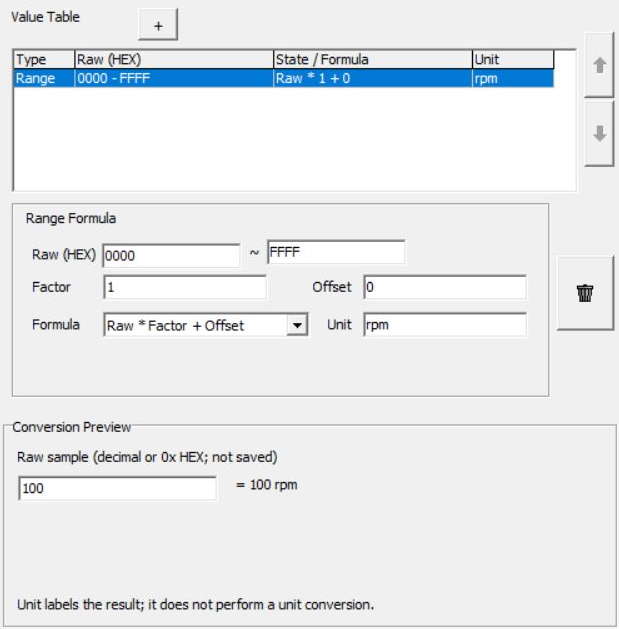
図2 Target_RPM_demoの変換設定とプレビュー。
| 選択肢 | 内容 |
|---|---|
| Raw | 取り出した値を変換せずに扱います。 |
| Formula | 係数・オフセットなどの式で数値へ変換します。 |
| Value Table | Raw範囲の換算や、Raw値に対応する状態名を定義します。 |
| BCD | BCDとして表されたデータを変換します。 |
| ASCII | 文字列として扱います。信号長はバイト単位で設定します。 |
Value Tableの+で行を追加し、対象行のRaw範囲、Factor、Offset、Formula、Unit、状態名などを設定します。上下ボタンで順序を調整し、不要な行は選択して削除します。
式の種類によって、同じFactor・Offsetでも結果が異なります。例えば「Raw × Factor + Offset」と「(Raw + Offset)× Factor」を取り違えないよう、選択したFormulaとConversion Previewを確認します。
Unitは表示する単位名です。Unitを変更するだけでは値は換算されません。 km/hをm/sへ換算する場合は、変換式も合わせて設定してください。
表示先
| 項目 | 内容 |
|---|---|
| Values | 値一覧の対象にします。Signal WindowのDisplay SettingsではMonitorと表示されます。 |
| Graph | 波形表示の対象にします。Graphボタンで表示先と共有軸を設定します。 |
| Bar Monitor | 数値をバーで表示します。信号に応じて使用可能になります。 |
| Status Monitor | 状態を表示します。信号の変換内容によって使用可否が変わります。 |
| Style / Default Range | 線の種類、色、幅、数値/状態の描画、既定の表示範囲などを設定します。 |
Set内の信号を編集するときは、Graph displayまたはBar設定にある「Auto color」で、同じ信号のGraphとBar Monitorに共通の色を適用できます。色とは別に、Barの範囲とGraphの共有軸範囲をそれぞれ設定します。Barの範囲は定義から取得するか、個別に指定します。
状態信号をStatus Monitorに表示する
- Raw値に対応する状態名を確認する。 Signal Catalogで、使用するSetに所属するCH1-1・標準ID
0x310のFan_Phase_demoを選び、「Edit」を開きます。「Conversion / Display」タブの「Value Table」で、Raw (HEX)とState / Formulaを同じ行で読みます。図3では00がAcceleration、01がCommandVariationです。
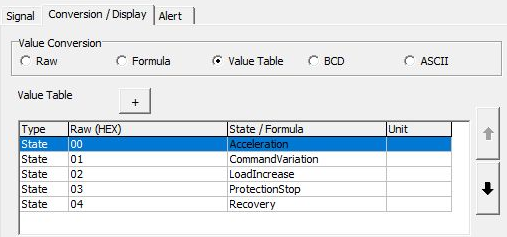
図3 Fan_Phase_demoのRaw値(16進)と状態名。
- 表示先を有効にする。 同じタブの右上にある「Display Targets」で「Status Monitor」にチェックを付け、「OK」で確定します。図4では「Values」にもチェックが付いているため、値一覧にも表示されます。

図4 Fan_Phase_demoの表示先設定。
- 監視中の状態名を照合する。 このSetをCurrentにして監視を開始し、Signal WindowのStatus Monitorで
CH1-1 Fan_Phase_demoの行を確認します。図5のValueはAccelerationで、図3のRaw値00に対応します。StatusのDefinedは、受信したRaw値に対応する状態名が定義されていることを示します。

図5 受信したFan_Phase_demoの状態名。
確定・取消と保存
OKでこの編集を確定します。Cancelはこの編集ダイアログでの未確定の変更を破棄します。Catalogで既に確定した別の編集まで取り消す操作ではありません。ファイルへ保存する場合はCatalogのSaveを使用します。