通信定義ファイルを取り込む
概要
DBCから信号とフレームの定義をSignal Catalogへ取り込みます。監視に使用するときは、使用する信号をSignal Setへ追加し、CHと表示先を設定します。解析は解析用の定義選択、送信は送信設定への採用へ進みます。送信利用だけのために監視用Setへ所属させる必要はありません。
ファイルの取り込み、Setへの所属、機器の通信設定は別の操作です。 通信定義を読み込んでも、Device Windowの通信設定や送信動作が自動で準備されたとは判断しないでください。
取り込み手順
- モニタリングを停止し、メインツールバーからSignal Catalogを開きます。
- ImportをクリックしてDBCファイルを選択します。操作例にはサンプルDBCを使用できます。
- Import Communication Definitionsで文字コード、信号・フレームの件数、警告を確認します。
- Signalsで必要な対象を選択します。ノードやフレームを展開して、信号名とビット位置を確認します。
- Framesで、フレーム名、標準/拡張ID、通信種別、データ長を確認します。DBC内のフレームは、Signalsでの選択にかかわらず自動登録の対象です。
- Importをクリックします。
- CatalogのSignalsとFramesで取り込んだ信号・フレームを確認します。
取り込んだ定義は用途ごとに適用します。
- 監視では、Signalsで対象のIn SetをONにし、使用CHと表示先を設定してSetをCurrentにします。初回監視の手順に従って保存します。
- 解析では、解析に使う定義とSetを選びます。
- 送信では、Frames from Catalogで使用するフレームを選びます。
定義ファイルがない場合は、必要な信号を手動で登録できます。
取り込み画面の説明
サンプル signal-example.dbc を開くと、SensorNode → SensorFrame の下に Speed と State が表示されます。画面例では2信号とも選択され、追加対象が2件になっています。
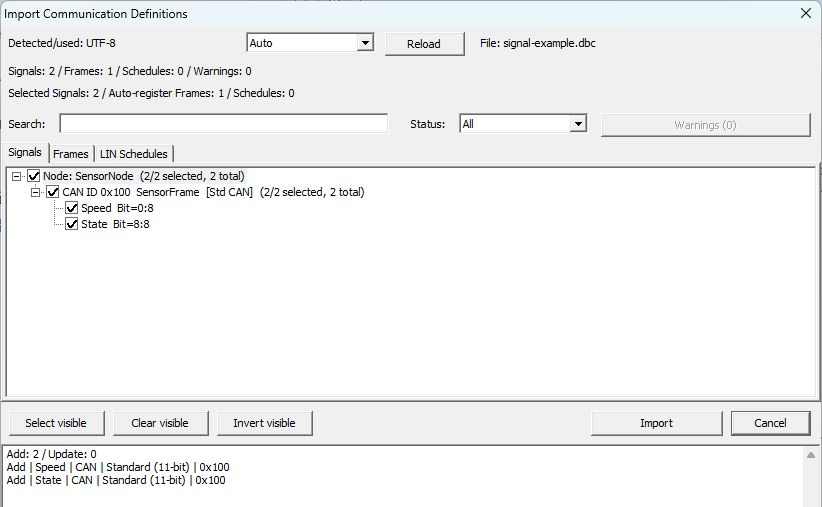
図1 取り込み前のSignalsプレビュー。SpeedとStateが選択されています。
| 項目 | 内容 |
|---|---|
| Detected/used | 検出・使用した文字コードを表示します。 |
| 文字コード選択/Reload | 自動判定または指定した文字コードで読み直します。名称が文字化けする場合に確認します。 |
| Signals/Frames/Schedules/Warnings | 解析した定義と警告の件数を表示します。 |
| Selected Signals/Auto-register Frames | 選択した信号数と、自動登録の対象となるフレーム数などを表示します。 |
| Search/Status | 対象名や状態で表示を絞ります。見つからない場合は絞り込みを解除します。 |
| Signals | 信号をノード・フレームの階層で確認し、取り込み対象を選択します。 |
| Frames | フレーム定義を確認します。 |
| LIN Schedules | LDFのスケジュール定義を確認します。 |
| Select visible/Clear visible/Invert visible | 表示中の対象を選択/選択解除/反転します。 |
| 下部の結果・説明欄 | 追加・更新候補や、選択項目の説明などを確認します。 |
| Import/Cancel | 取り込みを実行/この取り込みを中止します。 |
取り込み不可・未対応・警告が表示された項目は、説明を確認してから使用してください。ファイルを開けたことだけでは、すべての定義を正しく使用できることを意味しません。
取り込みを確定する前に「Frames」タブを開くと、自動登録の対象となるフレームを確認できます。

図2 取り込み前のFramesプレビュー。SensorFrameのID、長さ、送信元を確認できます。
DBCを取り込んだ後の確認
「Import」をクリックしてSignal Catalogに戻ったら、次の順で登録結果を確認します。
- Framesでフレームを確認する。 「Frames」タブで、Sourceが
signal-example.dbcのSensorFrame行を選択します。図3ではProtocolがCAN、ID / IDEが100(16進数で0x100)、Bytesが8、Signalsが2、PublisherがSensorNodeです。
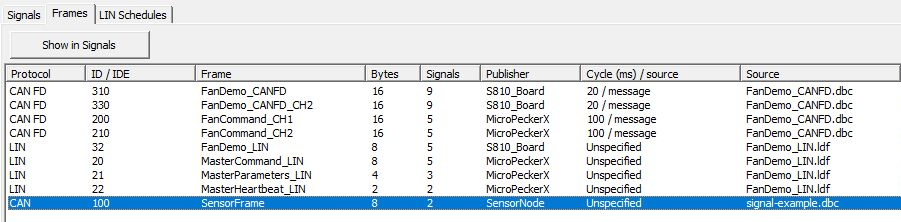
図3 取込後のFramesで選択したSensorFrame。
- Signalsで2信号とID形式を確認する。 SensorFrameを選択したまま「Show in Signals」をクリックすると、Signalsに
SpeedとStateが表示されます。両方のMessageがSensorFrameであることを確認します。続いてSpeedの行を選択し、下部のSignal DefinitionでID (Hex): 100、Format: Std.、DL: 8を確認します。これは標準ID 0x100、データ長8バイトのフレームです。
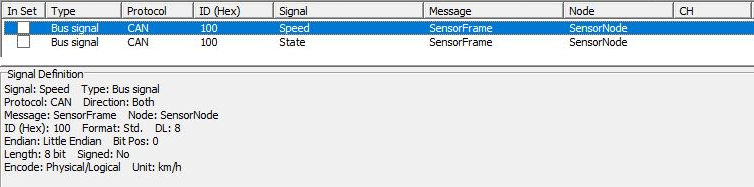
図4 Signalsの対象行(上)と、Speedを選んだときのSignal Definition(下)。
- 標準ID/拡張ID、CAN/CAN FD、データ長を実フレームと照合します。
- 開始ビット、長さ、Endian、符号を確認します。
- Factor・Offset、最小・最大、Unit、状態名の対応を確認します。
- 多重化信号では、セレクターと各分岐の条件を確認します。
サンプルDBCは標準ID 0x100、8バイトのCANフレームを定義します。CAN FDを使用する場合は、対象の定義と実フレームの通信種別・データ長を確認してください。
サンプルのSpeedはByte 0の8ビット、StateはByte 1の8ビットです。SpeedのRaw値100は45 km/hになります。Signal SettingのConversion Previewで、入力値と結果を照合できます。
同じ定義を再度取り込む場合
現在のCatalogを別名のMPXSIGへ保存してから実行してください。同じ場所にあるファイルの再取込では、同じ取込元の定義を照合し、新規定義を追加します。同名でも保存場所が異なるファイルは別の取込元として扱われます。プレビューのAdd/Updateで追加・更新される信号定義を確認します。フレームの内容は各タブで確認し、Importで反映します。信号定義に変更がなくAdd/Updateが0でも、フレームの変更は反映されます。元ファイルが変わっていなければ、手動編集した変換は保持されます。元ファイルと手動編集で同じ定義が別々に変更されて競合した場合は、Cannot applyと表示され、取り込みを確定できません。採用する定義を確認し、競合を解消してから読み込み直します。
元ファイルで削除された定義は既存参照用に保持されます。削除されたフレームや、対応する信号が削除・未対応になったフレームは、新たな送信設定の生成に使用できません。取込元単位で定義を削除する場合は、Remove Importを使用します。
Signalsでチェックを外しても、自動登録の対象となるフレーム内の信号定義は追加・更新の対象になることがあります。Importの前にプレビューで対象を確認してください。
元ファイルの名前・版、信号数、フレーム条件、ビット位置、単位を記録しておくと、定義変更の確認に役立ちます。CatalogのLoadは全Catalog・全Setの置き換えなので、通信定義ファイルのImportと使い分けてください。
Import Errorsが表示された場合
ファイルを開けない場合や構文などのエラーで読み取りが失敗した場合は、「Import Errors」が開きます。エラー一覧で対象を選び、表示されるファイル名・行番号・対象・指摘内容を確認します。ファイルの場所や読み取り権限、指摘された定義を修正し、CatalogのImportから選び直します。プレビューを開けた場合の文字化けは、文字コードを指定して「Reload」で確認します。
取り込み後に表示されない場合
Catalog内で対象が見つかるか、In SetがONか、CHが割り当てられているかを先に確認します。続いて、実フレームの条件と表示対象を照合してください。詳細は表示されない場合の確認を参照してください。