Signal Windowの画面と表示操作
概要
Signal Windowは、Current Setの値・波形・状態を表示するウィンドウです。上部のウィンドウ切替から「Signal Window」を選択します。まず基本操作で信号定義とCHを準備してください。
画面構成
FanDemoの2CH監視例です。ツリーのCH1-1とCH1-2は、この例で接続したFD2の1chと2chです。左上と右上はCH1(ID 0x310)とCH2(ID 0x330)の目標・実回転数、下段は各CHの電流・温度です。値一覧やバーを確認するときは右側を見ます。
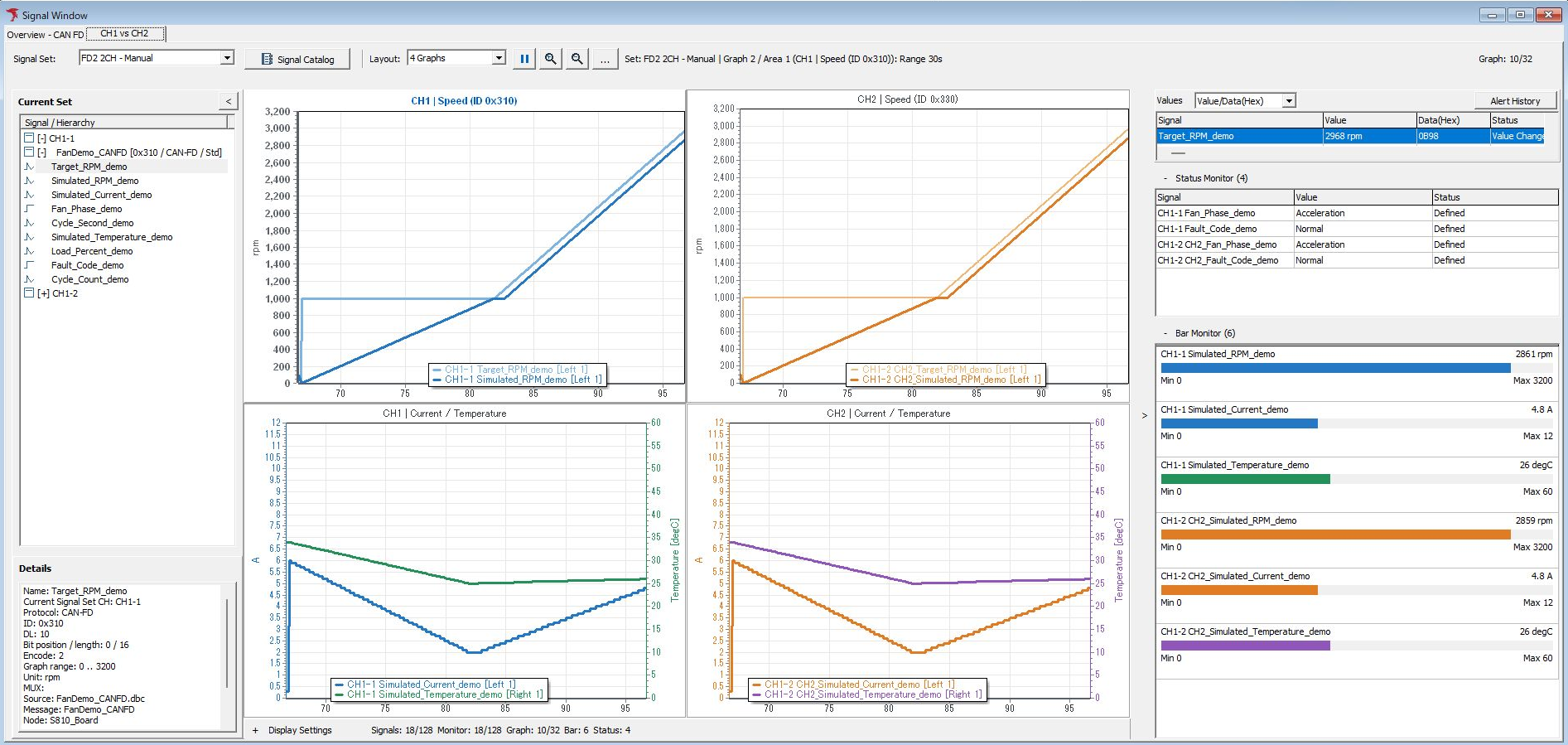
図1:2CHの回転数・電流・温度を表示したSignal Window。
| 位置・項目 | 内容 |
|---|---|
| Graph 1/Graph 2 | グラフタブを切り替えます。名称は設定で変更できます。 |
| Signal Set | 現在使用するSetが表示されます。切り替えるには、Signal Catalogで対象のSetを選んで「Set Current」をクリックします。 |
| Signal Catalog | 定義・Set・所属・使用CHなどを設定します。 |
| グラフ配置の選択 | 1 Graph、4 Graphsなど、タブ内のArea配置を選択します。 |
| Current Set | CH→フレーム→信号の階層で使用信号を表示します。+/−で展開・折り畳みます。 |
| Details | 選択信号のCH、通信種別、ID、データ長、ビット位置、変換、単位などを確認します。 |
| 中央のGraph | 選択タブのAreaへ割り当てた信号を波形表示します。 |
| Graph Settings... | グラフ設定を開き、割当の確認や未割当信号の自動配置を行います。 |
| Values | 表示対象の値や時刻を確認します。Time/Valueなどの選択欄で列構成を切り替えます。 |
| Bar Monitor | 数値をバーで表示します。表示対象が設定された場合に使用します。 |
| Status Monitor | Signal、Value、Statusを確認します。実画面の読み方は図5を参照してください。 |
| Display Settings | 信号ごとのMonitor、Graph、割当先、Bar、Status、Alertなどを確認・変更します。 |
| Alert History | アラートの発生・復帰の履歴を開きます。 |
同名の信号が複数ある場合は、名称だけで判断せず、CH・ID・フレーム名も確認します。Current Set、Values、Display Settingsで同じ信号を選び、Detailsと照合してください。
表示対象を変更する
画面下部のDisplay Settingsを展開します。次の例ではTarget_RPM_demoを値一覧とグラフに、Fan_Phase_demoを値一覧と状態表示に割り当てています。
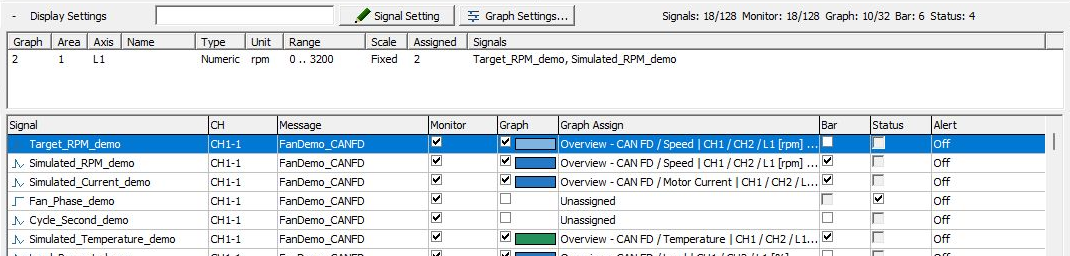
図2:信号ごとの表示先を設定するDisplay Settings。
- モニタリングを停止します。
- Display Settingsから対象信号を選択します。
- Monitor、Graph、Bar、Statusの必要な表示を設定します。信号の種類によって変更できる項目は異なります。
- 詳細を編集する場合は、Display Settingsの「Signal Setting」をクリックします。
- 波形の配置を変更する場合は、Graphの割当欄やグラフ設定を使用します。
Monitorは値一覧の対象、Graphは波形の対象を示します。GraphがONでも、表示先がUnassignedであれば割当を設定してください。
監視中の確認
モニタリングを開始し、対象フレームが送受信されると値が更新されます。設定例のSpeedではRaw値30に対して10 km/hとなります。元のデータはMonitor Windowで確認します。
FanDemoでは、Current SetのCH1-1を展開すると、ID 0x310のフレームに所属する信号を確認できます。右側のBar Monitorは、実回転数を0~3200 rpmの範囲で表示しています。
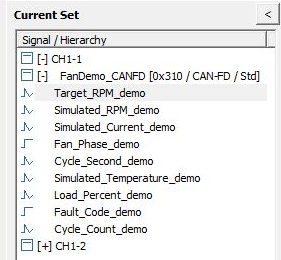
図3:CH1-1・ID 0x310に所属する信号。
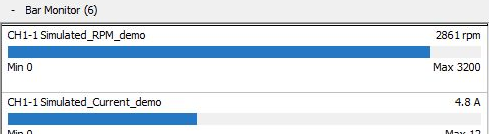
図4:実回転数を表示するBar Monitor。
状態信号はStatus MonitorのSignal、Value、Statusを同じ行で照合します。図5ではCH1-1 Fan_Phase_demoのValueがAcceleration、StatusがDefinedです。Definedは、受信した生値に対応するLogicalの定義が見つかった状態を示します。

図5:Status Monitorで状態名と定義との対応を確認。
グラフの一時停止と全体停止
ツールバーのPause/Resumeはグラフ表示を一時停止・再開する操作です。通信のモニタリングやログ記録全体を停止する操作として使用しないでください。定義や通信条件を変更する場合は、製品上部のStopを使用します。
図6と図7は、グラフをPauseした後、モニタリングを継続した2時点です。上部にはResumeの三角ボタンが表示され、中央のCH1・ID 0x310の波形は同じ位置で固定されています。一方、右側のValuesとStatus Monitorは更新され、画面下部のStatusも緑色のMonitoringを表示しています。
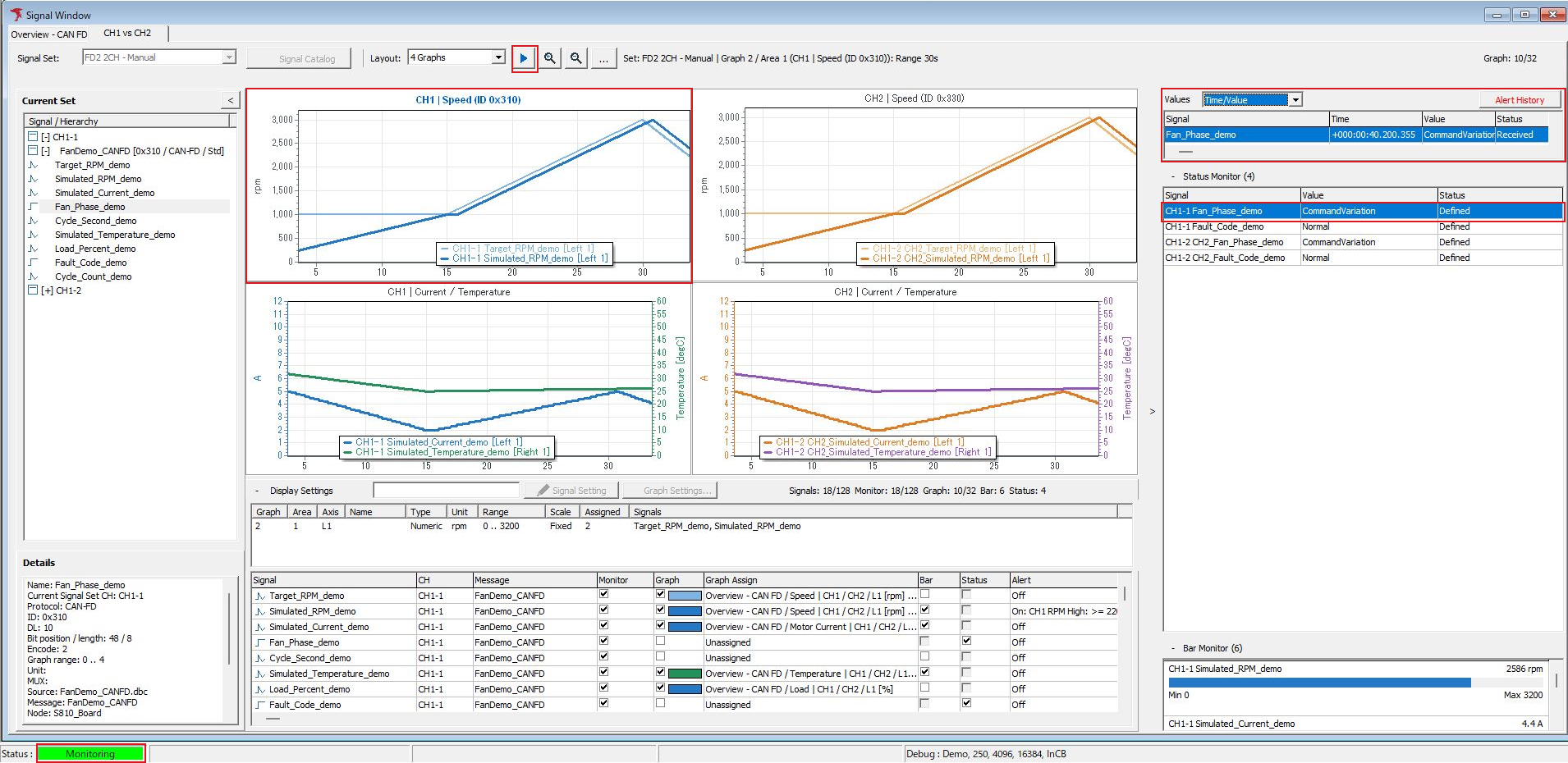
図6:波形を一時停止したまま監視を継続した1時点目。
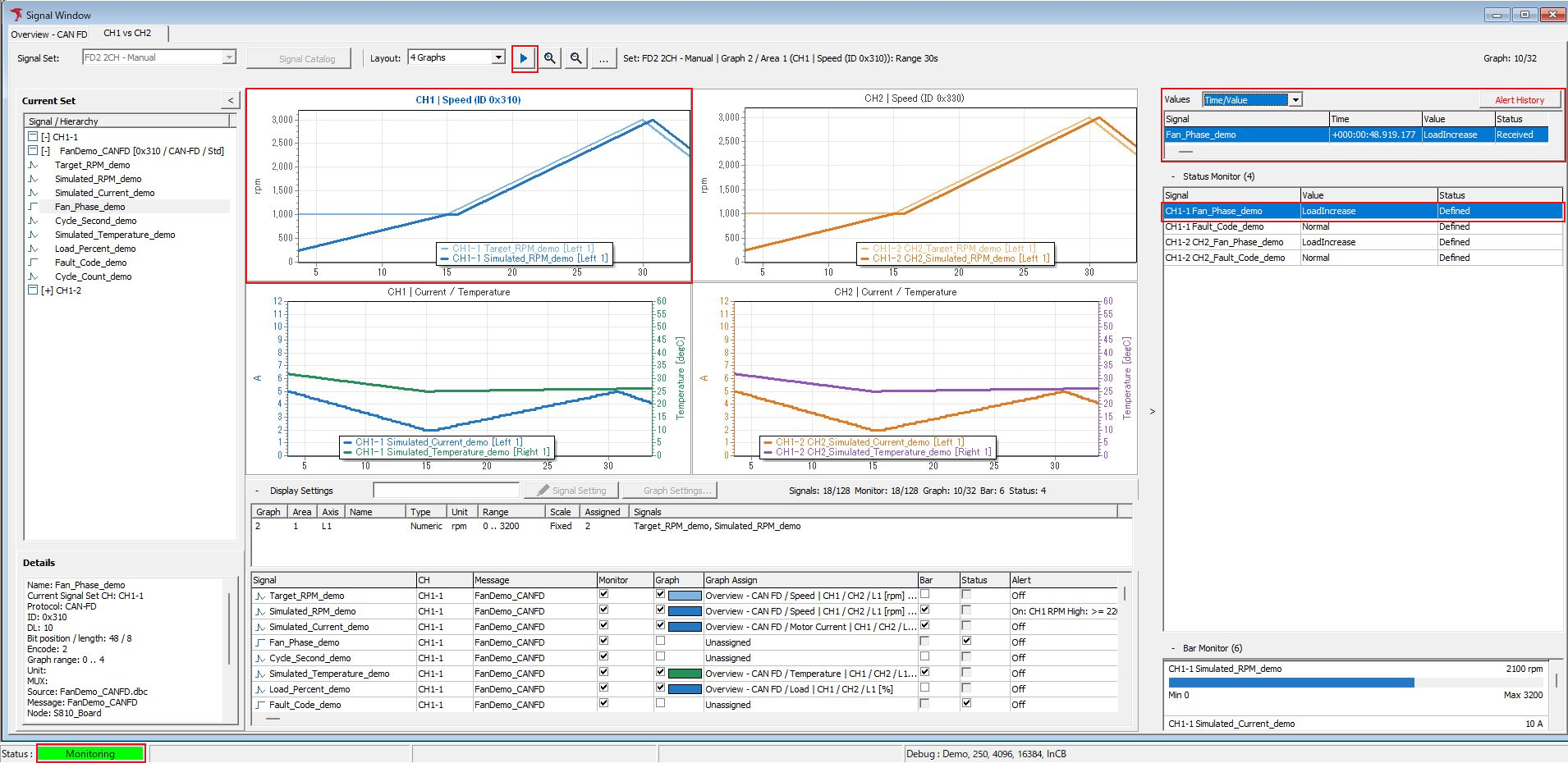
図7:波形は固定されたまま値・状態が更新された2時点目。
ValuesをTime/Value表示にすると、同じ信号の更新時刻と状態名を比較できます。
- 図6:
+000:00:40.200.355にCommandVariationを受信。 - 図7:
+000:00:48.919.177にLoadIncreaseを受信。
どちらもStatus MonitorのStatusは Defined です。
Resumeをクリックすると波形の更新が再開します。監視全体を停止する場合は製品上部のStopをクリックし、画面下部のStatusがSettingへ戻ったことを確認します。
表示範囲と選択Area
時間範囲を拡大・縮小・リセットすると、同じグラフタブ内のAreaの時間軸が連動します。Areaの画像を保存・コピーするときは、対象のAreaを選択します。
表示領域を調整する
Current SetやDisplay Settingsの開閉、左右の境界、各領域の高さを調整できます。領域が見えない場合は、開閉ボタン・見出し・境界位置・横スクロールを確認してください。画面全体の配置はレイアウト設定も参照してください。
表示されない・値が異なる場合
| 症状 | 確認する項目 |
|---|---|
| Current Setに信号がない | 現在使用しているSet、対象信号のIn SetとCH割当、ツリーの展開状態を確認します。 |
| Catalogで信号が見つからない | Catalog側の検索条件とOnly selected Setの絞り込みを確認します。 |
| No Data/「-」になる | モニタリング開始、実フレームの受信、Monitor、CH、Protocol、Direction、ID、データ長。 |
| Unassignedと表示される | CH未割当かグラフ未割当かを、表示欄とDetailsで区別して確認。 |
| 値はあるが波形がない | GraphのON、タブ・Areaへの割当、現在の配置、時間範囲。 |
| 数値や符号が違う | Endian、ビット位置、長さ、Signed、変換式、Value Table。 |
| 状態名が想定と違う | Raw値とLogicalの対応、対象フレーム、受信方向。 |
| 単位を変えても値が変わらない | Unitは表示名。換算には変換式の変更が必要。 |
| バーの範囲だけが違う | Barの範囲とグラフ共有軸の範囲を別々に確認。 |
| 特定の多重化信号だけ値がない | セレクター値と、その信号の多重化条件。 |
| 設定を編集できない | モニタリングを停止し、解析が実行中かを確認。 |
値がない状態を0や正常と判断しないでください。まず元フレームを確認し、定義・CH・表示の順で切り分けます。
取得済みログはSignal Analysisで解析します。信号定義からの送信設定・初期値編集は送信連携の操作を参照してください。