Catalogから送信フレームを設定する
定義と送信データの関係
Signal Catalogの通信定義は、送信フレームの条件確認と初期データの編集にも使用できます。CatalogのImportやSignal Windowでの表示設定だけでは送信は始まりません。送信タイミングと実行条件はSend Frameモードで設定します。
Catalogから送信フレームを作成する
準備と入口
- モニタリングを停止し、DBCの取り込みまたは手動定義でCAN/CAN FDのフレーム定義を準備します。送信のために監視用Setへの所属を必須とはしません。
- Simulation Windowで接続済みの対象CHとSend Frameモードを選択します。
- Send Frameの追加(+)、編集、またはコピーボタンを右クリックし、メニューから「Frames from Catalog」を開きます。
- CHとSourceを確認し、「Catalog Frames」の候補一覧でFrame、ID (HEX)、Format、Bytes、Cycle (ms)、Availabilityを照合します。
候補の追加
- 追加する候補のチェックをONにします。行の選択はDetailsの対象指定であり、チェックとは別です。
- 行を選択して「Details」を開き、初期データと周期を必要に応じて調整します。元定義の周期が0 msの場合は、ここで0.1~60000 msの範囲を0.1 ms単位で入力します。周期の指定がない候補の初期値は1000 msです。
- DetailsをOKで閉じ、下段の「Frames after Apply」で適用後のスロット番号、フレーム、周期、HEXデータを確認します。
- 追加だけの場合は件数付きの「Add N Frames」で最終適用します。合計は既存を含め最大28スロットです。
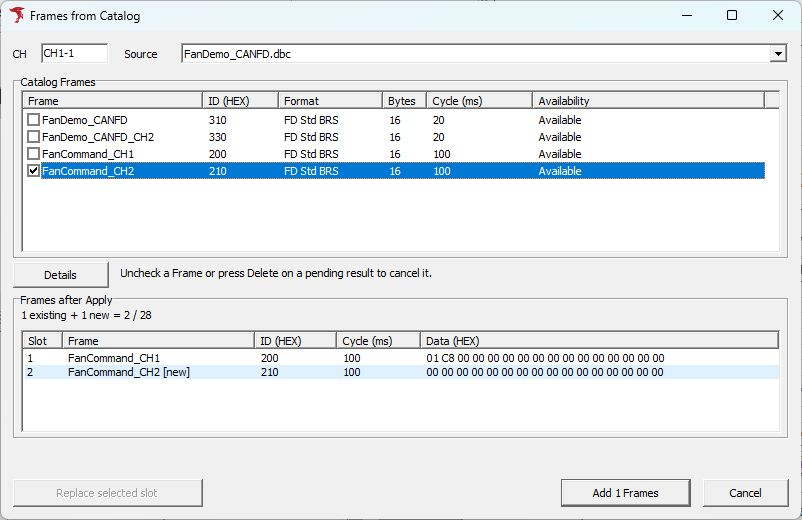
図はFanCommand_CH2(ID 210)をチェックし、既存1件に新規1件を追加する適用前の例です。下段の「new」と「Add 1 Frames」を確認します。
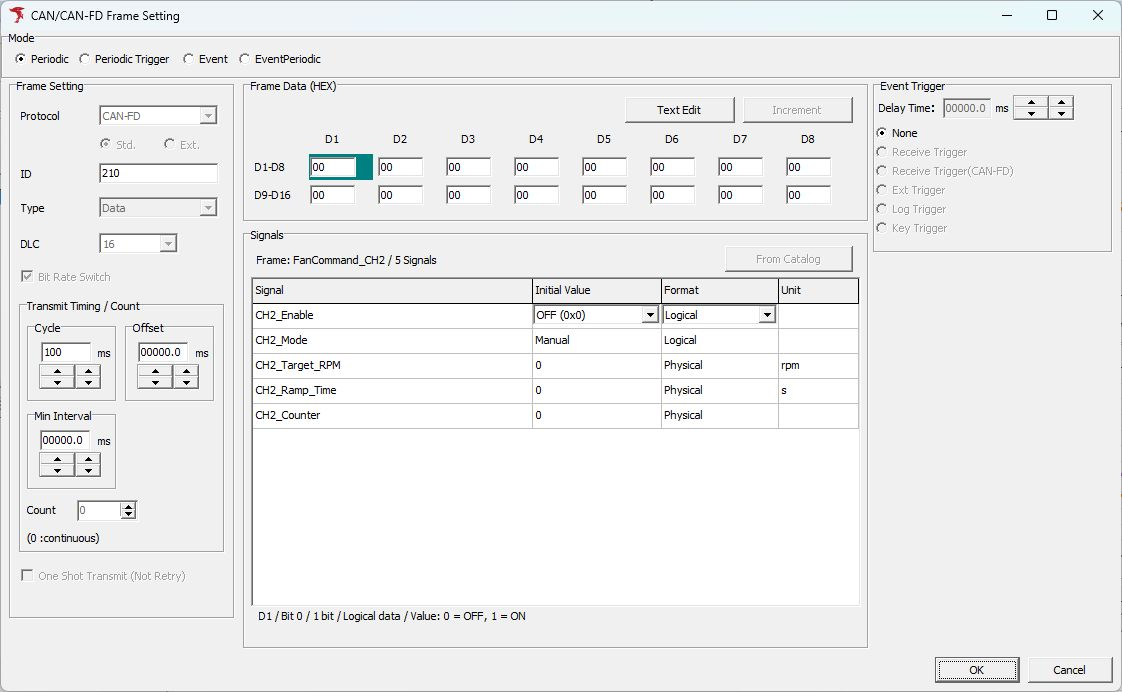
Detailsでは、選択した候補の周期と信号の初期値を確認・編集します。図ではCH2_EnableのLogical値OFF、CH2_Target_RPMのPhysical値0 rpmに対応するHEXデータが表示されています。
既存スロットの置換
- 上段の候補行を選択します。元定義の周期が0 msの場合は、「Details」で0.1~60000 msの範囲を0.1 ms単位で入力し、OKで確定します。
- 上段で対象の候補行を選択します(DetailsのOK後は選び直します)。下段「Frames after Apply」の既存スロット行も選択し、「Replace selected slot」をクリックします。
- 「Replace slot」の確認で、Catalogのデータ・周期送信の初期設定を採用し、選択スロットの設定をリセットすることを確認して「Replace」を選びます。
- 下段の適用後一覧を確認し、最終の「Apply」で確定します。追加もある場合は追加分も含めて照合してください。
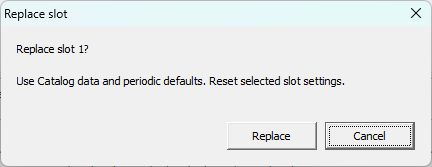
DetailsのOKや置換確認は、まだこの画面内の草案の変更です。最終のAdd/Applyまでは元のSimulation設定に反映されません。候補のチェック解除、または保留行でDeleteを押すとその採用予定を外せます。「Cancel」で未適用の草案を破棄します。
Catalog、CH割当、DeviceまたはSimulation設定が途中で変わった場合は、理由を確認し、Cancelで閉じて開き直してください。適用後は次節の初期値と送信前の確認へ進みます。
フレーム設定画面で初期値を編集する
- 送信スロットのCAN/CAN-FD Frame Settingを開きます。すでに定義を採用している場合は、保存済みの定義がSignalsに表示されます。
- 新しく採用する場合や定義を選び直す場合は、「From Catalog」をクリックします。「Select CAN/CAN FD Frame from Catalog」でSource・Frame・ID・形式・長さを確認し、「Use Frame」をクリックします。確認画面の「OK」でフレーム設定画面へ反映します。
- Signalsの対象信号を選び、Physical、Logical、Rawから使用できる形式を選択して入力します。フレーム定義を選び直した場合も、引き継いだ初期バイト列を確認します。
- 変換結果のHEXデータと、フレーム形式・ID・DLCを確認します。
- CAN/CAN-FD Frame Settingの「OK」でスロットの設定を確定します。
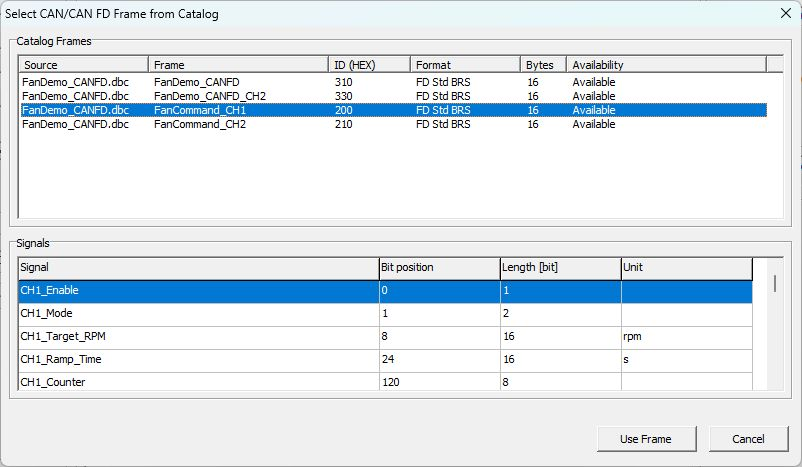
図はFanDemo_CANFD.dbcのFanCommand_CH1(ID 200、16バイト)を選択した例です。下段に信号のビット位置・長さ・単位を表示し、「Use Frame」で採用操作へ進みます。
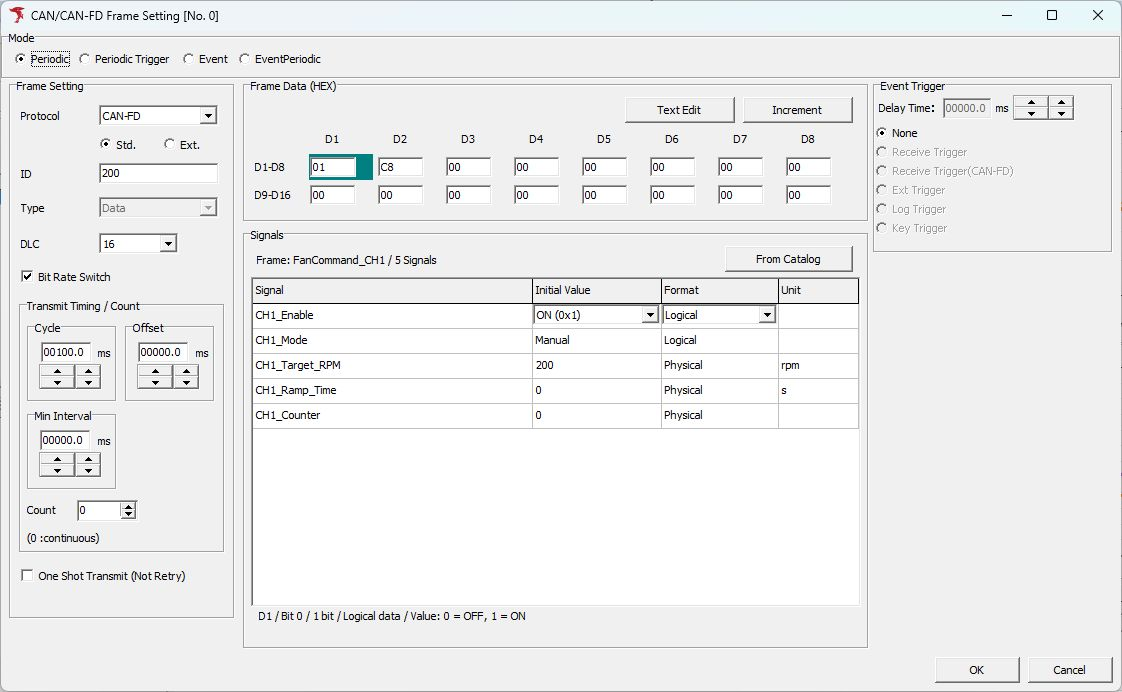
この図ではCH1_EnableがON、CH1_Target_RPMが200 rpmで、先頭3バイトは「01 C8 00」です。次のSpeed/Stateのサンプルとは異なる定義の例です。
Frames from Catalog内の「Details」は、その画面で選択した候補の初期値や周期を編集するために使用します。別の定義を使う場合は候補一覧で選び直し、最終の「Add」または「Apply」で確定します。
例えば本章のサンプル定義では、Speedに物理値10 km/hを設定するとRaw値は30(0x1E)、StateをOnにすると0x01です。先頭2バイトが「1E 01」になることを照合します。信号で使用していないビットや後続バイトも確認してください。
Physicalは定義の逆変換でRaw値へ変換できる範囲、Logicalは定義された状態、Rawは信号のビット幅・符号に対応する範囲で入力します。派生信号の計算結果を送信データのビットへ直接設定することはできません。信号定義と変換も参照してください。
適用後の確認と保存
生成・編集時に採用した定義は、送信設定に対応する定義として保持されます。Catalogの後編集が、既存送信データを自動更新したものとは扱わず、必要な定義を「From Catalog」で採用し直し、初期値を確認してください。
送信スロットの有効/無効、周期・回数・イベント条件、データ、IncrementやPatternなどの送信時のデータ変更も確認します。設定は通常の設定保存、Catalog全体はMPXSIG保存で残します。
安全上の注意を確認し、実際の送信はSend Frameの手順に従って開始します。送信後はMonitor WindowのフレームとSignal Windowの値を照合します。取得したログを後から調べる場合はSignal Analysisを使用します。