シグナル解析結果の記録・出力
保存する内容を選ぶ
| 残す内容 | 使用する操作・形式 |
|---|---|
| 元の通信データ | モニタリング/Analyzeのログ保存。信号定義の版も併せて管理します。 |
| 信号定義・Signal Set・表示設定 | Signal CatalogのSaveなどでMPXSIGを保存します。通信ログや解析した全サンプル値は含みません。 |
| 解析した信号の値 | Signal AnalysisのExport CSV。出力範囲・信号・付加情報を選択します。 |
| グラフの見た目 | More Graph commandsのSave Graph Area、またはCopy Graph Area。選択Areaの画像です。 |
| 注釈・調査メモ | 必要な時刻・タイトル・コメントを別途記録します。注釈はログのセッション内で保持されます。 |
信号値をCSVへ出力する
- 解析を実行し、最新の条件で完了していることを確認してから「Export CSV」を開きます。
- 「Export Signal CSV」で出力範囲を選びます。
signals have samples in this rangeで、範囲内にサンプルがある信号数を確認します。 - 信号ツリーで出力したい信号にチェックし、選択数(
selected)と出力可能数(exportable)を順に確認します。出力可能数は、選んだ信号のうち範囲内にサンプルがある信号の数です。0件の場合、「Save CSV...」は無効です。 - 必要な出力オプションを選び、プレビューを確認してから「Save CSV...」で保存先を指定します。
図1はFD2FanDemo_1-1.csvをFan Demo - CAN FD RPMで解析した結果です。Entire analysisの範囲は+000:00:00.000.101〜+000:01:58.640.758です。2信号ともサンプルがあり(2 / 2)、Simulated_RPM_demoのみを選んでいるため、選択数と出力可能数は各1件です。Value changes onlyは初期状態のON、RawValueと元データ列はOFFです。
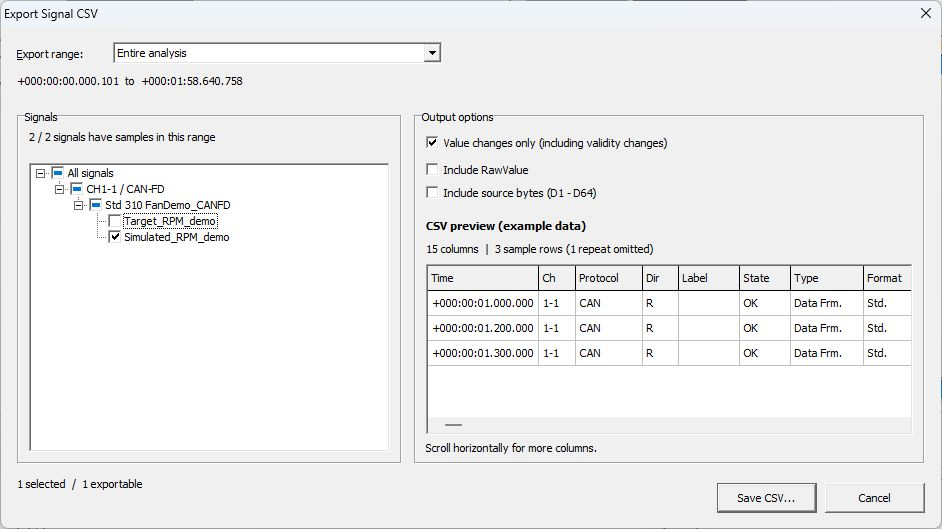
図1:通常のCSV出力設定。右側のプレビューは架空データの表示例。
| 項目 | 内容 |
|---|---|
| Entire analysis | 解析した全範囲を対象にします。 |
| Current graph range | 現在のグラフ表示範囲を対象にします。Graph・Areaの選択を先に確認してください。 |
| Selected trigger interval | 選択可能な場合、選択したトリガー区間を対象にします。 |
| All signals以下のツリー | CH・Protocol・フレームなどの階層から出力する信号を選択します。[Outside this range] は選択範囲にサンプルがない信号、[No analysis data] は解析全体にサンプルがない信号です。 |
| Value changes only (including validity changes) | Ver.4.10では初期状態がONです。信号ごとの最初のサンプルと、値または有効/無効状態が変わったサンプルを出力します。全サンプルを出力するときはOFFにします。 |
| Include RawValue | RawValue列を追加します。派生信号には元バス信号としてのRaw値がありません。 |
| Include source bytes (D1 - D64)/元データのバイト列を含める (D1 - D64) | 元フレームのデータ列を追加します。 |
同じ信号を選んだまま「Entire analysis」から「Current graph range」へ切り替えると、サンプルが表示範囲外になった信号は、データがある信号数と出力可能数から外れます。選択数はそのままです。
「CSV preview (example data)」(日本語表示では「CSV プレビュー(サンプルデータ)」)では、架空の信号 ExampleSpeed で出力形式を確認できます。「Include RawValue」と「Include source bytes (D1 - D64)」を切り替え、横にスクロールしてRawValue列やD1〜D64列を確認します。「Value changes only (including validity changes)」がONのときは4行のサンプルのうち同じ値と有効性が続く1行が省略されます。実際の出力行は保存後のCSVで確認してください。
CSVにはTime、Ch、Protocol、IDなどの元フレーム情報に加え、Signal、Value、Unit、SignalStatus、DisplayTextが出力されます。複数信号がある場合は、同じ元フレームに対して信号ごとの行が出力されます。値の有効性はSignalStatusと併せて確認してください。
このCSVは、解析した信号値を表計算ソフトなどで確認するための出力です。元の通信ログの代わりに保管したり、Log Replay用の送信ログとして使用したりしないでください。
CSVプレビューを確認する
図2〜4は出力オプションとプレビューの抜粋です。ダイアログに組み込まれた架空のExampleSpeedで出力形式を確認する表示例で、実回転数の値や実出力CSVではありません。プレビューのCANフレームは、解析対象のCAN-FDログに合わせて変わるものではありません。
| オプション | プレビューの列数/サンプル行数 |
|---|---|
| RawValue OFF・元データ列OFF・値の変化のみON(図1) | 15列/3行(重複1行を省略) |
| RawValue ON・元データ列OFF・値の変化のみON(図2) | 16列/3行 |
| RawValue ON・元データ列ON・値の変化のみON(図3) | 80列/3行 |
| RawValue ON・元データ列ON・値の変化のみOFF(図4) | 80列/4行(重複1行を含む) |
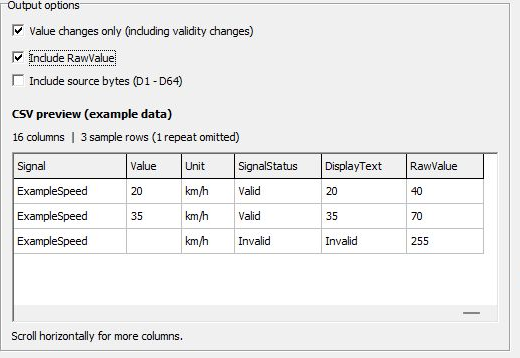
図2:RawValue列の追加。Invalidの行はValueが空欄で、RawValueは255。
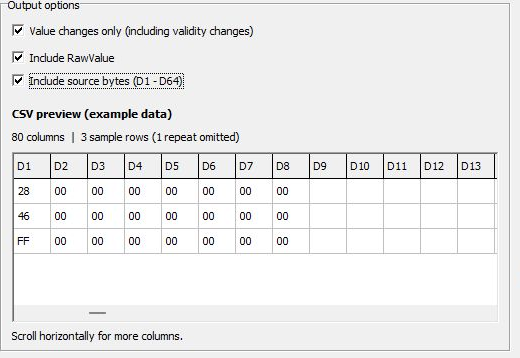
図3:D1〜D64列を追加。横にスクロールして元データ列を確認する。
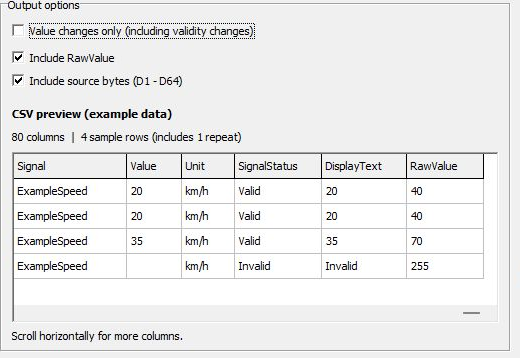
図4:繰り返し行を残した表示例。値の変化のみONではこの重複行を省略し、有効性が変わる行は残す。
トリガー区間の実回転数を出力する例
図5は、Ver.4.10で区間情報を保持した「Source: Monitor buffer」を解析し、2つあるトリガー区間の最初の区間を選んだ例です。対象SetはFan Demo - CAN FD RPMです。図1の保存ログや、シグナルトリガーの記録例とは別の記録です。
- CSVダイアログを開く前に、グラフ上の最初のトリガー区間内をクリックします。この例では約20秒の位置を選びます。
- 「Export CSV」を開いて「Selected trigger interval」を選び、開始・終了時刻を確認します。別の区間が表示された場合はダイアログを閉じ、グラフで選び直します。
- 信号ツリーで「CH1-1 / CAN-FD」→「Std 310」→「Simulated_RPM_demo」だけを選択します。図5では範囲内にサンプルがある信号は2 / 2、選択数と出力可能数は各1件です。
- 「Value changes only (including validity changes)」「Include RawValue」「Include source bytes (D1 - D64)」をすべてOFFにして、「Save CSV...」で保存します。「値の変化のみ」は初期状態がONのため、全サンプルを出す場合は変更してください。
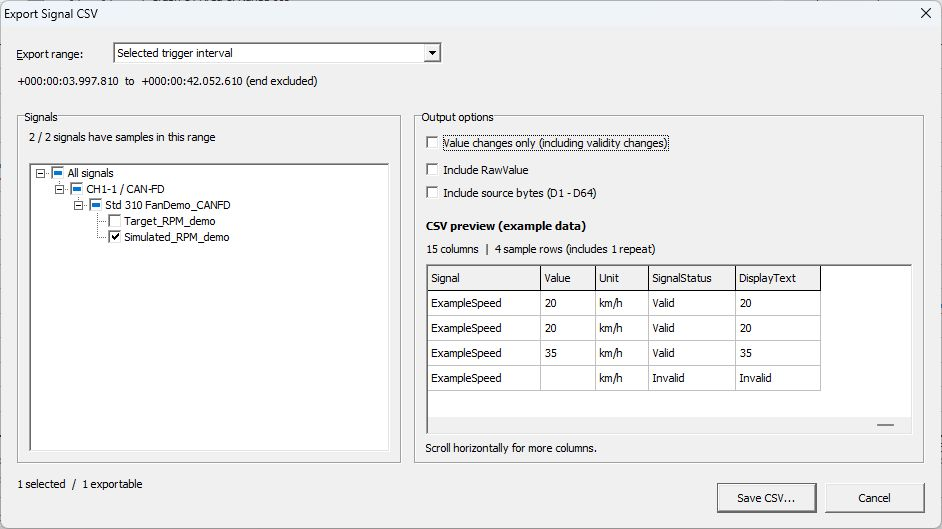
図5:最初のトリガー区間のCSV出力設定。右側の4行は架空のExampleSpeedのプレビューです。
開始は+000:00:03.997.810、終了は+000:00:42.052.610で、時間差は38.054800 sです。信号値CSVは開始時刻以上・終了時刻未満のサンプルを出力します。区間情報を保持したMonitor bufferを使用しており、通信ログCSVを単独で開いても同じ区間選択が復元されるとは限りません。
保存した実CSVは15列・1,903データ行です(ファイル先頭の付加情報と列見出しを除く)。全行がCH1-1・CAN-FD・ID 310・Simulated_RPM_demoで、SignalStatusはValidです。下表は先頭3行と末尾3行から、時刻・値・状態を抜粋したものです。
| 実CSVのデータ行 | Time | Value (rpm) | SignalStatus |
|---|---|---|---|
| 1 | +000:00:03.997.810 | 1501 | Valid |
| 2 | +000:00:04.017.811 | 1504 | Valid |
| 3 | +000:00:04.037.814 | 1507 | Valid |
| … | … | … | … |
| 1,901 | +000:00:41.992.607 | 1025 | Valid |
| 1,902 | +000:00:42.012.616 | 1016 | Valid |
| 1,903 | +000:00:42.032.623 | 1008 | Valid |
全1,903行の時刻が開始時刻以上・終了時刻未満で、時刻順に並んでいます。終了時刻+000:00:42.052.610の行は含まれていません。また、直前の行とValue・SignalStatusが同じ行も352行含まれます。「値の変化のみ」OFFでは、こうした繰り返しサンプルも残ります。図5の架空プレビューの4行と実出力の1,903行を区別して確認してください。
グラフを画像として残す
対象のGraph・Area、時間範囲、軸、凡例などを整え、More Graph commandsから「Save Graph Area」を選びます。保存形式はBMP、JPEG、WMFから選択できます。「Copy Graph Area」は選択Areaをクリップボードへコピーします。
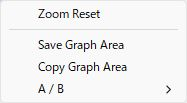
図6:選択Areaを画像として保存・コピーする操作。
画像には、使用したログ名、定義の版、信号名、時間範囲、単位を併記すると、後から条件を照合しやすくなります。画像だけでは元の全サンプル値を再解析できません。
定義を再利用する
Signal Analysis内の「Signal Catalog」の「Save」で、必要な定義・SetをMPXSIGへ保存します。監視用に再利用する場合は、Signal WindowのCatalogのLoadで適用範囲を確認し、CH割当とCurrent Setを見直します。LoadはCatalogと全Setを置き換えるため、現在の設定を先に別名保存してください。
送信への利用はシグナル定義と送信設定の連携を参照してください。解析CSVの数値を送信設定へ自動的に書き戻す操作ではありません。