シグナル解析結果の記録・出力
保存する内容を選ぶ
| 残す内容 | 使用する操作・形式 |
|---|---|
| 元の通信データ | モニタリング/Analyzeのログ保存。信号定義の版も併せて管理します。 |
| 信号定義・Signal Set・表示設定 | Signal CatalogのSaveなどでMPXSIGを保存します。通信ログや解析した全サンプル値は含みません。 |
| 解析した信号の値 | Signal AnalysisのExport CSV。出力範囲・信号・付加情報を選択します。 |
| グラフの見た目 | More Graph commandsのSave Graph Area、またはCopy Graph Area。選択Areaの画像です。 |
| 注釈・調査メモ | 必要な時刻・タイトル・コメントを別途記録します。注釈はログのセッション内で保持されます。 |
信号値をCSVへ出力する
- 解析を実行し、最新の条件で完了していることを確認してから「Export CSV」を開きます。
- 「Export Signal CSV」で出力範囲を選びます。
signals have samples in this rangeで、範囲内にサンプルがある信号数を確認します。 - 信号ツリーで出力したい信号にチェックし、選択数(
selected)と出力可能数(exportable)を順に確認します。出力可能数は、選んだ信号のうち範囲内にサンプルがある信号の数です。0件の場合、「Save CSV...」は無効です。 - 必要な出力オプションを選び、プレビューを確認してから「Save CSV...」で保存先を指定します。
図1はVer.4.10でMonitor bufferを解析し、Entire analysis(+000:00:00.000.000〜+000:00:07.002.475)を選んだ例です。解析した3信号すべてに範囲内のサンプルがあります。ツリーのCH1-1/LIN→ID 10 SensorFrame→SpeedだけをONにし、選択数と出力可能数が各1件であることを確認します。Value changes only (including validity changes)は初期状態のON、Include RawValueとInclude source bytes (D1 - D64)はOFFです。この画面ではTimeを時・分・秒・ミリ秒・マイクロ秒の形式で表示しています。
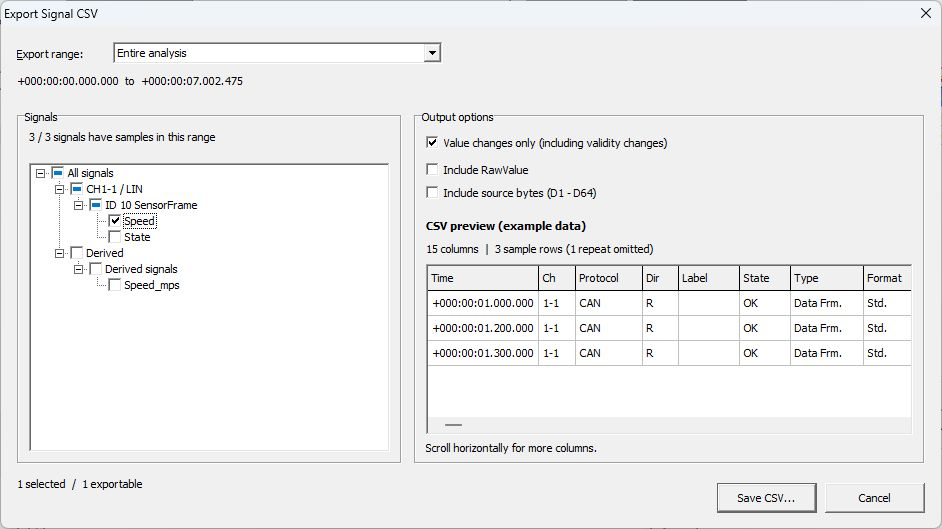
図1 通常出力の設定。右側のプレビューは架空データの表示例。
| 項目 | 内容 |
|---|---|
| Entire analysis | 解析した全範囲を対象にします。 |
| Current graph range | 現在のグラフ表示範囲を対象にします。Graph・Areaの選択を先に確認してください。 |
| Selected trigger interval | 選択可能な場合、選択したトリガー区間を対象にします。 |
| All signals以下のツリー | CH・Protocol・フレームなどの階層から出力する信号を選択します。[Outside this range] は選択範囲にサンプルがない信号、[No analysis data] は解析全体にサンプルがない信号です。 |
| Value changes only (including validity changes) | Ver.4.10では初期状態がONです。信号ごとの最初のサンプルと、値または有効/無効状態が変わったサンプルを出力します。全サンプルを出力するときはOFFにします。 |
| Include RawValue | RawValue列を追加します。派生信号には元バス信号としてのRaw値がありません。 |
| Include source bytes (D1 - D64)/元データのバイト列を含める (D1 - D64) | 元フレームのデータ列を追加します。 |
Speedを選んだまま「Entire analysis」(図1)から「Current graph range」(図2)へ切り替えて件数を比較します。ダイアログを開く前に、Graph 1/Area 1を最初のサンプルより前の0〜1秒へ拡大しておきます。データがある信号数は3 / 3から0 / 3へ変わり、選択数は1件のまま、出力可能数は1件から0件になります。ツリーには[Outside this range]が表示され、「Save CSV...」が無効になります。
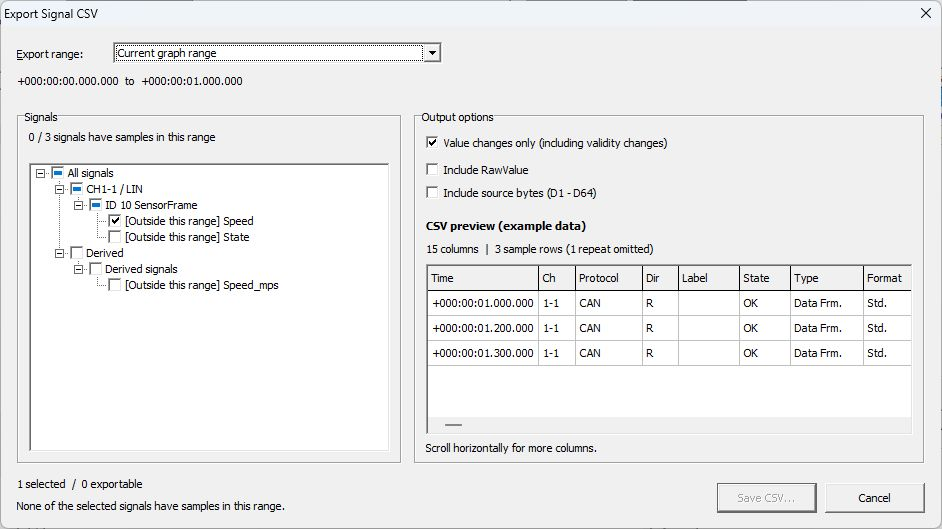
図2 範囲変更によるデータあり信号数と出力可能数の変化。
「CSV preview (example data)」(日本語表示では「CSV プレビュー(サンプルデータ)」)では、架空の信号 ExampleSpeed で出力形式を確認できます。「Include RawValue」と「Include source bytes (D1 - D64)」を切り替え、横にスクロールしてRawValue列やD1〜D64列を確認します。「Value changes only (including validity changes)」がONのときは4行のサンプルのうち同じ値と有効性が続く1行が省略されます。実際の出力行は保存後のCSVで確認してください。
CSVにはTime、Ch、Protocol、IDなどの元フレーム情報に加え、Signal、Value、Unit、SignalStatus、DisplayTextが出力されます。複数信号がある場合は、同じ元フレームに対して信号ごとの行が出力されます。値の有効性はSignalStatusと併せて確認してください。
例:出力したSpeedの値を照合する
図3は、別のMonitor buffer記録から保存した既存のCSVをExcelで開いた例です。Entire analysisでSpeedのみを選び、Value changes onlyをON、RawValueと元データのバイト列をOFFにしています。記録時刻は図1・図2とは異なります。確認しやすいように元フレーム情報のB〜J列を非表示にし、Time列の表示形式を"+"0000000.000000に設定しています。これはExcel上の表示を整える操作で、列を削除する操作ではありません。次の表も図3と同じTimeの表記を使用します。
データは6サンプルで、SignalはSpeed、Unitはkm/h、SignalStatusはすべてValidです。Value・UnitとDisplayTextの対応も確認します。非表示にした元フレーム情報はChが1-1、ProtocolがLIN、DirがT、TypeがResponse、IDが10(16進数の0x10)、DLが2です。
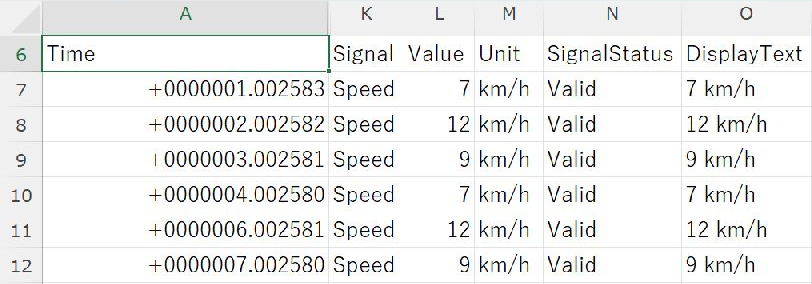
図3 ExcelでTimeの表示を整え、Speedの値・単位・Validを確認。
| Time | Value(km/h) |
|---|---|
| +0000001.002583 | 7 |
| +0000002.002582 | 12 |
| +0000003.002581 | 9 |
| +0000004.002580 | 7 |
| +0000006.002581 | 12 |
| +0000007.002580 | 9 |
Value changes onlyをONにしたため、7 km/hが続く区間の重複サンプルは省かれています。図3の8行目(+0000002.002582、12 km/h)はアラート発生、9行目の9 km/hは継続、10行目(+0000004.002580、7 km/h)は復帰の時点です。アラート履歴の発生・復帰と同じ時刻・値であることを確認します。Signal Analysisでの照合でも、波形・Values・Frame Logと比較できます。
CSVプレビューを確認する
図4〜6は、出力オプションとプレビューを抜粋した画面です。ダイアログに組み込まれた架空のExampleSpeedを使う表示例で、解析したLINのSpeedや保存済みCSVの値ではありません。表示例のProtocolはCANで、解析対象のログに合わせて変わるものではありません。
| オプション | プレビューの列数/サンプル行数 |
|---|---|
| RawValue OFF・元データ列OFF・値の変化のみON(図1) | 15列/3行(重複1行を省略) |
| RawValue ON・元データ列OFF・値の変化のみON(図4) | 16列/3行 |
| RawValue ON・元データ列ON・値の変化のみON(図5) | 80列/3行 |
| RawValue ON・元データ列ON・値の変化のみOFF(図6) | 80列/4行(重複1行を含む) |
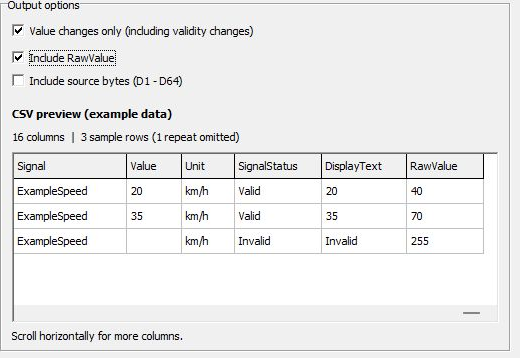
図4 RawValue列の追加。Invalidの行はValueが空欄で、RawValueは255。
元データの列は横にスクロールして確認します。図5のD1は16進数で28・46・FFです。追加される列はD1〜D64です。
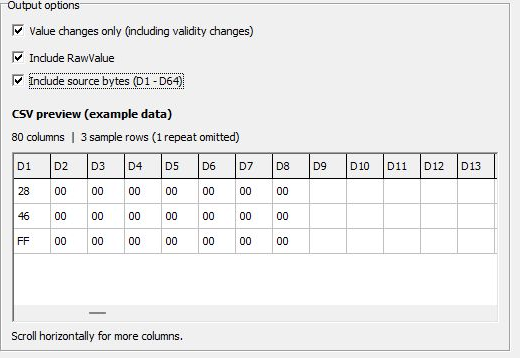
図5 架空データのプレビューに元データのバイト列を追加。
Value changes onlyをOFFにすると、Valueが20でValidが続く2行が両方残り、プレビューは3行から4行になります。ONの場合も、有効/無効状態が変わる行は出力対象です。実際の時刻・値・行数は保存したCSVで確認してください。
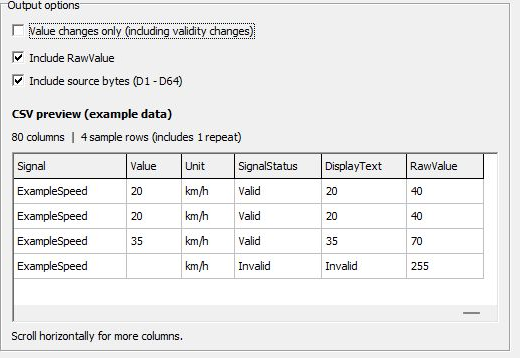
図6 架空データのプレビューで繰り返し行を残す。
例:トリガー区間のSpeedを出力する
このVer.4.10の例では、ReTriggeredで記録した14フレーム・3トリガー区間を含むMonitor bufferを使います。Monitor Trigger章の20〜40秒のSignal Trigger例とは別の記録です。最後から一つ前の区間を対象にします。
- モニタリング停止後、Signal SetがDefaultの状態でMonitor bufferを解析します。
- Graph 1/Area 1で、対象区間内の空白部分を左クリックします。この例では約4.5秒の、波形より上の位置を使います。波形や凡例のクリックは信号選択になります。初期選択は最後に終了した区間で、時刻カーソルが移動しただけでは区間が切り替わったとは限りません。
- 「Export CSV」を開き、「Selected trigger interval」を選びます。範囲が
+000:00:04.002.476〜+000:00:05.002.478 (end excluded)になったことを確認します(図7)。 - CH1-1/LIN→ID 10 SensorFrame→SpeedだけをONにします。データがある信号数は3 / 3、選択数と出力可能数は各1件です。全サンプルを出すためValue changes onlyをOFFにし、Include RawValueとInclude source bytesもOFFにします。
ln1-trigger-previous-speed-samples.csvとして保存し、実CSVを確認します。右側のプレビューは架空データで、表示される4行は実際の出力行数ではありません。
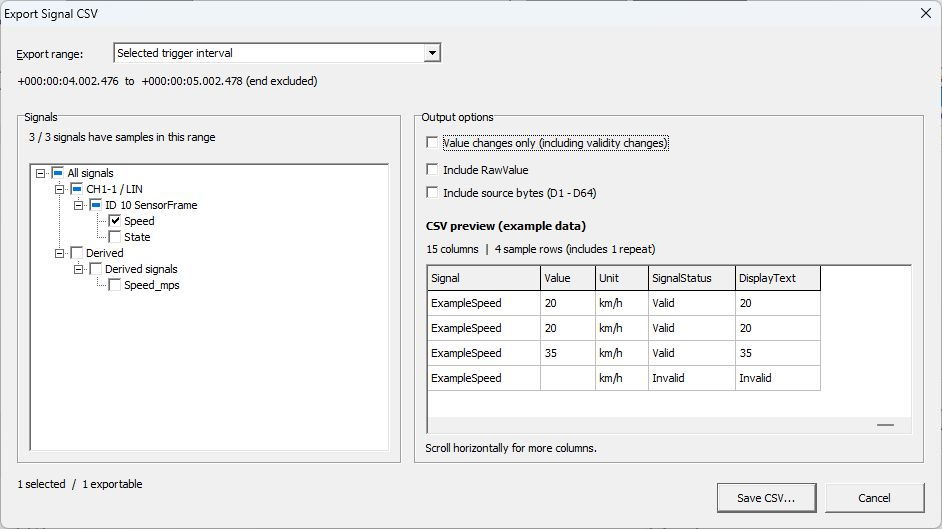
図7 最後から一つ前のトリガー区間を選んだ出力設定。
保存したCSVのデータ行は、ファイル情報と列見出しを除いて1行です。Timeは+000:00:04.002.476、TypeはResponse、SignalはSpeed、Valueは7、Unitはkm/h、SignalStatusはValid、DisplayTextは7 km/hです。開始時刻のサンプルは出力に含まれます。
この区間の元の通信ログMPXLogData_1-1_0001.csvには、次の3フレームがあります。
| Time | Type | D1・D2 | 選択区間の信号値CSV |
|---|---|---|---|
| +000:00:04.002.476 | Response | 18・01 | 出力する:Speed 7 km/h |
| +000:00:05.000.762 | Header | — | 信号サンプルを生成しない |
| +000:00:05.002.478 | Response | 22・01 | 終了時刻のため除外:Speed 12 km/h |
HeaderはFrame Logと通信ログCSVに残りますが、信号値CSVには単独の行を生成しません。最後のResponseも通信ログCSVには残りますが、選択区間の信号値CSVではend excludedにより除外されます。
比較のため、同じMonitor bufferをEntire analysisで、Speedのみ選択、Value changes only ON、RawValue・元データ列OFFとして保存したln1-entire-speed-samples.csvは、データが7行です。値は7→12→9→7→12→9→7 km/hで、すべてResponse・Validです。隣接するサンプルの値が毎回変わるため、この記録ではValue changes onlyによる行の省略はありません。
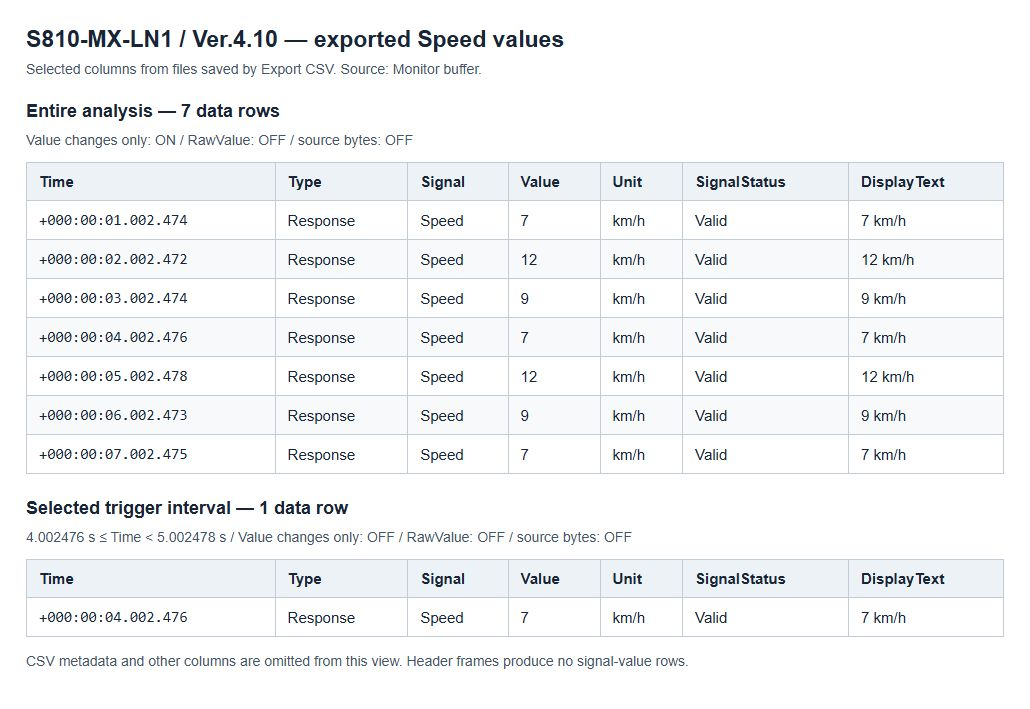
図8 保存した実CSVの列を抜粋し、比較用に整えた表。図4〜6の架空データのプレビューとは別の結果。
保存済みのLIN通信ログからSpeedを出力する例
上記区間の3フレームを保存した通信ログMPXLogData_1-1_0001.csvを開き、Monitor bufferの出力結果と比較します。
- 「Open Log」で通信ログを開きます。「Log Analyze」で3 frames、Signal SetがDefault、Matched signalsが3であることを確認してAnalyzeを実行します。Setを変更する場合は解析対象のSignal Setを選ぶ手順を参照してください。
- Frame Logで、上表と同じResponse→Header→Responseの3フレームを確認します。
- 「Export CSV」の範囲をEntire analysisにします。Speedのみを選び、Value changes onlyをOFF、RawValue・元データ列もOFFにして、
ln1-saved-log-speed-samples.csvとして保存します。
実出力したCSVのデータ行は、次の2行です。
| Time | Type | Signal | Value | Unit | SignalStatus |
|---|---|---|---|---|---|
| +000:00:04.002.476 | Response | Speed | 7 | km/h | Valid |
| +000:00:05.002.478 | Response | Speed | 12 | km/h | Valid |
通信ログCSVだけを開いた場合、Monitor bufferのトリガー区間は復元されず、Selected trigger intervalは選択肢にありません。Entire analysisには保存ログ末尾のResponseも含まれます。Headerは、この場合も信号値CSVに単独の行を生成しません。同じ区間の通信データでも、選択区間の1行と保存ログ全体の2行では出力範囲が異なります。
このCSVは、解析した信号値を表計算ソフトなどで確認するための出力です。元の通信ログの代わりに保管したり、Log Replay用の送信ログとして使用したりしないでください。
グラフを画像として残す
- 対象のGraph・Areaを選び、時間範囲、軸、凡例、必要なマーカーや注釈を整えます。この例ではGraph 1のArea 1にCH1-1のSpeedを表示し、Rangeを7.5 sにしています。波形の拡大も参照してください。
- グラフ上部の「...」(More Graph commands)をクリックし、「Save Graph Area」を選びます(図9)。
- 保存先とファイル名、形式を選んで保存します。保存形式はBMP、JPEG、WMFから選択できます。この例ではBMPで
ln1-speed-high-graph-area-1.bmpとして保存しています。

図9 選択したGraph・AreaのSave Graph Areaを実行。
- 保存した画像を開き、対象の波形・軸の単位・凡例・時間範囲が意図どおりか確認します。図10はアプリから保存したBMP全体を、掲載用にWebPへ可逆変換したものです。ValuesやFrame Log、Markersの一覧は含まれず、選択したAreaのグラフが出力されています。
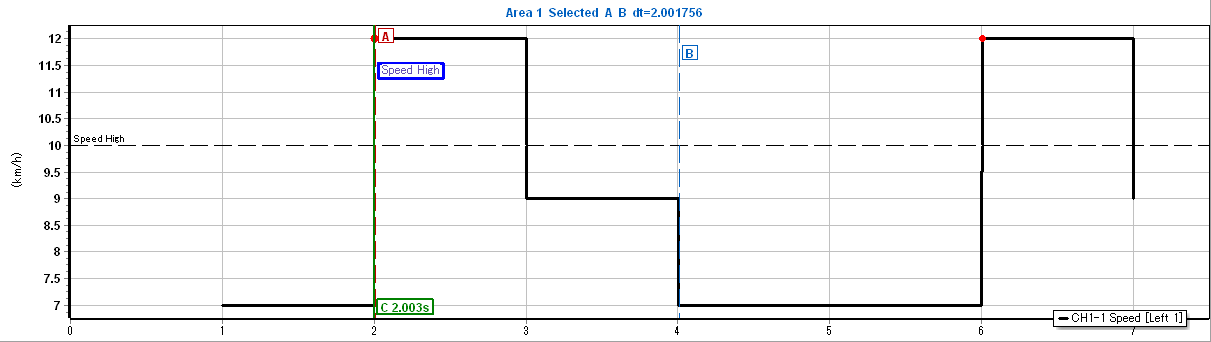
図10 保存したGraph Area全体の波形と表示内容を確認。
図10では縦軸がkm/h、凡例がCH1-1 Speed [Left 1]です。10 km/hの水平破線がSpeed Highの上限で、最初の赤い発生点から12→9→7 km/hと変化しています。約3秒の9 km/hでは発生中の状態が続き、約4秒の7 km/hで復帰します。約6秒の赤い点は別の発生位置です。正確な発生・復帰の時刻と値はAlertsとFrame Log、または出力したCSVと照合します。
緑のC 2.003 s、赤いA・青いB、青枠の注釈Speed Highも画像に残っています。上部のdt=2.001756はA/Bの時刻差で、アラートの発生から復帰までの正確な時間ではありません。必要な表示を整えてから保存してください。
クリップボードへ貼り付け用に残す場合は、同じメニューの「Copy Graph Area」を使います。選択Areaが画像としてコピーされるので、貼り付け先でも対象と内容を確認します。
画像には、使用したログ名、定義の版、信号名、時間範囲、単位を併記すると、後から条件を照合しやすくなります。画像だけでは元の全サンプル値を再解析できません。
定義を再利用する
解析で使用した定義を監視用に再利用するには、解析側でMPXSIGを保存し、監視側のCatalogへ読み込みます。通信ログや解析した値の出力とは別の操作です。
- モニタリングと解析の実行を停止し、Signal Analysis内の「Signal Catalog」を開きます。図11の解析側Default [Current]で対象の定義・Setを確認し、「Save」から
ln1-speed-high-analysis.mpxsigとして保存します。MPXSIGにはCatalogと全Signal Setが保存されます。

図11 解析側のCatalogとSetをMPXSIGへ保存。
- 監視側のSignal Windowから「Signal Catalog」を開き、現在の設定を先に別名でSaveします。この例では、読み込み前の48定義とLIN Sensor [Current]を
ln1-monitor-catalog-before-reuse.mpxsigへ保存しています。 - 監視側Catalogの「Load」で
ln1-speed-high-analysis.mpxsigを選びます。図12の「Replace the Catalog and all Signal Sets?」を確認し、置き換える場合は「Yes」、中止する場合は「No」を選びます。
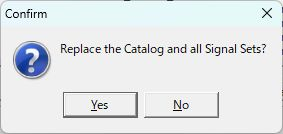
図12 監視側Catalogと全Signal Setの置き換えを確認。
- 読み込み後は図13のDefault [Current]と登録されたSpeed・State・Speed_mpsを確認します。SpeedのIn Setが有効で、ProtocolがLIN、ID (Hex)が10(0x10)、MessageがSensorFrame、CHがCH1-1であることを照合します。波形の表示先もGraphがOn、Graph Areaが
G1 / A1であることを確認します。

図13 読み込み後のCurrent Set・CH割当・表示先を確認。
- Speedを選んで「Edit」から「Alert」を開き、条件も読み込まれたことを確認します。図14はSpeed - Physical valueのSpeed Highで、Alert conditionsは1 (ON: 1)、使用先はMonitor + Analysisです。Range limitsのUpper limitをONで10 km/h、Lower limitをOFF、Recovery marginを2、NotifyをImmediately、SoundをOFFとしています。監視中の上限監視と同じ条件であることを照合します。
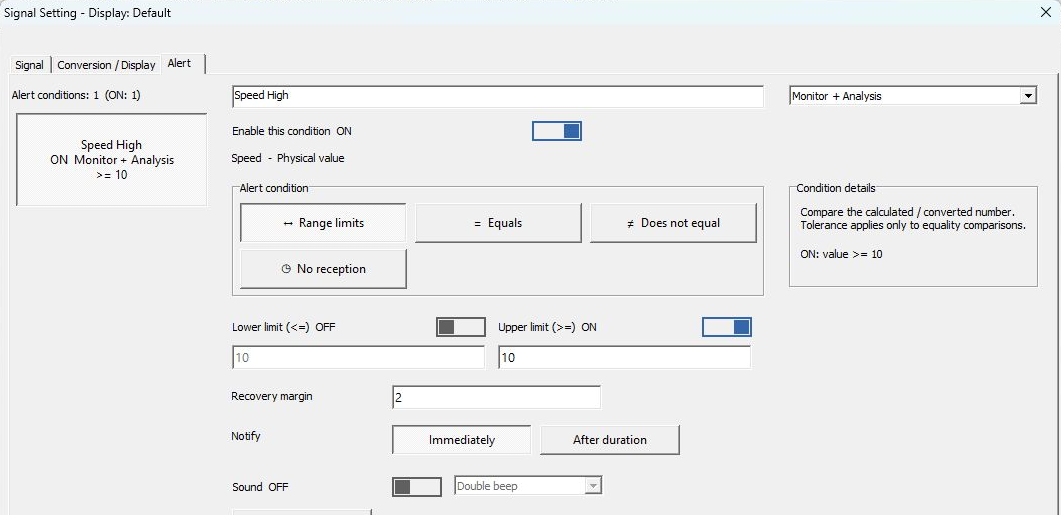
図14 監視側で読み込んだアラート条件を確認。
選択したSetだけを追加する操作ではありません。保存時の割当先に、現在の機器・CH構成と一致しないものがある場合は、全SetのCH割当が解除されます。定義と表示設定を確認し、使用する信号のCHを割り当て直してください。Closeで閉じても、確定済みの読み込みは取り消されません。詳しくはCatalogの保存と読み込みを参照してください。
送信への利用はシグナル定義と送信設定の連携を参照してください。解析CSVの数値を送信設定へ自動的に書き戻す操作ではありません。