Save/Delete Window Layout
You can save window layouts to files and delete saved layouts.
Preset Layouts
Default window layout changes automatically at the following timings.
| Layout Name | Change Timing | Displayed Windows |
|---|---|---|
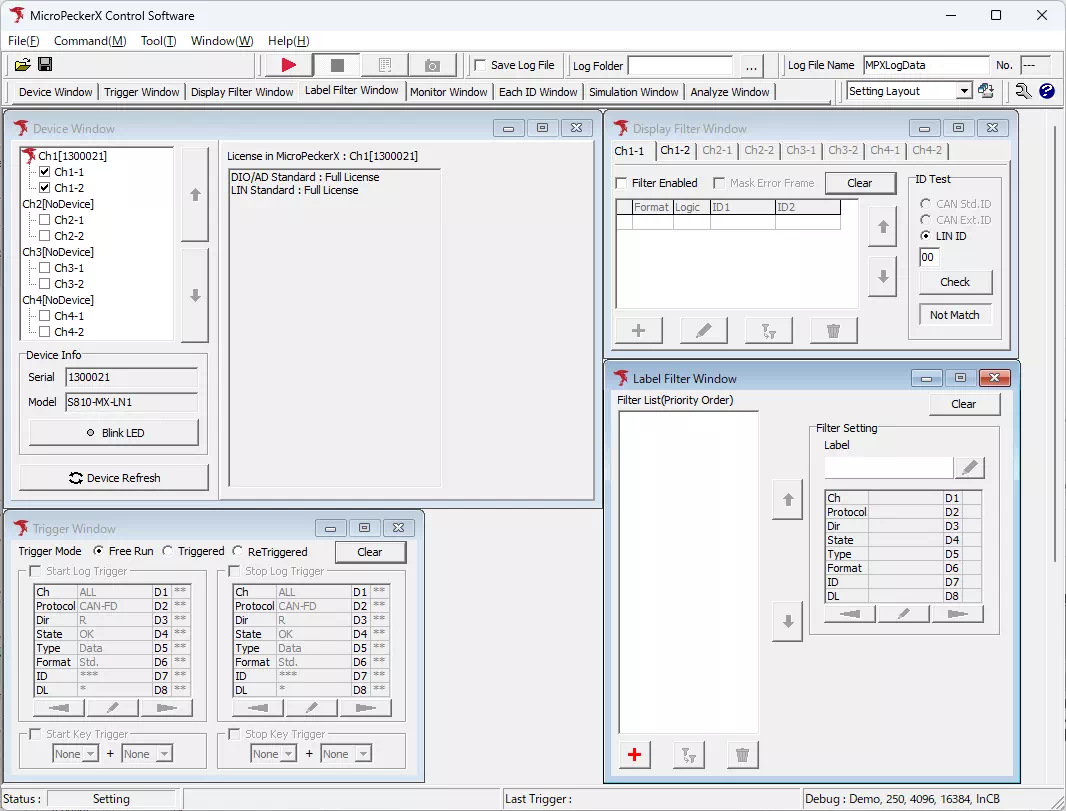
| Setting Layout | Immediately after GUI application startup | Device Window, Trigger Window, Display Filter Window, Label Filter Window |
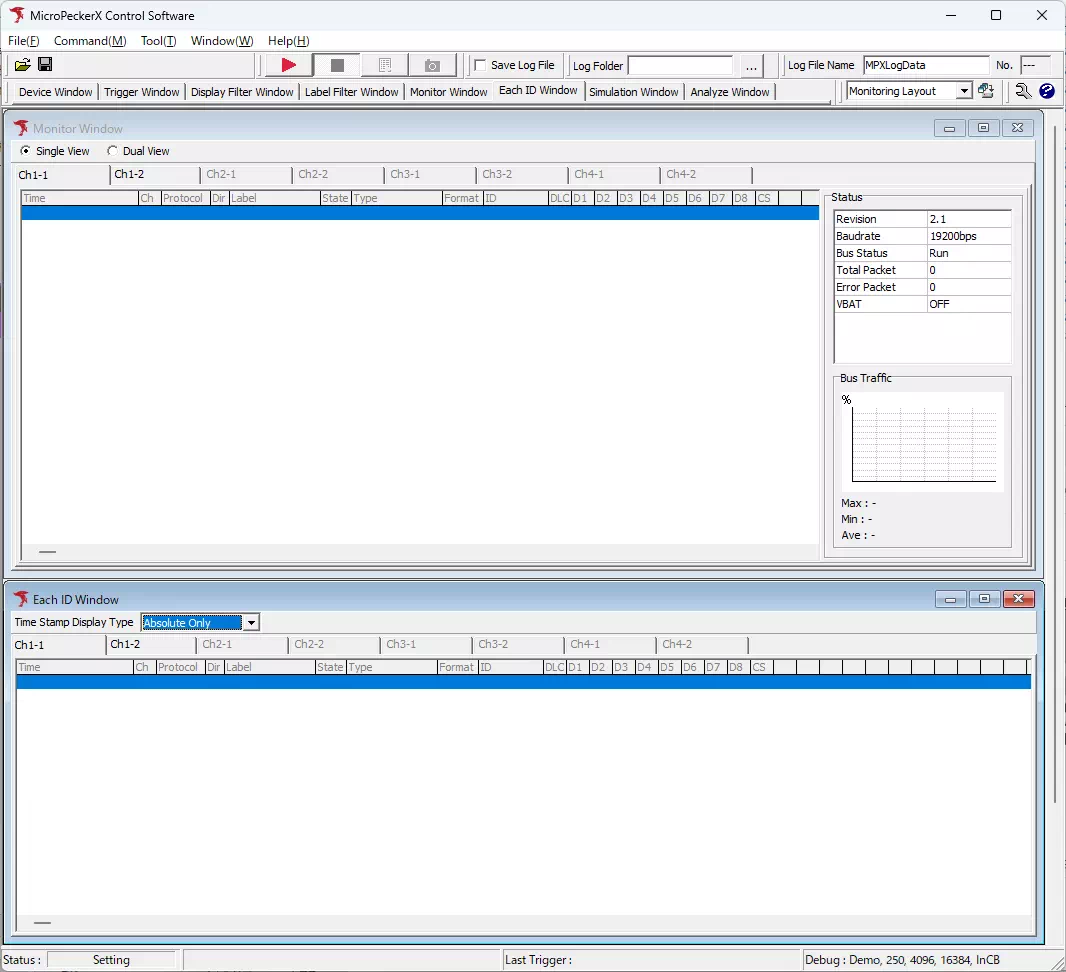
| Monitoring Layout | During monitoring | Monitor Window, Each ID Window |
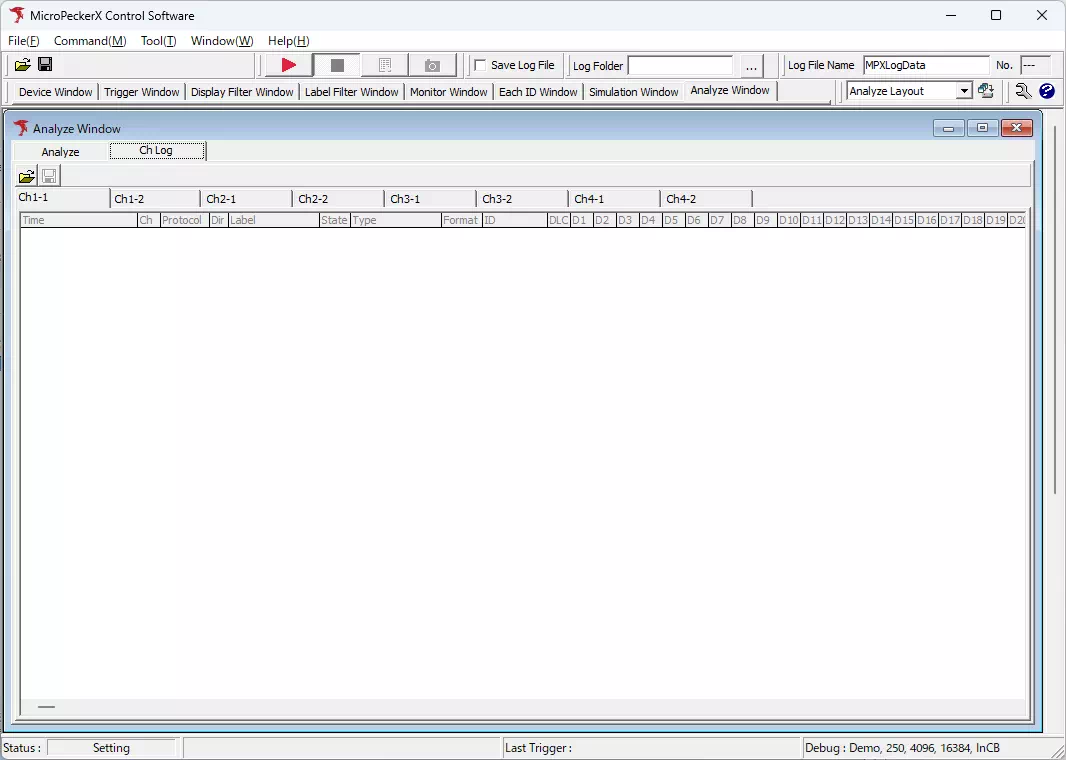
| Analyze Layout | After monitoring ends | Analyze Window |
Setting Layout
Window layout suitable for settings required before monitoring.
Monitoring Layout
Window layout suitable during monitoring.
Analyze Layout
Window layout suitable for log analysis.
Procedure to Save Window Layout
You can save any window layout.
- Arrange windows
Arrange windows as you like.
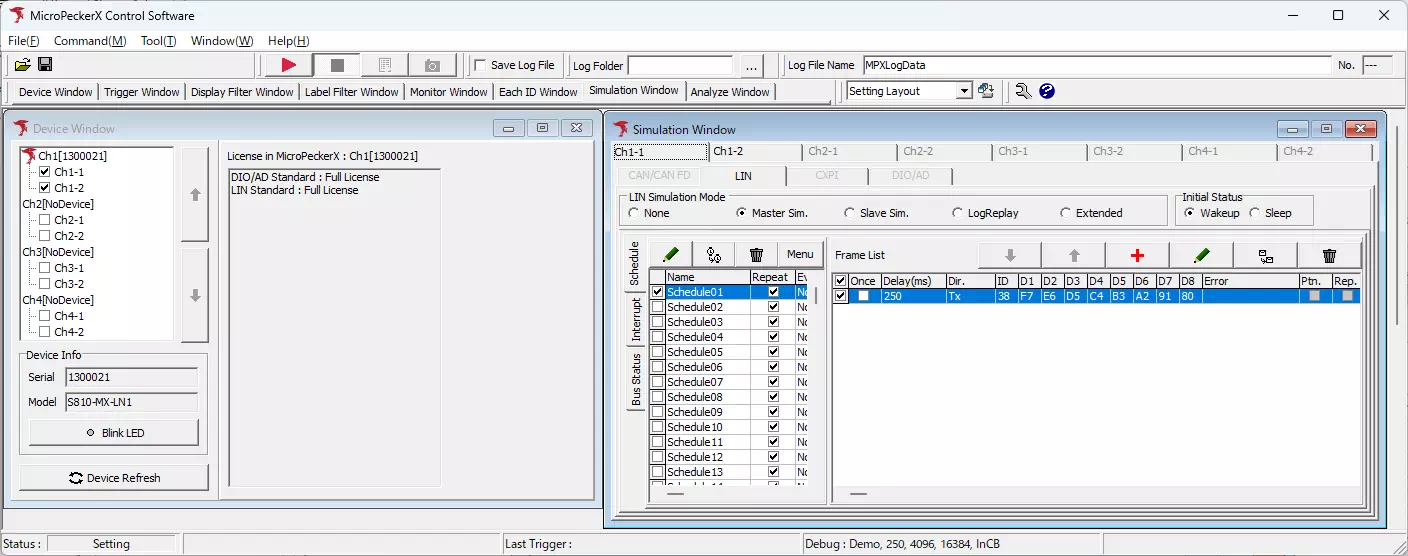
- Open layout save dialog
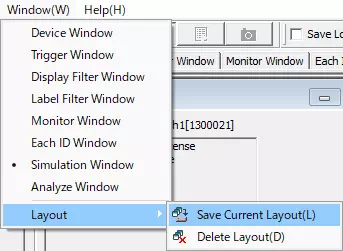
Use one of the following operations.Save Current Layoutdialog appears.
- Select
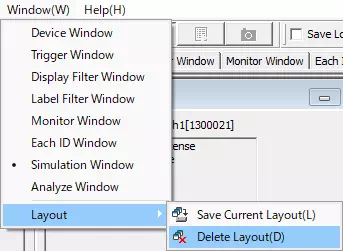
Window-Layout-Save Current Layoutfrom menu bar.
- Click
 on toolbar.
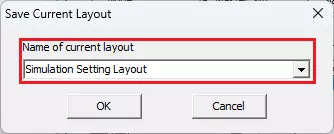
- Enter layout name
InName of current layoutcombo box of Save Current Layout dialog, enter layout name.
You can also select an existing layout name from pull-down menu.
- Save layout
Click in Save Current Layout dialog.
Layout arranged in step 1 is saved with name entered in step 3.
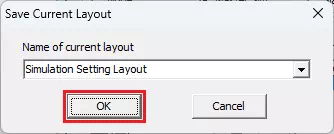
If you selected an existing layout name in step 3, the saved layout with that name is overwritten.
Procedure to Switch Window Layout
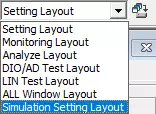
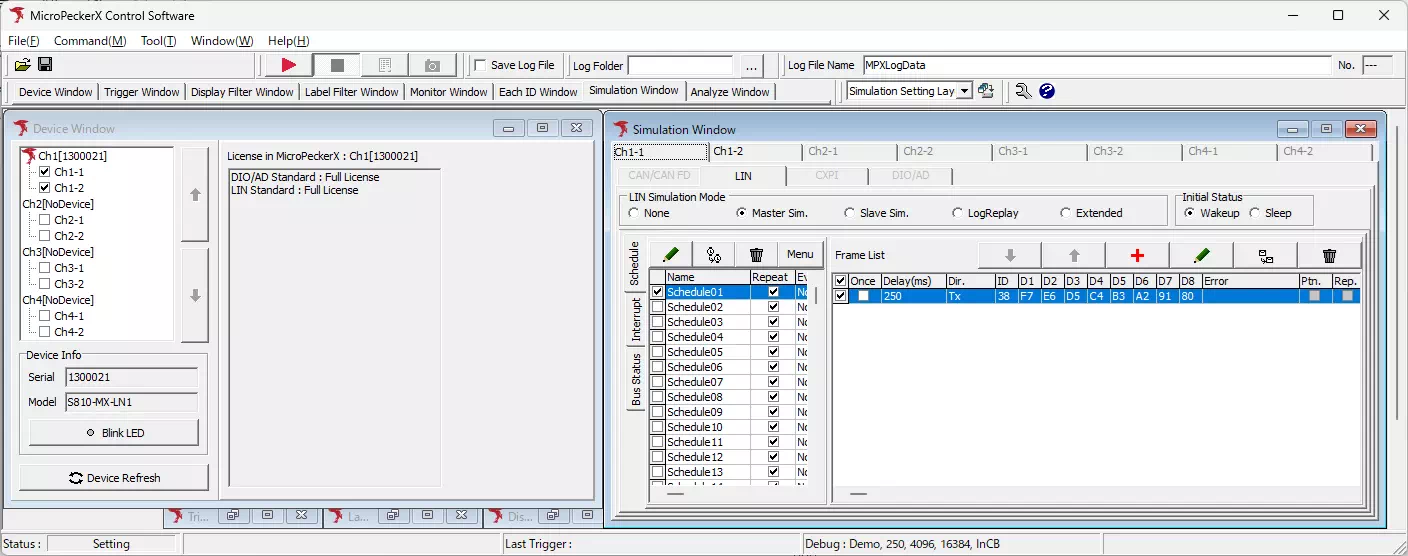
Select desired layout from Layout pull-down on toolbar. Window display switches to selected layout.
Procedure to Delete Window Layout
Delete Saved Layout
You can delete window layouts saved in Procedure to Save Window Layout.
- Open layout delete dialog
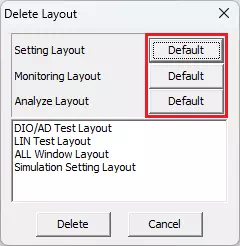
SelectWindow-Layout-Delete Layoutfrom menu bar.Delete Layoutdialog appears.
- Select layout to delete
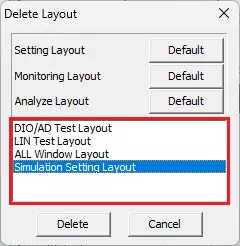
From layout-name list shown in Delete Layout dialog, select layout name to delete.
- Delete layout
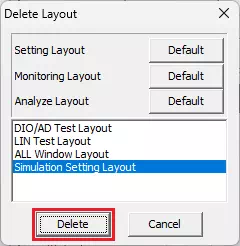
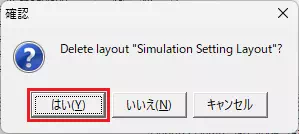
Click in Delete Layout dialog. Confirmation dialog appears. Click
 Yesto delete layout selected in step 2.
After deleting a layout, display automatically switches to the layout listed one row above the deleted name in step 2 list.
Initialize Preset Layout
Preset layouts in Preset Layouts can be initialized (but not deleted).
- Open layout delete dialog
SelectWindow-Layout-Delete Layoutfrom menu bar.Delete Layoutdialog appears.
- Initialize layout
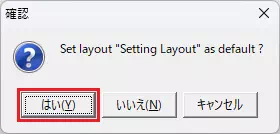
From layout-name list in Delete Layout dialog, click of layout you want to initialize. Confirmation dialog appears. Click
 Yesto initialize the layout.