Windowレイアウトの保存/削除
各種Windowのレイアウトをファイルに保存したり、保存済みレイアウトを削除することができます。
プリセットのレイアウト
デフォルトのWindowレイアウトは、以下のタイミングで自動的にレイアウト変更されます。
| レイアウト名 | 変更タイミング | 表示ウィンドウ |
|---|---|---|
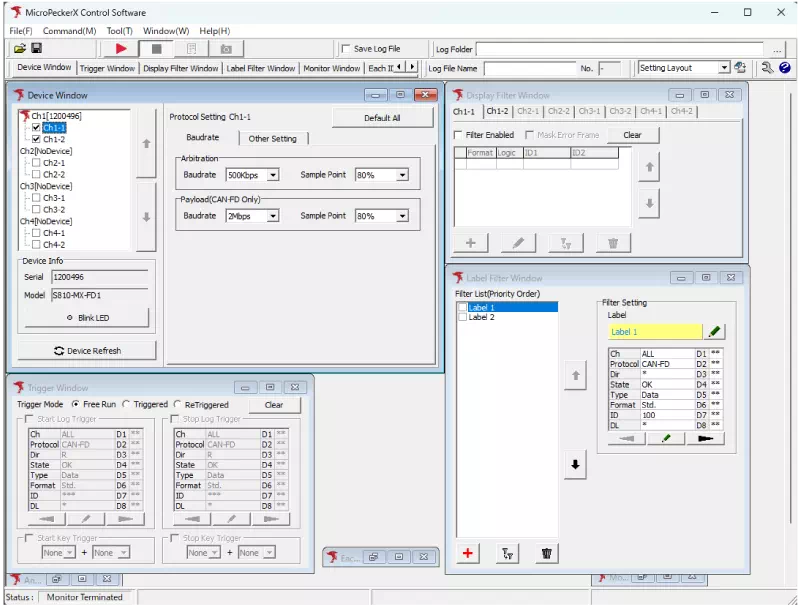
| Setting Layout | GUIアプリケーション起動直後 | Device Window, Trigger Window, Display Filter Window, Label Filter Window |
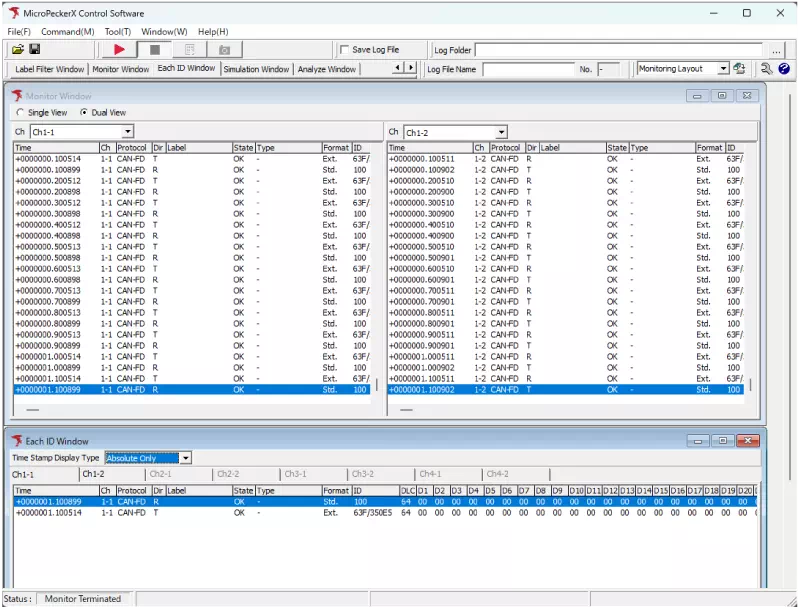
| Monitoring Layout | モニタリング中 | Monitor Window, Each ID Window |
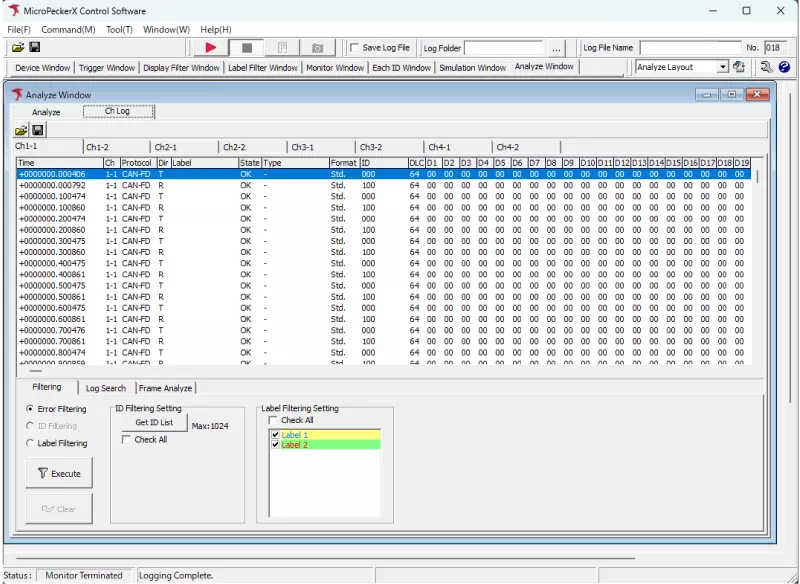
| Analyze Layout | モニタリング終了後 | Analyze Window |
Setting Layout
モニタリングに必要となる各種の設定に適したウィンドウレイアウトです。
Monitoring Layout
モニタリング中に適したウィンドウレイアウトです。
Analyze Layout
ログ解析に適したウィンドウレイアウトです。
Windowレイアウトの保存手順
任意のWindowレイアウトを保存できます。
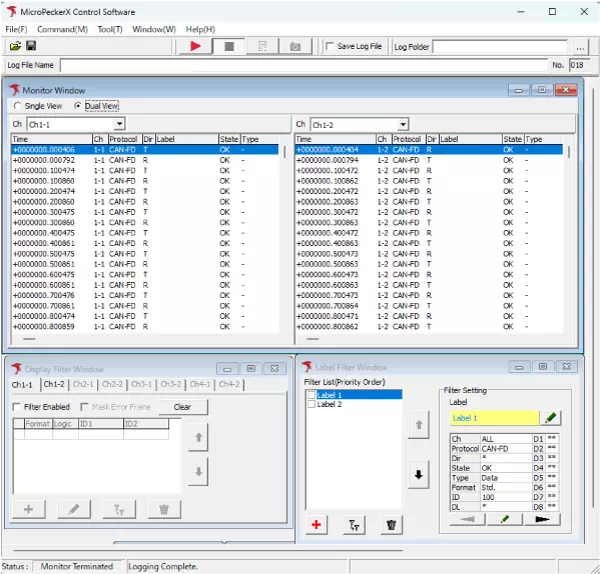
- Windowを配置する
任意のWindowを好みに合わせて配置します。
- Save Current Layoutを開く
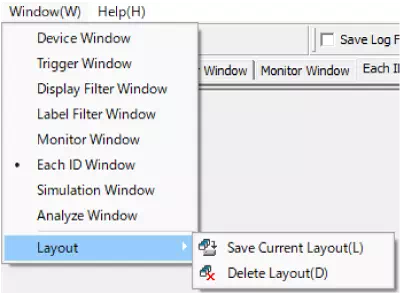
メニューの「Window」から「Layout」->「Save Current Layout」を選択します。 また、ツールバーの ボタンをクリックしても、Save Current Layoutダイアログを開くことができます。
- レイアウト名を入力し保存
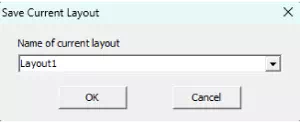
Save Current Layoutダイアログにレイアウト名を入力し、「OK」ボタンをクリックするとWindowレイアウトを保存します。
Windowレイアウトの切り替え手順
任意のWindowレイアウトの表示に切り替えできます。
- Layoutプルダウンから選択
ツールバーのLayoutプルダウンメニューから表示したいレイアウトを選択します。
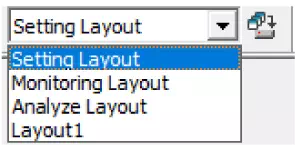
- Layoutの表示 Layoutプルダウンで選択したレイアウトが表示されます。
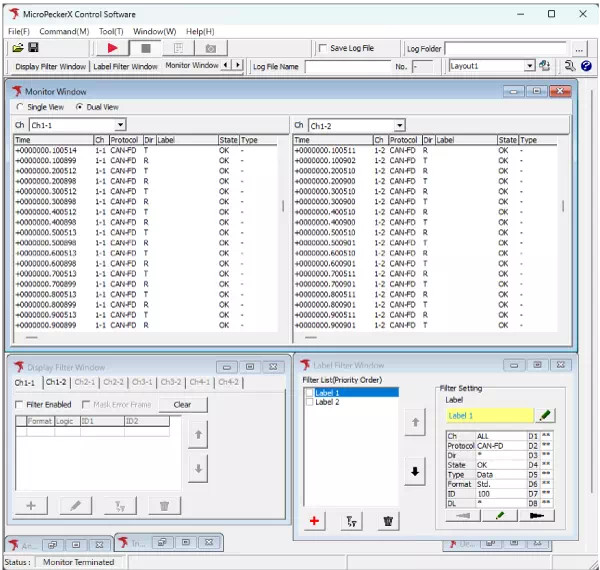
Windowレイアウトの削除手順
作成したWindowレイアウトを削除することができます。
ただし、プリセットのレイアウトは削除できません。
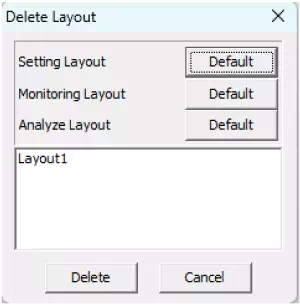
- Delete Layoutを開く
メニューの「Window」から「Layout」->「Delete Layout」を選択します。
- レイアウト名を削除
Delete Layoutダイアログから削除レイアウトを選択肢、「Delete」ボタンをクリックするとWindowレイアウトを削除します。