GUIアプリケーション画面構成
Windowの説明
GUIアプリケーションは、機能別の各種Windowで構成されています。
ツールバーの各Windowタブをクリックすると、対象のWindowが表示されます。
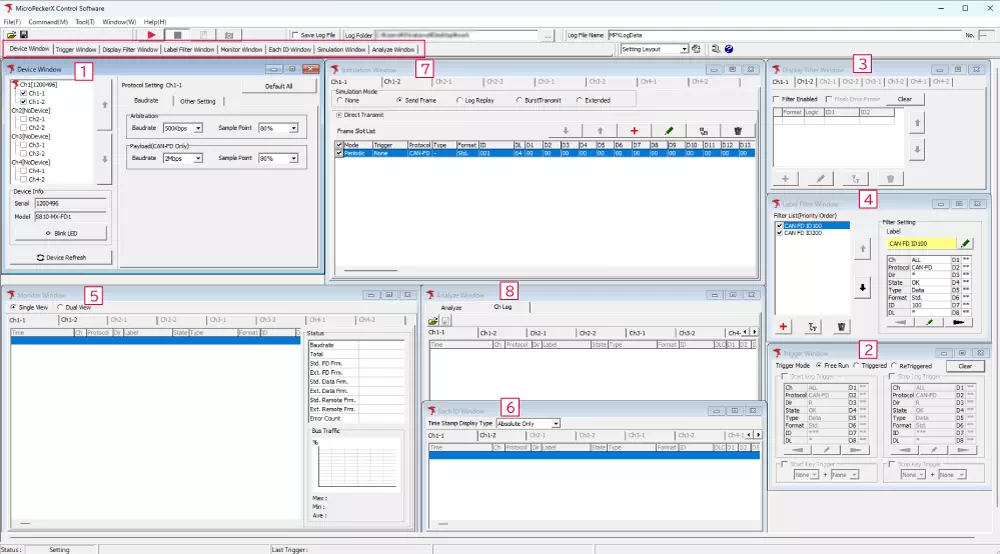
| No. | Window名 | 説明 |
|---|---|---|
| 1 | Device Window | 接続されているMicroPeckerXの設定を行います。 |
| 2 | Trigger Window | トリガによるロギングの開始、停止の制御の設定を行います。 |
| 3 | Display Filter Window | 「Monitor Window」、「Each ID Window」のログ表示のフィルタ設定を行います。 |
| 4 | Label Filter Window | 「Monitor Window」、「Each ID Window」、「Analyze Window」の特定フレームのラベル設定を行います。 |
| 5 | Monitor Window | モニタリング時のログが表示されます。 |
| 6 | Each ID Window | モニタリング時のID毎の最新の情報が表示されます。 |
| 7 | Simulation Window | MicroPeckerXからCAN/CAN FDフレーム送信するシミュレーション設定を行います。 |
| 8 | Analyze Window | ログデータの解析結果を表示します。 |
Main Windowメニューの説明
Main Windowのメニューに表示される各アイテムについて、以下に説明します。
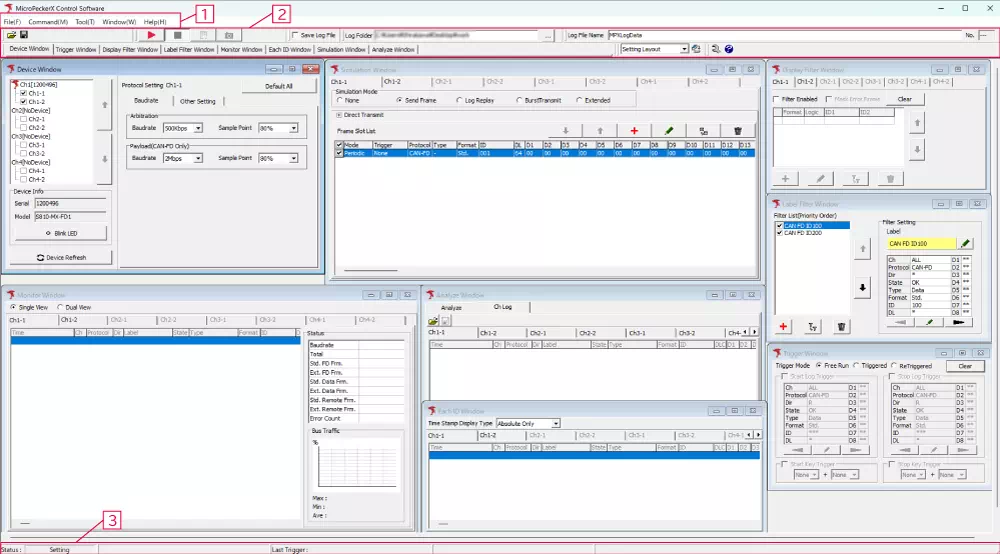
| No. | カテゴリ | 説明 |
|---|---|---|
| 1 | メニューバー | GUIアプリケーションの設定や機能のメニューをまとめています。 |
| 2 | ツールバー | モニタリング開始、停止などの動作に関するツールをまとめています。 |
| 3 | ステータスバー | GUIアプリケーションの動作状態を表示します。 |
1. メニューバー

メニューの一覧
| グローバルメニュー | メニュー項目 | 説明 |
|---|---|---|
| File | Load Configuration | 設定ファイルを読み込みます。 |
| Save Configuration | アプリケーションの設定をファイルに保存をします。 | |
| Device | 接続されているMicroPeckerXの表示およびMicroPeckerXの再接続を実施できます。 | |
| Ch Config Import | Ch設定を読み込みます。 | |
| Exit | アプリケーションを終了します。 | |
| Command | Start | モニタリングを開始します。 |
| Stop | モニタリングを停止します。 | |
| Forced Logging Start | ロギング開始トリガー待機状態時に、強制的にロギングを開始します。 | |
| Capture(※1) | モニタリング中のログ内容をキャプチャ画像として保存します。 | |
| Tool | Log Editor | Log Editorを起動します。 |
| Option | Optionダイアログを表示します。 | |
| Window(※2) | Device Window | Device Windowを表示します。 |
| Trigger Window | Trigger Windowを表示します。 | |
| Display Filter Window | Display Filter Windowを表示します。 | |
| Label Filter Window | Label Filter Windowを表示します。 | |
| Monitor Window | Monitor Windowを表示します。 | |
| Each ID Window | Each ID Windowを表示します。 | |
| Simulation Window | Simulation Windowを表示します。 | |
| Analyze Window | Analyze Windowを表示します。 | |
| Layout | Windowレイアウトの保存、削除をします。 | |
| Help | Help | ユーザーズマニュアルを開きます。 |
| License Manager | License Managerを起動します。 | |
| About | MicroPeckerX Control Softwareのバージョン情報を開きます。 |
※1 開発中のため使用できません。
※2 アクティブになっているWindowにチェックが付きます。
2. ツールバー

ツールバーはマウスにてサイズや配置を変更する事ができます。お使いのモニタのサイズに合わせてレイアウトしてください(配置はGUI終了、起動後も保持されます。)
ツールバー : File
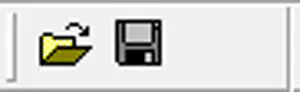
| 画面メニュー | 説明 |
|---|---|
 ボタン | Load Configダイアログの表示 |
 ボタン | Save Configダイアログの表示 |
ツールバー : Command

| 画面メニュー | 説明 |
|---|---|
 ボタン | モニタリング開始 |
 ボタン | モニタリング停止 |
 ボタン | 強制ロギング開始 |
 ボタン ※1 | モニタリング中の内容をキャプチャ |
※1 『Capture』機能は、開発中のため使用できません。
ツールバー : Layout
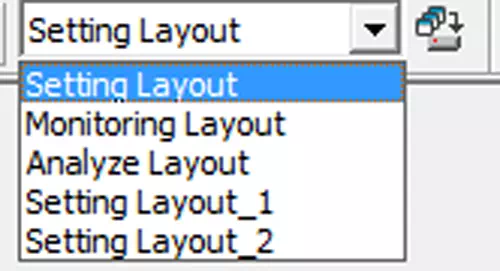
| 画面メニュー | 説明 |
|---|---|
| プルダウンメニューボタン | 選択したレイアウトに変更 |
 ボタン | 現在のWindowレイアウトを保存 |
ツールバー : Help
| 画面メニュー | 説明 |
|---|---|
 ボタン | オプション設定を表示 |
 ボタン | ユーザーズマニュアルを開く |
ツールバー : Log

| 項目 | 説明 | 補足事項 |
|---|---|---|
| Save Log File | モニタリング中のログを自動でファイルに保存するかどうかを設定します。チェックボックスのON/OFF切り替えによるそれぞれの意味合いは以下の通りです。 【ON】 ログファイルの自動保存を有効にします。 【OFF】 ログファイルの自動保存を無効にします。 | |
| Log Folder |  ボタンから「フォルダーの参照」ダイアログで選択した、自動保存するログファイルの保存先フォルダーのフルパスを表示します。 | このテキストボックスにフルパスを直接入力することはできません。 |
| ボタン | クリックすると「フォルダーの参照」ダイアログが表示され、自動保存するログファイルの保存先フォルダーを選択できます。 | |
| Log File Name | 自動保存するログファイル名を指定します。 | |
| No. | ログファイルを保存する度に自動付与される連番です(手動での変更は不可)。 | Log Folderに表示されているフォルダーにこの番号のサブフォルダーが生成され、そこにログファイルが保存されます。 |
3. ステータスバー

| 表示項目 | 説明 |
|---|---|
| Status | 現在のステータス |
| Last Trigger | 最後に発生したトリガの情報(キートリガ、ログトリガ、タイマ) |
ステータス表示内容
| Main Status(表示色) | 説明 |
|---|---|
| Initializing | GUIアプリケーション初期化中 |
| Setting | GUIアプリケーション起動後またはDevice Refresh後 |
| Ready | モニタリング中 |
| Wait for Sync | ユーザーによるモニタリング中断 |
| Wait Start Trigger | ロギング開始トリガ待ち |
| Monitoring | モニタリング開始処理中 |
| Logging | ログ数上限によるモニタリング停止 |
| Stop Triggerd | トリガによるモニタリング停止 |
| Stop Triggerd Max | モニタ停止 |
| Monitor Terminated | トリガによるモニタリング停止 |
| Log Generating... | ログファイルの生成中 |
| Setting Error | 設定エラー |
| Device Error | アナライザの内部エラー |
| Software Error | GUIアプリケーションの内部エラー |
| Plugin Error | プラグイン内部のエラー |
| Other Error | その他エラー |