製品使用の流れ
MicroPeckerX CAN FD Analyzerの接続から動作までの一連の流れを説明します。
1. 機器の接続
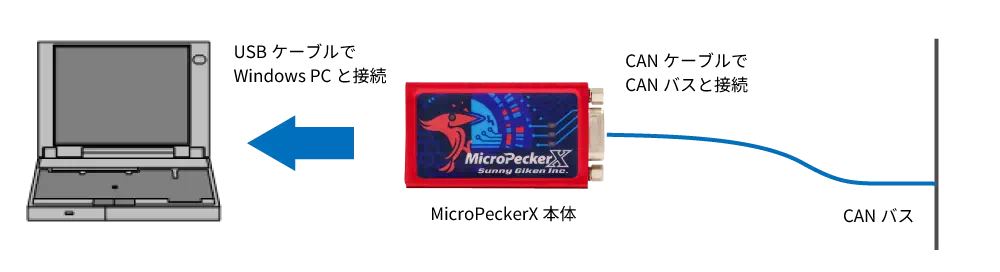
MicroPeckerXの接続を行います。
MicroPeckerXを本製品に付属のUSBケーブルを使ってWindowsPCのUSBポートに接続してください。
また、MicroPeckerXをCANバスに接続してください。
- 接続を誤った場合、MicroPeckerX側、ターゲット側の両方にダメージが生じる可能性がありますので注意してください。
- USBハブ経由で MicroPeckerX を使用すると、PC 給電だけでは電力が足りず動作が不安定になる場合があります。
外部電源付き(セルフパワー)の USB ハブをご利用ください。
2. GUIを起動する
以下の操作でGUI アプリケーションが起動します。
- Windows のスタートメニューを開く
- 「すべてのアプリ」→「MicroPeckerX」フォルダを展開
- 「MicroPeckerX Control Software」→「MicroPeckerX Control Software Ver.X.XX」(X.XX は製品バージョン)をクリック
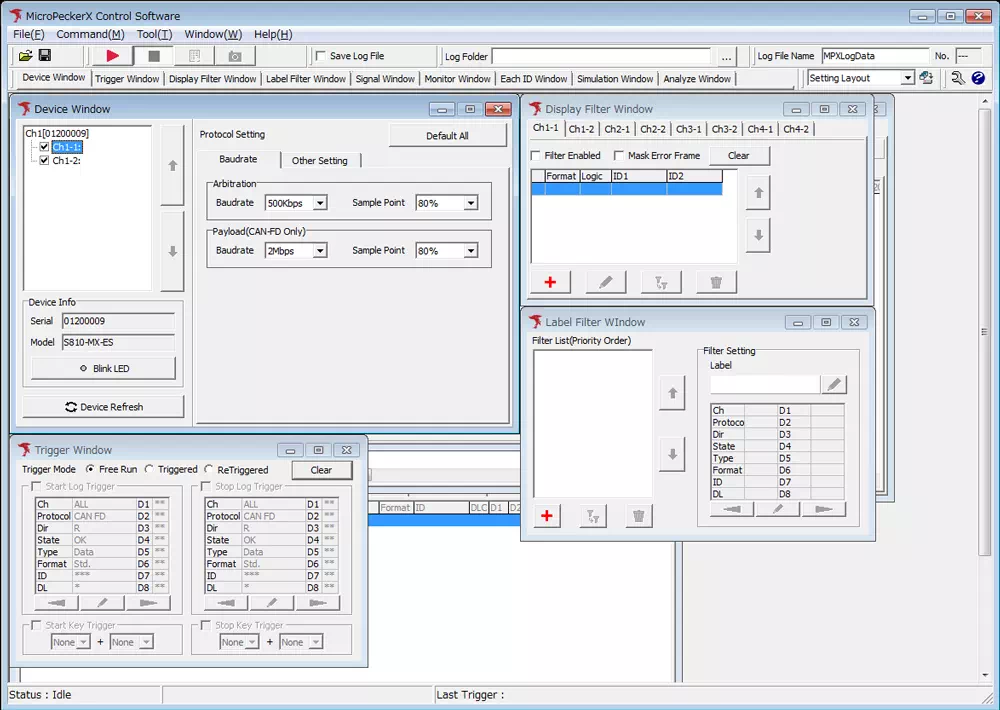
ツールバー
画面上部のツールバーや、各ウィンドウの配置は自由に設定可能です。お使いのモニタサイズに合わせて使いやすいように変更してください。
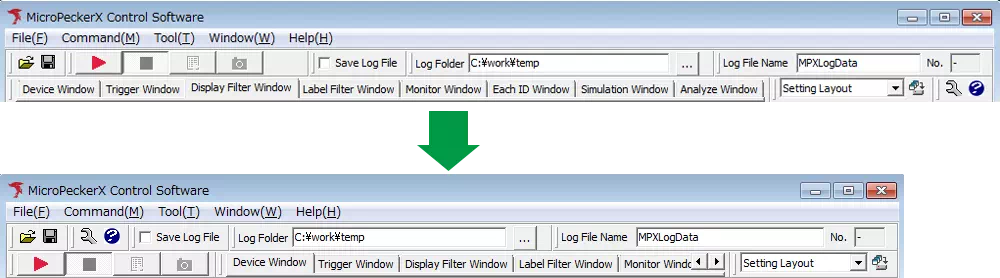
ウィンドウレイアウトの保存・切り替え
GUIアプリケーション内の各ウィンドウ配置を名前を付けて保存し、いつでも呼び出せるようにできます。
- いつでもレイアウト名を編集・削除できます。
- よく使う配置をあらかじめ登録しておくと、作業効率がアップします。
- レイアウトを保存する
ツールバーのメニューから以下の手順でレイアウト保存を選択します。
Window → Layout → Save Current Layout
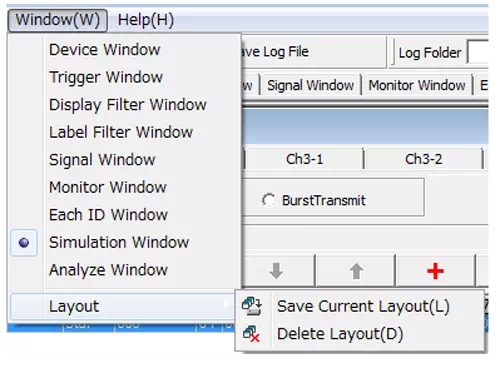
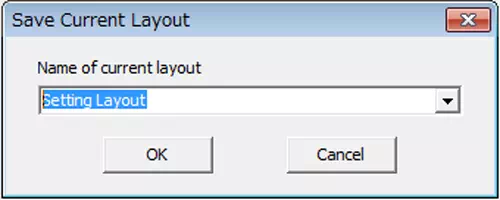
- 名前を付けて保存
表示されるダイアログに任意のレイアウト名を入力して「保存」を押します。
- 保存したレイアウトを呼び出す
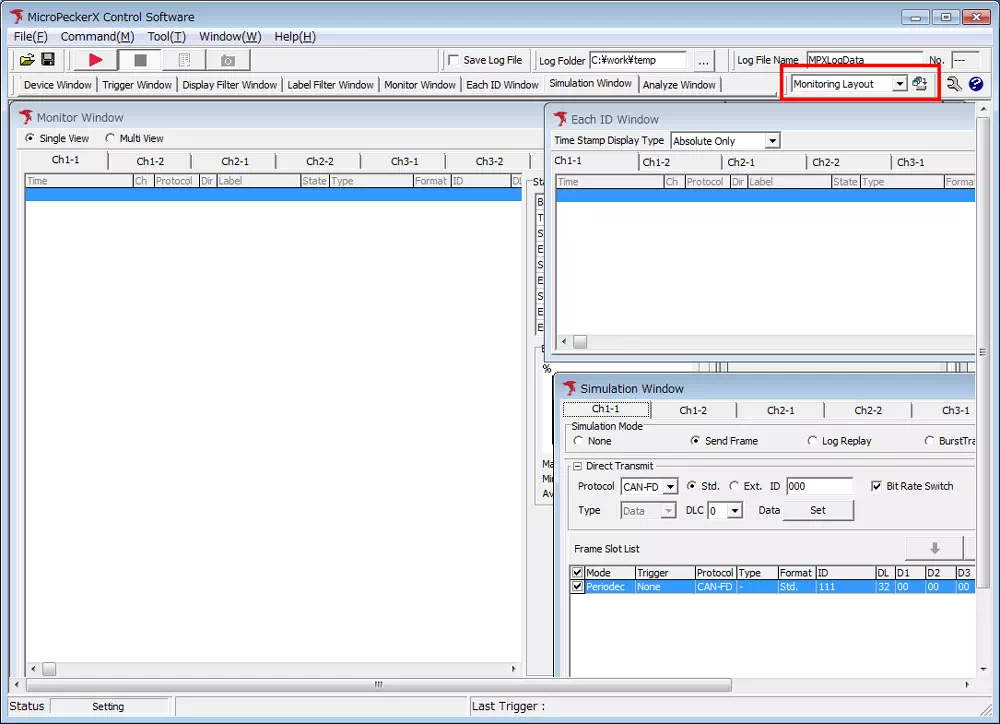
レイアウト変更部のプルダウン一覧から、切り替えたいレイアウト名を選択します。 レイアウト変更部の横のボタンをクリックをすることでも、レイアウト保存ができます。
3. 通信の設定
MicroPeckerX CAN FD Analyzerの通信設定を行います。
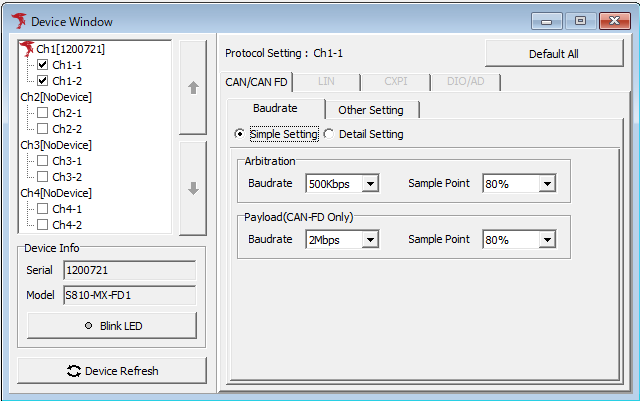
- Device Window を開く
メニューやツールバーから「Device Window」を選択します。
-
ボーレート/サンプルポイント
- CAN:通信速度(例:500 kbps)
- CAN FD:payload部の通信速度とサンプルポイント
-
ACK 応答
- MicroPeckerXからの ACK 応答を「有効/無効」で切り替え
-
終端抵抗
- バス終端抵抗を「ON/OFF」で設定
4. 画面表示の設定
通信結果を見やすくするためのラベル表示設定です。不要な場合は次の項目へ進んでください。
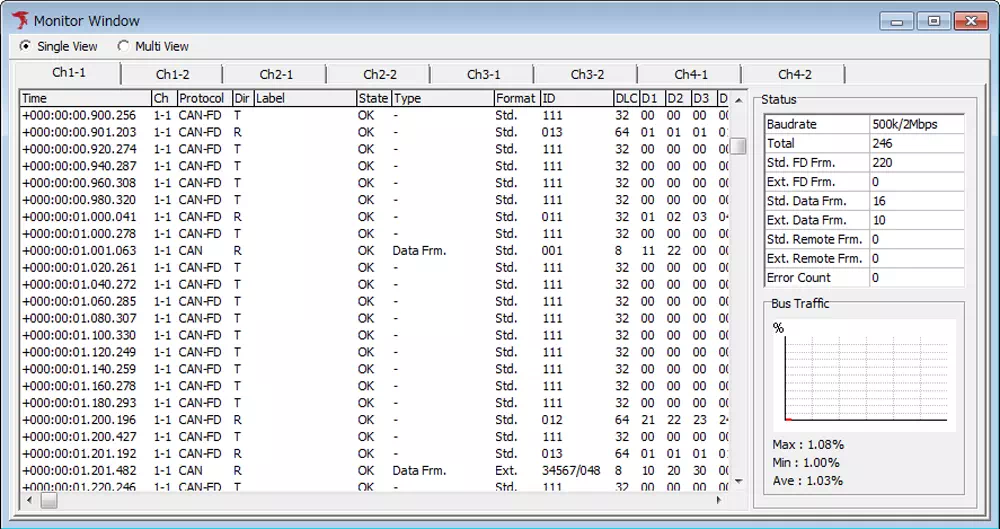
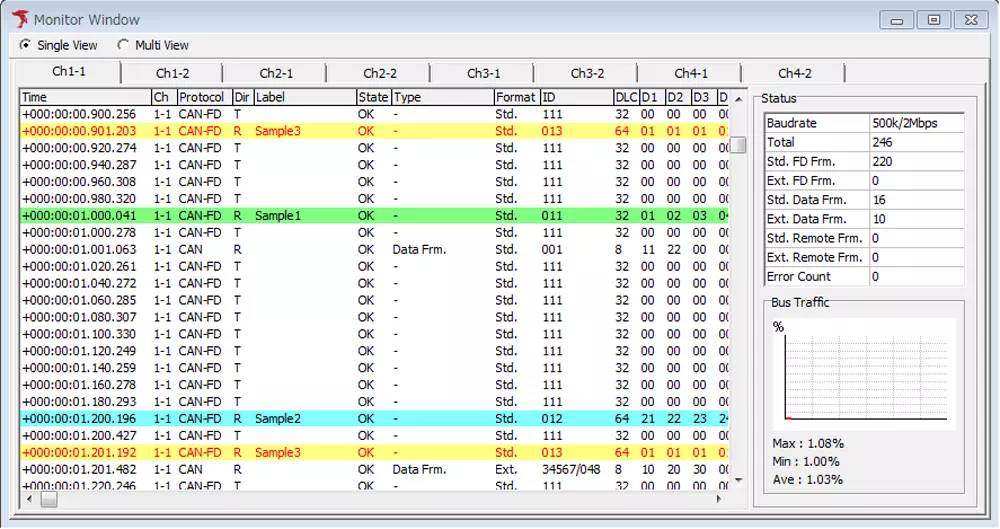
ラベルフィルタ適用例
ラベルフィルタを設定すると、ラベル名の付与や色分けされて見やすくなります。
| ラベル対象ID | ラベル名 | 背景色 |
|---|---|---|
| 011 | Sample1 | green |
| 012 | Sample2 | blue |
| 013 | Sample3 | yellow |
ラベルフィルタ適用前
ラベルフィルタ適用後
ラベルフィルタ設定手順
- Label Filter Window を開く
メニューやツールバーから「Label Filter Window」を選択します。
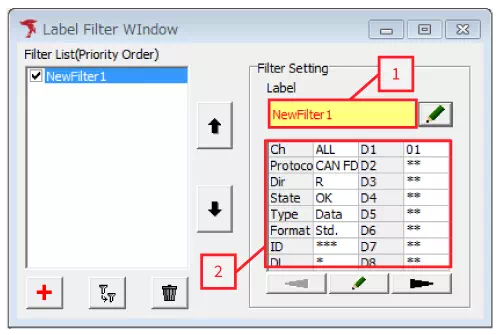
-
フィルタを追加
「+」ボタンをクリックして、新しいラベルフィルタを作成します。 -
ラベルの見た目を設定
- Filter Setting のラベル名欄([1])をダブルクリック、または鉛筆アイコンをクリック
- フォントや背景色を指定するダイアログで、任意の色・文字スタイルを選びます
-
フィルタ条件を設定
- Filter Setting の条件欄([2])をダブルクリック、または鉛筆アイコンをクリック
- ラベル表示したいフレームの条件などを入力して「OK」を押します
以上でログ表示に色付きラベルが追加され、特定のフレームを一目で確認できるようになります。
5. 動作モードの選択
MicroPeckerX CAN FD Analyzerの動作を以下のモードから選びます。
通信結果を表示するだけなのか、フレーム送信も行なうのかを設定してください。
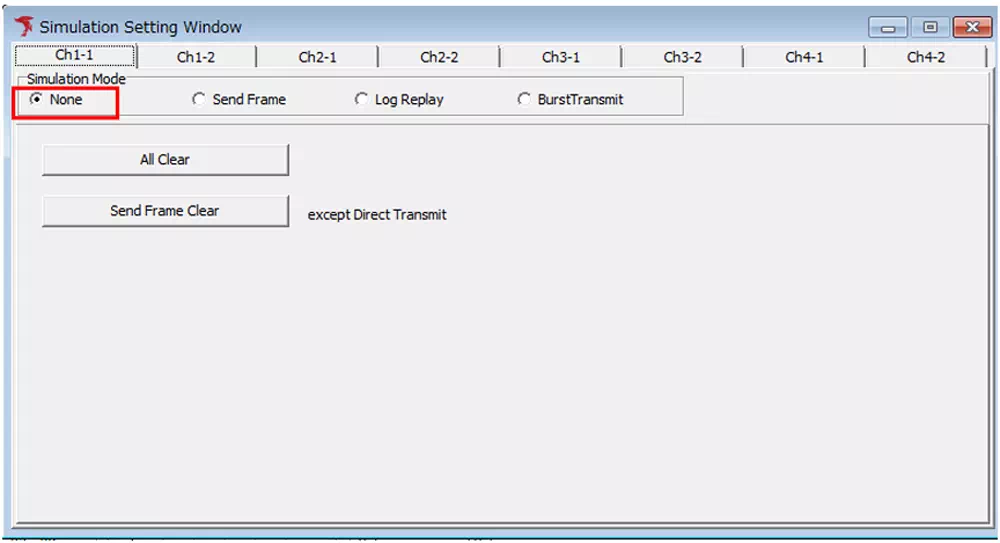
-
Simulation Window を開く
メニューやツールバーから「Simulation Window」を選択します。 -
Simulation Mode を選択します
| Simulation Mode | 説明 |
|---|---|
| None | CANバスに流れている通信をモニタ表示するだけのモードです。フレーム送信は行いません。 |
| Send Frame | 周期送信を設定できます。 任意のタイミングで単一のフレームを送信したり、ユーザー操作に応じて複数フレームを送信するイベント送信も設定可能です。 |
| Log Replay | 予め用意した送信ログに基づき、フレーム送信を行います。 |
| BurstTransmit | バスに高負荷をかける連続送信を行います。 |
シミュレーションモードの詳細は、xxxxをご覧ください。
6. 動作を行う
MicroPeckerX の動作を開始するには、ツールバーの 「▶」 ボタンをクリックします。
動作が始まると、通信ログをモニタリングしやすいように自動でウィンドウ配置が切り替わります。
動作開始前の画面構成
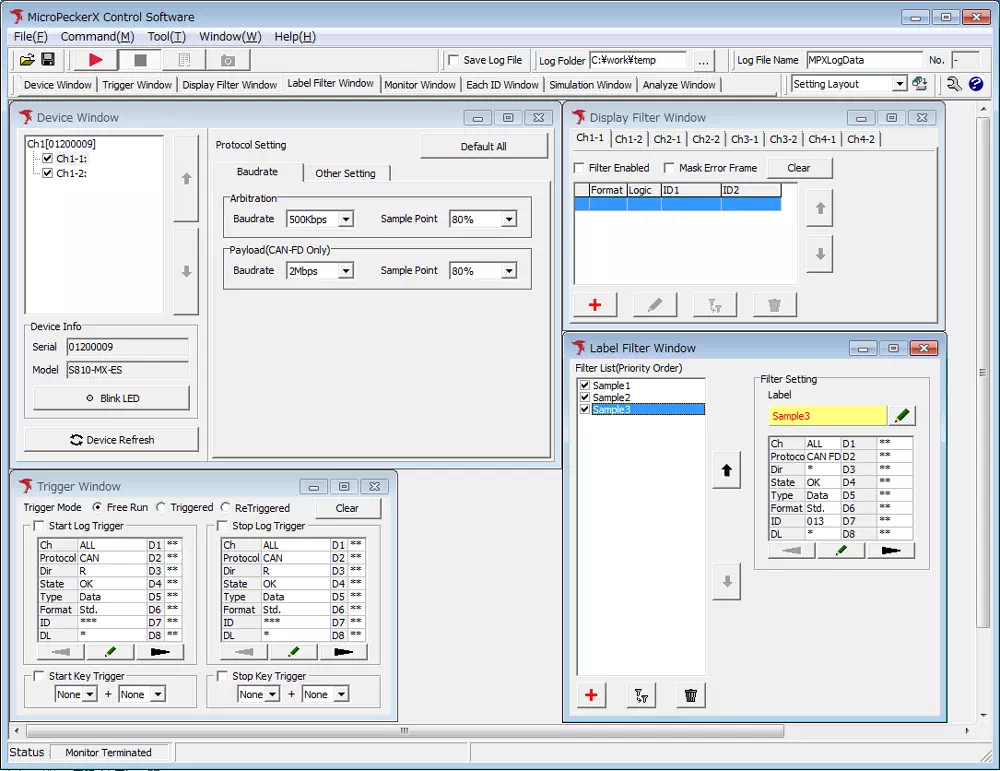
通信ログ表示中の画面構成
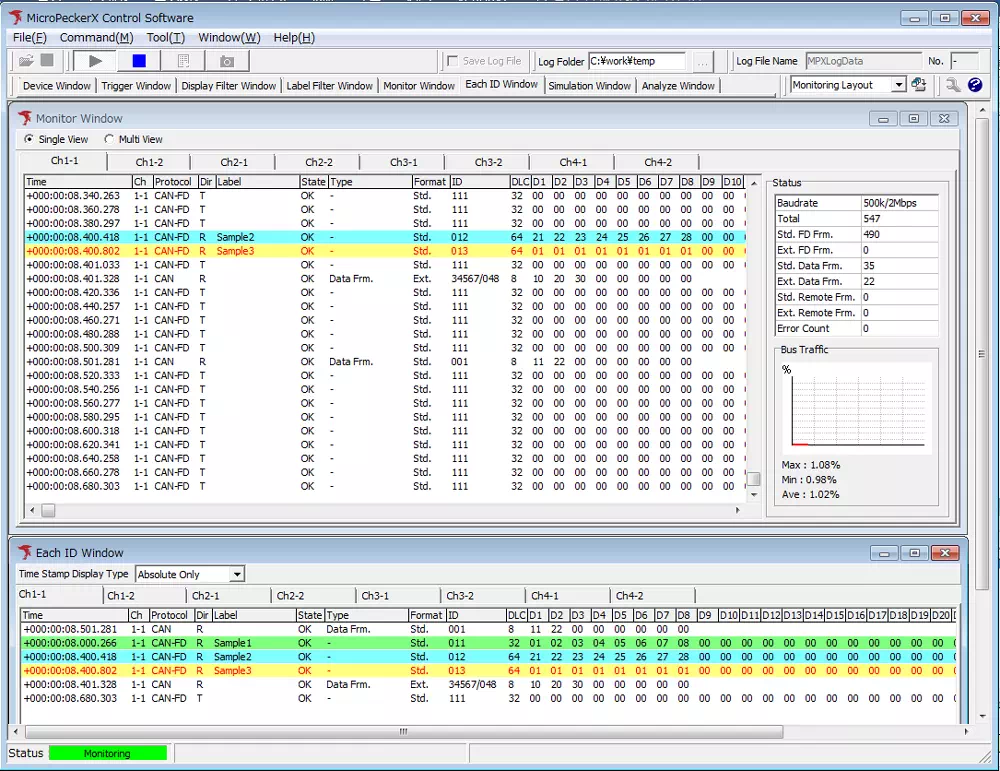
- ▶ ボタンをクリック
- 自動でレイアウトが変更され、通信ログが表示される
7. 動作を停止する
動作中の通信を停止するには、ツールバーの 「■」 ボタンをクリックします。
停止後は、ログ閲覧に最適なウィンドウ配置に戻ります。
停止後の画面構成
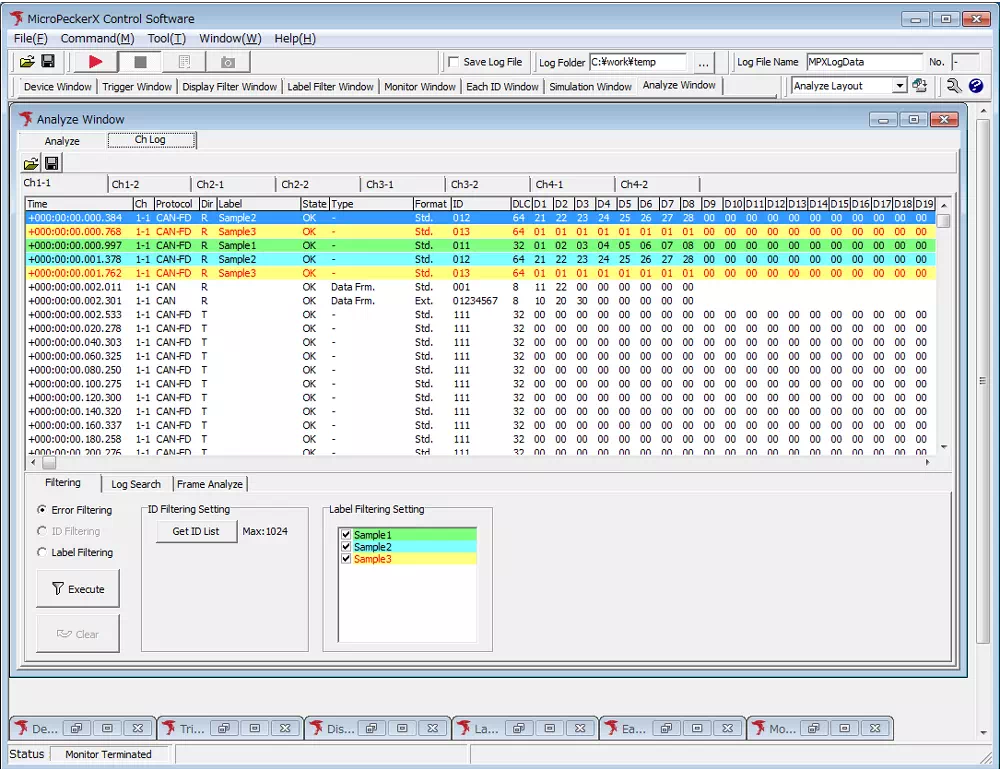
- ■ ボタンをクリック
- 自動でレイアウトが切り替わり、ログを確認しやすい画面に戻る
8. ログの確認・解析
動作停止後は、記録されたログを表示・加工できます。
ここでは 検索機能 と オフセット機能 の使い方を紹介します。
検索・オフセット以外にも、MicroPeckerX CAN FD Analyzerでは以下のような解析機能があります。
用途に合わせてご利用ください。
- Frame Cycle Analyze
CANフレームの送信間隔を可視化・分析 - CAN Gateway Latency
GW通過時の遅延時間とメッセージロストを測定 - CAN Gateway Residence
GW通過時のピーク遅延(滞留時間)を確認
検索機能
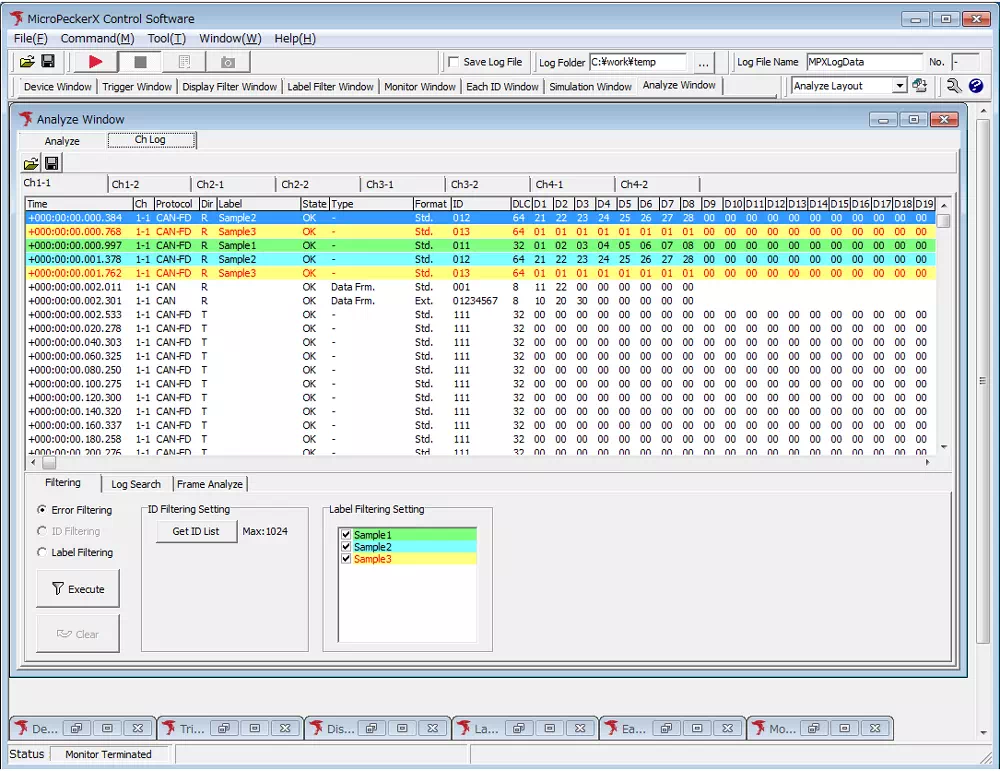
特定のフレームを探すには、検索ボックスで ID を指定します。
部分一致検索にも対応してますので、例えば、ID *01で検索すると、 0x001 フレームがハイライト選択されます。
- 「Log Search」タブを開き、鉛筆ボタンをクリックするとLog Searchダイアログを表示。
- ID欄に
*01と入力 - OKボタンをクリックしてLog Searchダイアログを閉じる。
- 「Backward」ボタン、または「Forward」ボタンをクリックすると、該当フレームが選択・ハイライトされる
検索前のログ表示
検索後のログ表示
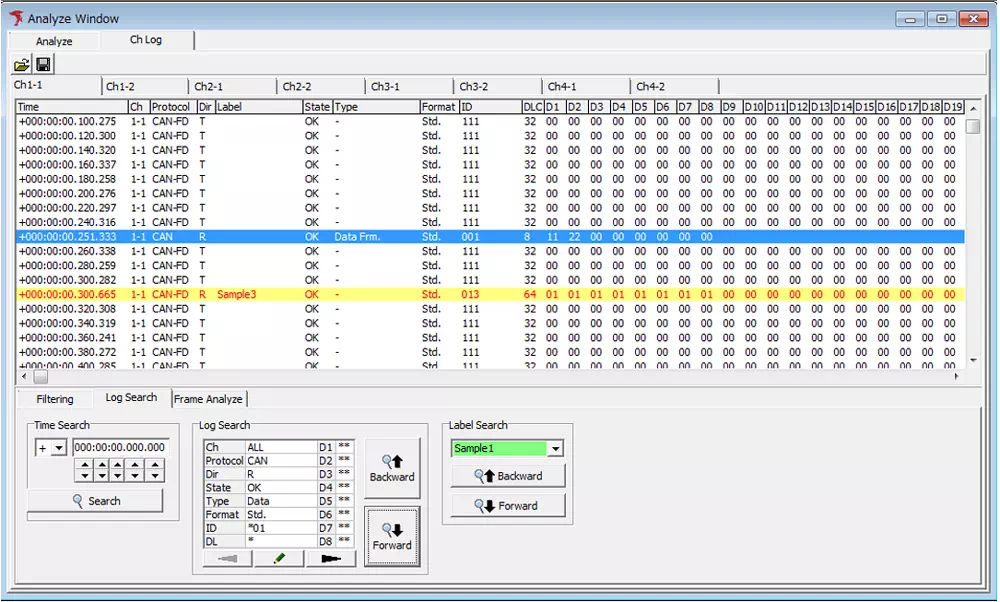
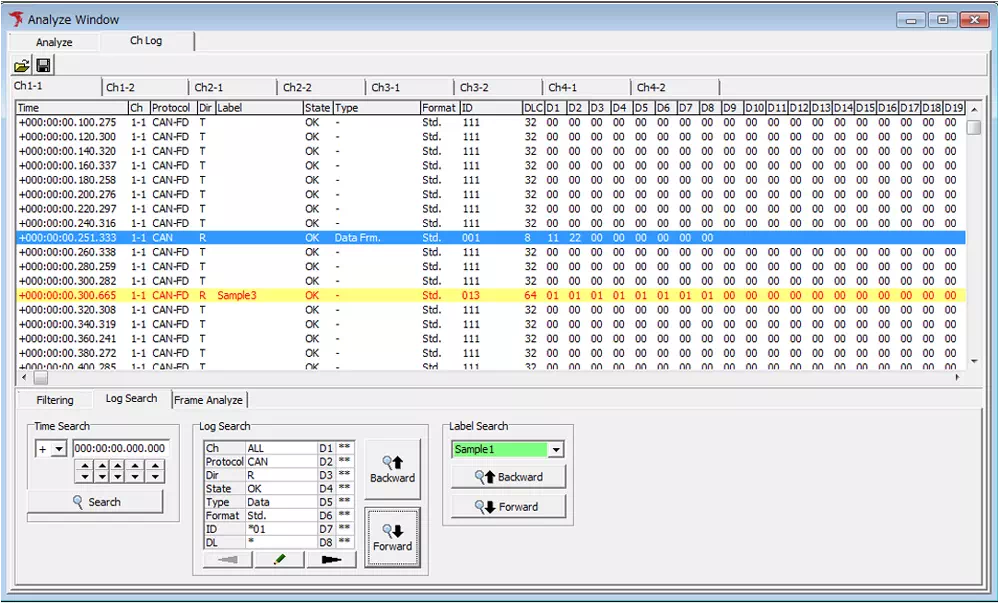
オフセット機能
送信間隔や相対時間を確認するには、オフセット機能を使います。 特定のフレームを基準点として、その時刻からの経過時間を他のフレームに表示できます。
- 基準にしたいフレーム をログ表示上で右クリック
- コンテキストメニューから 「Set Offset」 を選択
- 選択したフレームのタイムスタンプがゼロ点になります
- 他のフレームは、基準フレームからの 相対時間(オフセット時間)で表示されるようになります
オフセット設定前の表示
オフセット設定後の表示
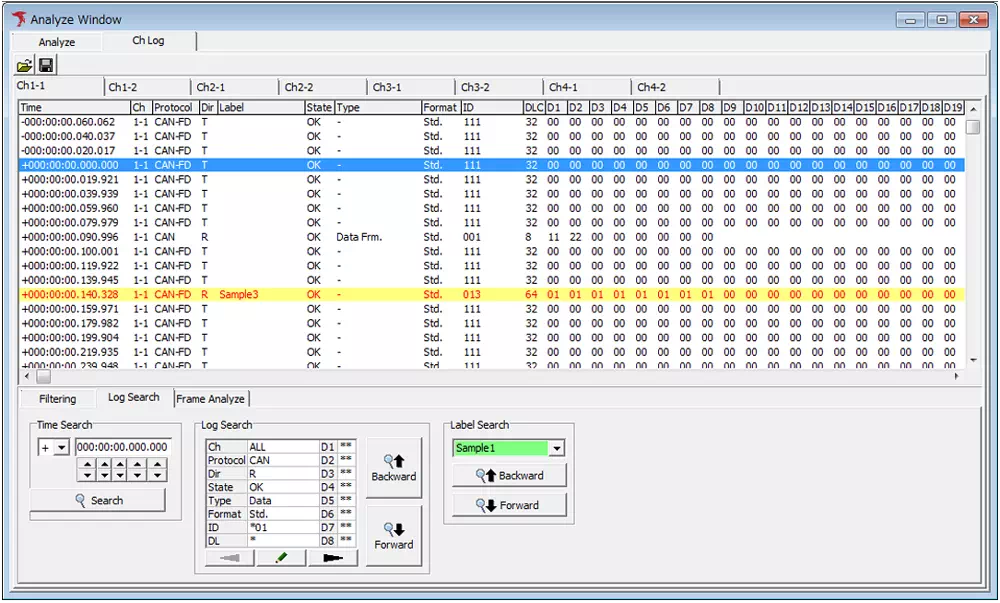
以上で、任意のフレームを起点として、他フレームの送信間隔を直感的に把握できるようになります。