ログ検索機能
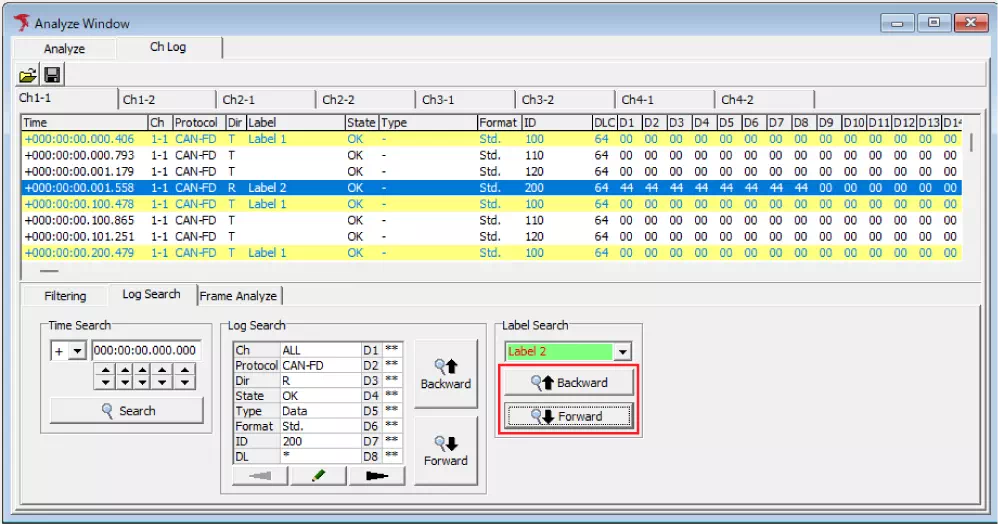
ログ検索機能は、「Anayze Window」で表示中のログから特定のログを検索します。
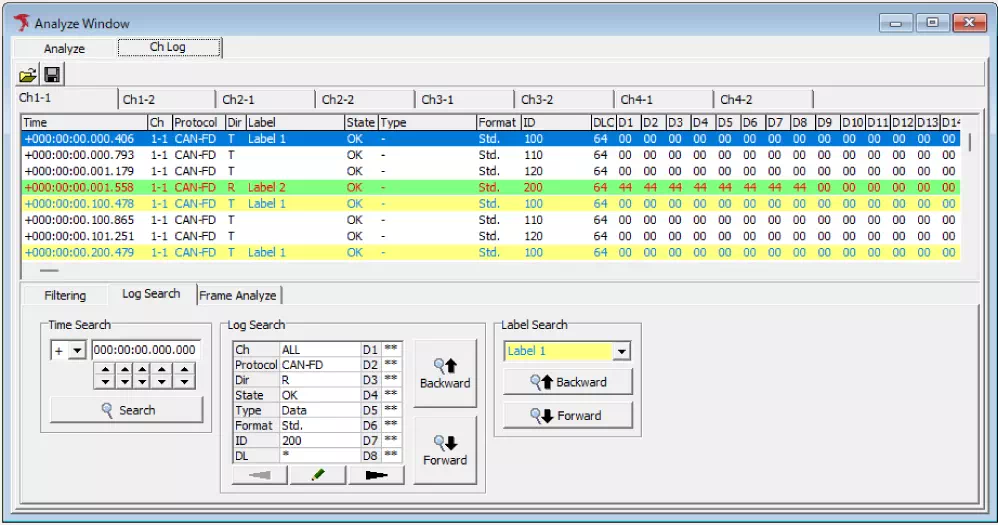
「Ch Log」タブ表示、「Analyze」タブ表示の「Log Search」タブで、以下のログ検索表示が可能です。
- 時刻検索(Time Search)
- ログ検索(Log Search)
- ラベル検索(Label Search)
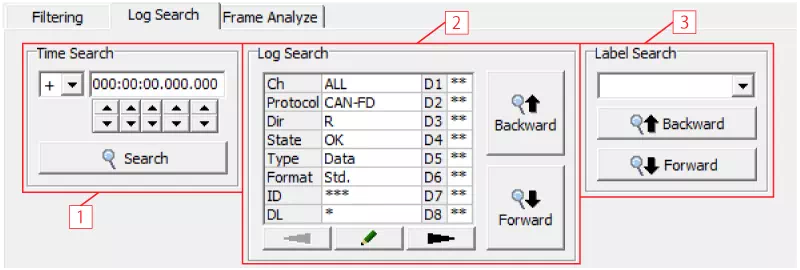
Log Searchタブの画面説明
| No. | 項目 | 説明 |
|---|---|---|
| [1] | Time Search | 指定した時間のログを検索します。 |
 ボタン | 検索するタイムスタンプの相対時間、絶対時間を指定します。 | |
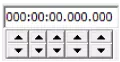 ボタン | 検索するタイムスタンプを設定します。 | |
 ボタン | ログ時間の検索を実行します。 | |
| [2] | Log Search | 指定したフレーム条件のログを検索します。 |
 ボタン | 検索するフレーム条件を設定します。 | |
 ボタン | ボタンをクリックすると、表示ページを切り替えます。 | |
 ボタン | 後方検索を実行します。 | |
 ボタン | 前方検索を実行します。 | |
| [3] | Label Search | 指定したラベル付与フレームのログを検索します。 |
 ボタン | 検索するラベルを設定します。 | |
 ボタン | 後方検索を実行します。 | |
 ボタン | 前方検索を実行します。 |
Time Search設定手順
- Log Search タブを開く
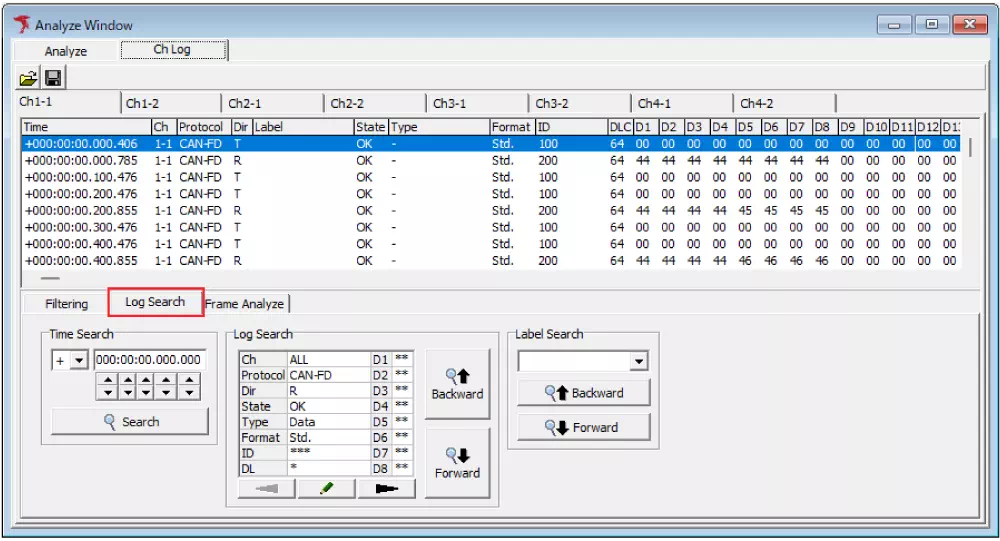
「Ch Log」または「Analyze」ビューで Log Search タブを選択します。
- 検索時刻を設定
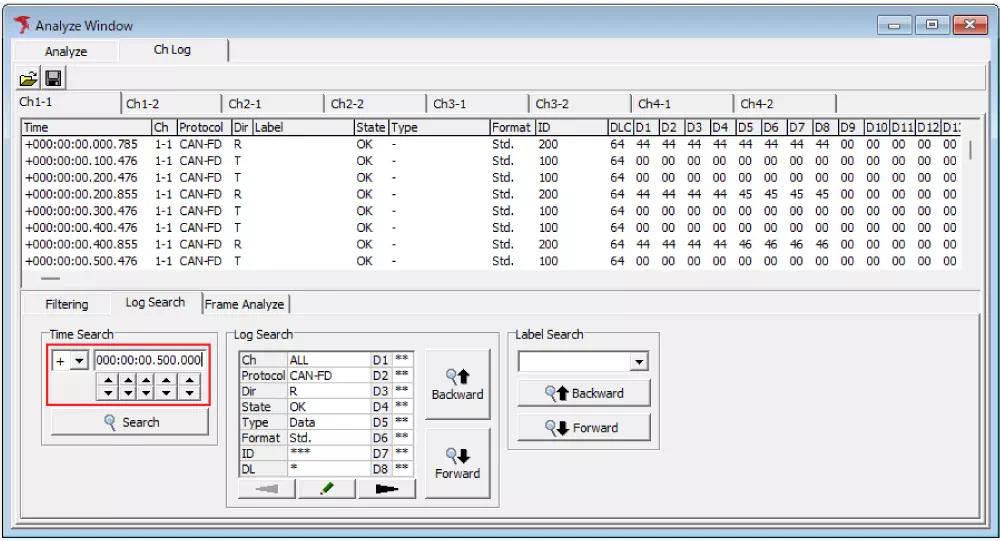
「Time Search」欄の時刻入力項目に、検索する時刻を入力します。
直接入力、または、 ボタンをクリックして、時刻を設定することもできます。また、 ボタンを組み合わせることで、相対時間を指定することもできます。
- 検索を実行
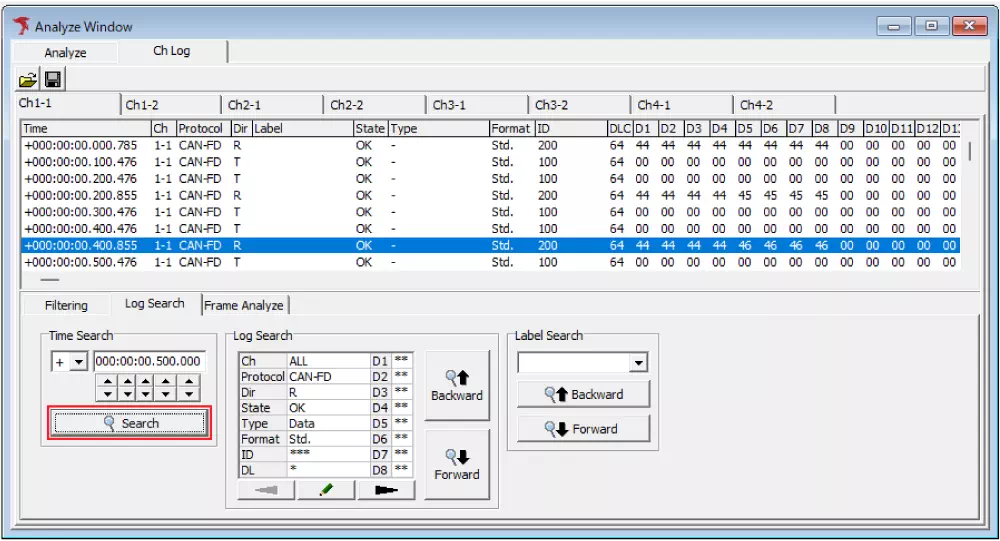
ボタンをクリックすると、指定したタイムスタンプ位置にジャンプします。
Log Search設定手順
- Log Search タブを開く
「Ch Log」または「Analyze」ビューで Log Search タブを選択します。
- フレーム条件を設定
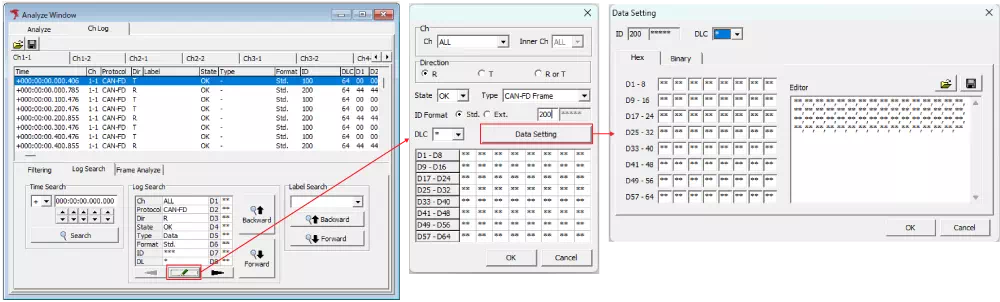
「Log Search」欄のボタン(※)をクリックすると、Log Search設定ダイアログが表示しますので、検索条件とするフレームを設定します。
また、Log Search設定ダイアログのData Settingボタン(※)をクリックすると、Data Settingダイアログが表示しますので、メッセージをByte単位で条件設定ができます。
各ダイアログでフレーム設定し、「OK」ボタンをクリックすると、フレーム条件の設定は完了です。
※: データ表示部をダブルクリックすることでも各ダイアログを開くことができます。
- 検索を実行
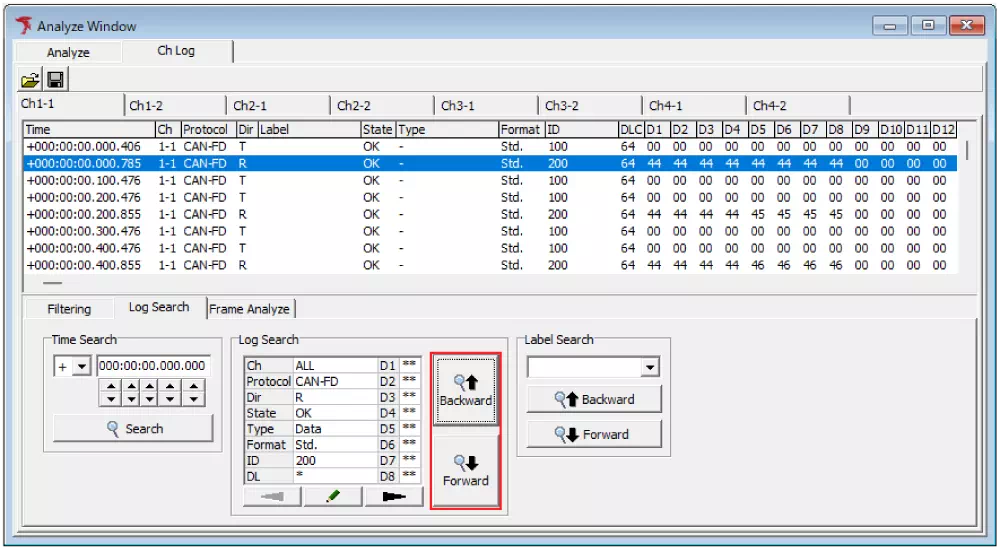
ボタン、または、ボタンをクリックすると、指定したフレーム位置にジャンプします。
Label Search設定手順
Label Searchでは、「Label Filter Window」で設定した対象ラベルを検索条件として設定します。 以下の手順で実行できます。 ※本手順では、「Label Filter Window」で既にラベル設定がされている前提での説明とします。
- Log Search タブを開く
「Ch Log」または「Analyze」ビューで Log Search タブを選択します。
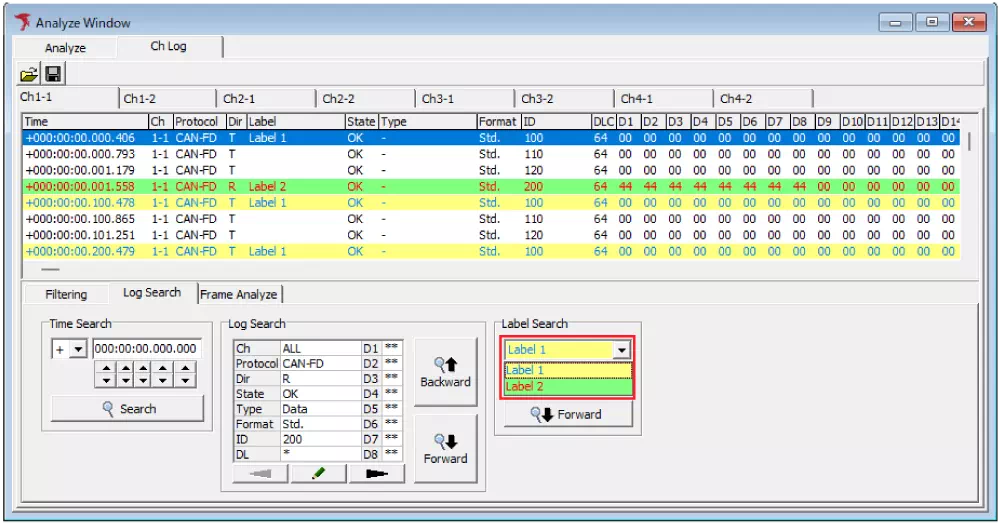
- 検索ラベルを設定
「Log Search」欄のLabelプルダウンから設定済みラベルを選択します。
- 検索を実行
ボタン、または、ボタンをクリックすると、指定したフレーム位置にジャンプします。