トラブルシューティング
こんなときには?
MicroPeckerX本体未接続、ライセンス未登録の場合
接続中の本体がない、もしくはライセンスが未登録の本体が接続されている場合は、以下のようにWindowの表示内容が変わります。
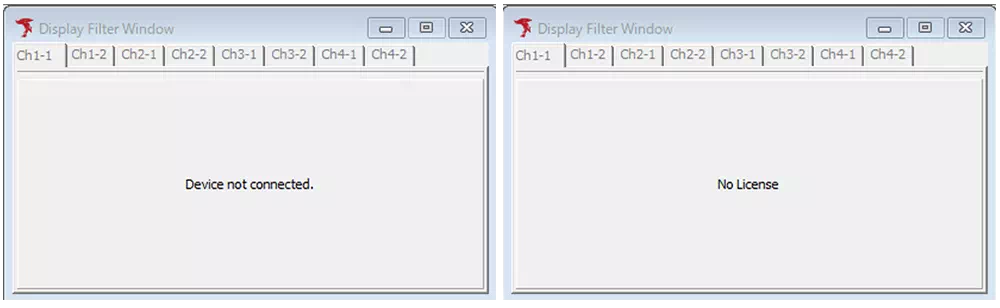
Windowの表示内容は以下の通りです。
| Window名 | 接続中の本体がない場合 | ライセンス未登録の本体が接続されている場合 |
|---|---|---|
| Device Window | 該当CHでは「No Device」が表示されます。 | 該当CHでは、通常の画面が表示されます。 |
| Trigger Window | 「Device not connected.」が表示されます。 ※1 | 「No License」が表示されます。 ※2 |
| Display Filter Window | 該当CHのタブでは、「Device not connected.」が表示されます。 | 該当CHのタブでは、「No License」が表示されます。 |
| Label Filter Window | 「Device not connected.」が表示されます。 ※1 | 「No License」が表示されます。 ※2 |
| Monitor Window | 該当CHのタブでは、「Device not connected.」が表示されます。 | 該当CHのタブでは、「No License」が表示されます。 ただし、モニタライセンスが登録済みの場合は、通常の画面が表示されます。 |
| Each ID Window | 該当CHのタブでは、「Device not connected.」が表示されます。 | 該当CHのタブでは、「No License」が表示されます。 ただし、モニタライセンスが登録済みの場合は、通常の画面が表示されます。 |
| Simulation Window | 該当CHのタブでは、「Device not connected.」が表示されます。 | 該当CHのタブでは、「No License」が表示されます。 |
| Analyze Window | 該当CHのタブでは、通常の画面が表示されます。 | 該当CHのタブでは、通常の画面が表示されます。 |
※1 認識中の本体がある場合は、その本体の標準ライセンス登録有無によります。
※2 標準ライセンス登録済みの本体も認識されている場合、通常の画面が表示されます。
Monitor Window に何も表示されない
- 「Display Filter Window」の設定が正しいかどうかご確認ください。
フィルタ設定中は、Monitor Windowのタブに のようなマークが表示されます。
- 使用したいMicroPeckerXのChと表示中のChが一致しているかどうかご確認ください。
「There was no corresponding log.」とメッセージが表示され、アナライズウィンドウが表示されない、ログが空白になる
- 「Trigger Window」のTrigger ModeがTriggeredになっている場合、スタートトリガが成立しない限りはアナライズ対象/ログ対象として認識されません。Trigger ModeをFree Runにするか、スタートトリガを変更してください。
シミュレーションウィンドウに何も表示されない
- MicroPeckerXが認識されているかどうか、「Device Window」をご確認ください。
- 使用したいMicroPeckerXの左側チェックボックスにチェックが入っているかどうかご確認ください。
本体のアップデートを何度行っても「Need Update」と表示される
- アップデート後は、挿抜を伴う対応が必要な場合があります。
通信に失敗する
- 以下の事をご確認ください。
- 通信ケーブルの接続(「機器の接続方法」を参照してください)
- 複数台MicroPeckerXをご使用の際、同期ケーブルの接続(「機器の接続方法」を参照してください)
(※)Clock Syncronizedにチェックを入れない場合でも、同期ケーブルは必要です。 - ボーレート等の通信設定(「Device Window」を参照してください)
エラーフレームが送信されない
- ShortMsgエラーまたはFramingエラーの場合、エラー発生箇所が設定できます。エラー発生箇所は送信フレームのDL内に収まるように設定してください。
発生箇所が無効な場合、エラー種別は灰色で表示されます。
イベントログが想定通りに動かない
- 動かそうとするログ設定に対し、同時に成立する他のイベントログが存在する可能性があります。イベントログの設定を再確認してください。より後に設定されているイベントログの方が優先されます。
スケジュールが想定通りに動かない
- スケジュールは、現在実行しているスケジュールが終了するか、一旦スリープコマンドを受け付け、ウェイクアップを行った場合にのみ変更されます。
CAN通信拡張フォーマットIDを、SIDとEIDを分割して表示したい
- 「Optionダイアログ」でCAN ID FormをSID/EIDに変更してください。
MicroPecker Analyzerで取得したログを読み込みたい
- MicroPecker CAN Analyzerのログを読み込むことが可能です(Analyze Window、Ch Logタブのみ)。
ただしLIN形式のログ等、一部ログはコンバートが出来ません。読み込んだ結果(MiroPeckerX形式に変換できたログ数、出来なかったログ数)はダイアログで表示されます。 MicroPecker Analyzer形式のログファイルについては「MicroPecker Analyzerユーザーズマニュアル」を参照してください。