CAN GW解析機能
複数Chのログ統合機能を使用すると、GW Analyze機能を使用することが可能になります。
GW Analyze機能では、以下のCAN GW解析機能があります。
- ゲートウェイ遅延解析(GW Latency Analyze)
- メッセージ消失解析(Mgs. Lost Analyze)
- ゲートウェイ滞留解析(GW Mgs. Residence Peak Analyze)
GW Analyzeタブの画面表示
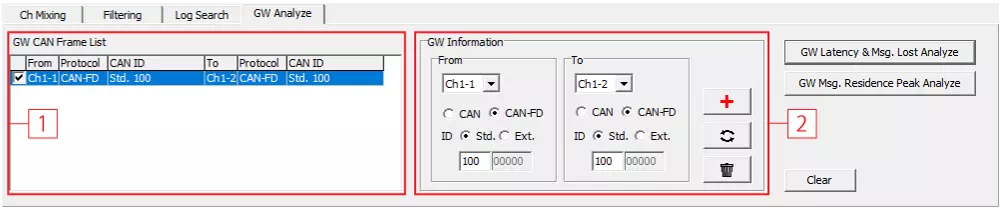
| No. | 項目 | 説明 |
|---|---|---|
| [1] | GW CAN Frame List | 解析対象のフレームリストを表示します。チェックボックスのON/OFFで解析有効/無効の選択ができます。 |
| [2] | GW Information | 解析対象のフレームを登録します。 |
| From | GW元のChを設定します。 | |
| To | GW先のChを設定します。 | |
| Chプルダウン | 解析対象のChを設定します。 | |
| CAN / CAN-FD | CAN/CAN FDフレーム種別を選択します。 | |
| Std. / Ext. | 標準ID(Std.)/拡張ID(Ext.)を選択します。 | |
| CAN ID入力欄 | CAN ID(Hex)を入力します。 | |
 | GW Informationで設定したGWフレームをGW CAN Frame Listに登録します。登録できるフレームは最大64個となります。 | |
 | GW CAN Frame Listで選択しているフレームをGW Informationで設定したフレームに更新します。 | |
 | GW CAN Frame Listで選択しているフレームを削除します。 | |
| - | GW Latency & Msg. Lost Analyzeボタン | ゲートウェイ遅延解析、メッセージ消失解析を実行し、解析結果を表示します。 |
| - | GW Msg. Residence Peak Analyzeボタン | ゲートウェイ滞留解析を実行し、解析結果を表示します。 |
| - | Clearボタン | GW CAN Frame Listの解析対象フレームを全て削除します。 |
GW Analyze設定手順
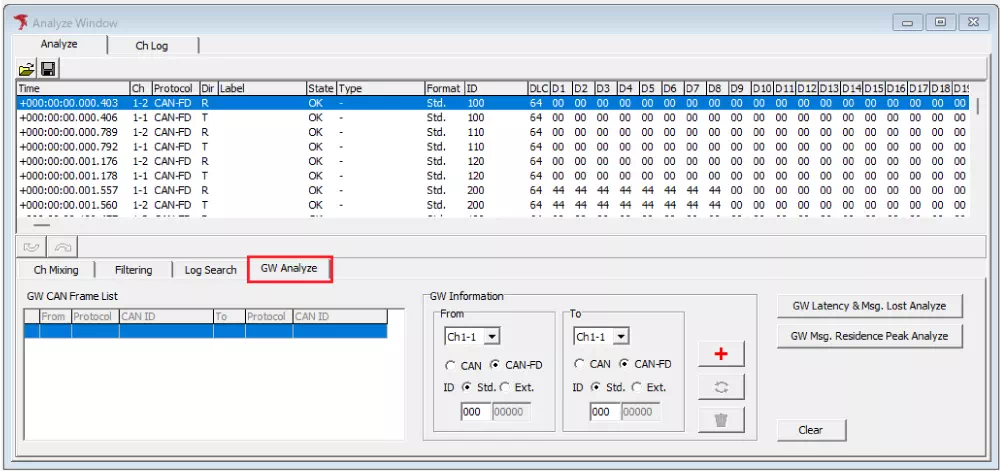
- GW Analyze タブを開く
「Analyze」ビューで GW Analyze タブを選択します。
- 解析対象フレームを設定
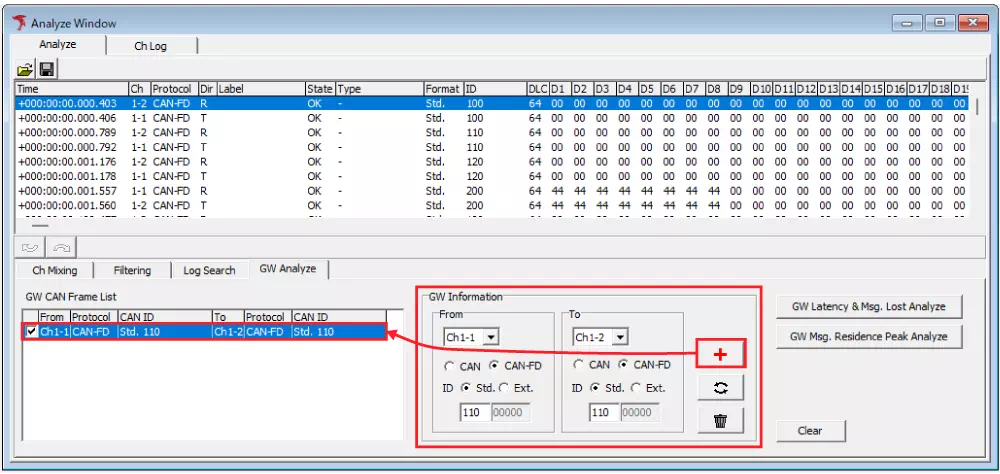
GW Informationに解析対象のフレーム情報を設定します。
FromにGW元のCAN IDを設定し、ToにGW先のCAN IDを設定します。
設定したフレーム情報は、 ボタンをクリックすると、GW CAN Frame Listに登録されます。
- ゲートウェイ遅延・メッセージ消失解析を実行
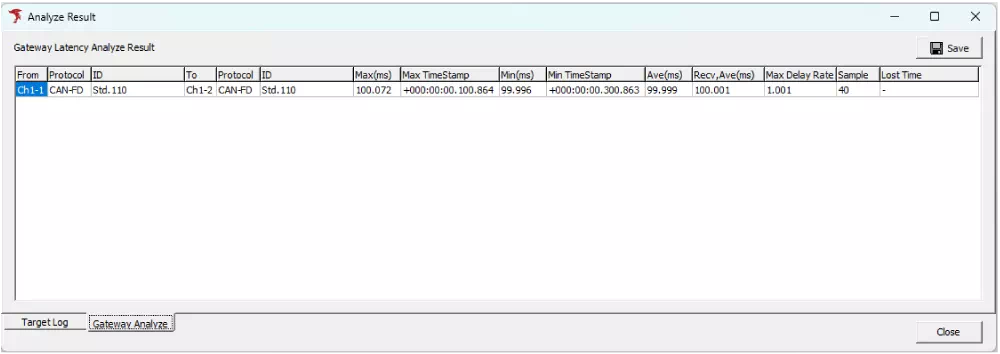
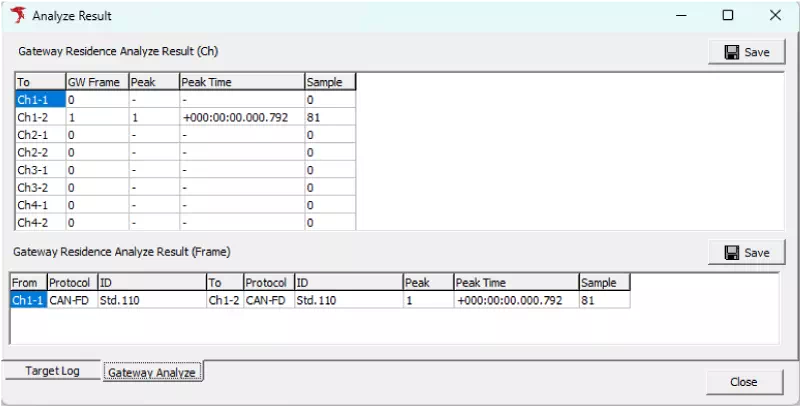
「GW Latency & Msg. Lost Analyze」ボタンをクリックすると、「Analyze Result」ウィンドウがポップアップし、ゲートウェイ遅延解析、メッセージ消失解析の結果が表示されます。「Close」ボタンをクリックすると、「Analyze Result」ウィンドウを閉じます。
- ゲートウェイ滞留解析を実行
「GW Msg. Residence Peak Analyze」ボタンをクリックすると、「Analyze Result」ウィンドウがポップアップし、ゲートウェイ遅延解析、メッセージ消失解析の結果が表示されます。「Close」ボタンをクリックすると、「Analyze Result」ウィンドウを閉じます。
ゲートウェイ遅延・メッセージ消失解析の画面説明
GW Latency & Msg. Lost Analyzeを実行するとAnalyze Resultに解析結果が表示されます。
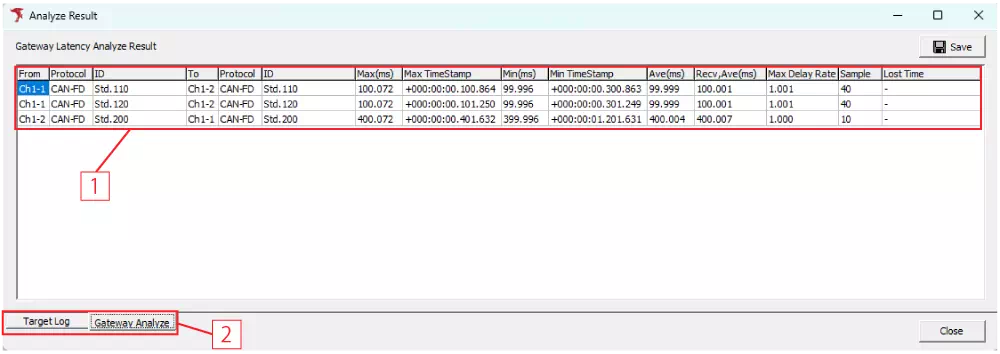
| No. | 項目 | 説明 |
|---|---|---|
| [1] | From | GW元のChを表示します。 |
| Protocol | GW元のCAN/CAN FDフレーム種別を表示します。 | |
| ID | GW元の標準ID(Std.)/拡張ID(Ext.)とCAN IDを表示します。 | |
| To | GW先のChを表示します。 | |
| Protocol | GW先のCAN/CAN FDフレーム種別を表示します。 | |
| ID | GW先の標準ID(Std.)/拡張ID(Ext.)とCAN IDを表示します。 | |
| Max(ms) | 最大遅延時間を表示します。 | |
| Max TimeStamp(※1) | 最大遅延時間が出現したログ上のタイムスタンプを表示します。 | |
| Min(ms) | 最小遅延時間を表示します。 | |
| Min TimeStamp(※1) | 最小遅延時間が出現したログ上のタイムスタンプを表示します。 | |
| Ave(ms) | 平均遅延時間を表示します。 | |
| Recv.Ave(ms) | 平均GW受信周期を表示します。 | |
| Max Deley Rate | 最大遅延率(最大遅延時間÷平均GW受信周期) (※2)を表示します。 | |
| Sample | 同一CAN IDのサンプリング数を表示します。 | |
| Lost Time(※1) | メッセージロストが出現したログ上の初回タイムスタンプを表示します。 | |
| [2] | Target Logタブ | 解析対象のログを表示します。 |
| Gateway Analyzeタブ | 解析結果を表示します。 | |
| - | Saveボタン | Gateway Latency Analyze Resultの表示内容をCSV形式でファイル保存します。 |
| - | Closeボタン | Analyze Resultウィンドウを閉じます。 |
※1: タイムスタンプの項目をダブルクリックすると、Target Logタブを開き、該当ログを表示します。
※2: ロスト発生時のレイテンシの解析結果(Max/Min/Ave/Recv.Ave/Max Delay Rate/Sample)は、初回ロスト発生までのデータを解析した結果を表示します。
ゲートウェイ滞留解析の画面説明
GW Msg. Residence Peak Analyzeを実行するとAnalyze Resultに解析結果が表示されます。
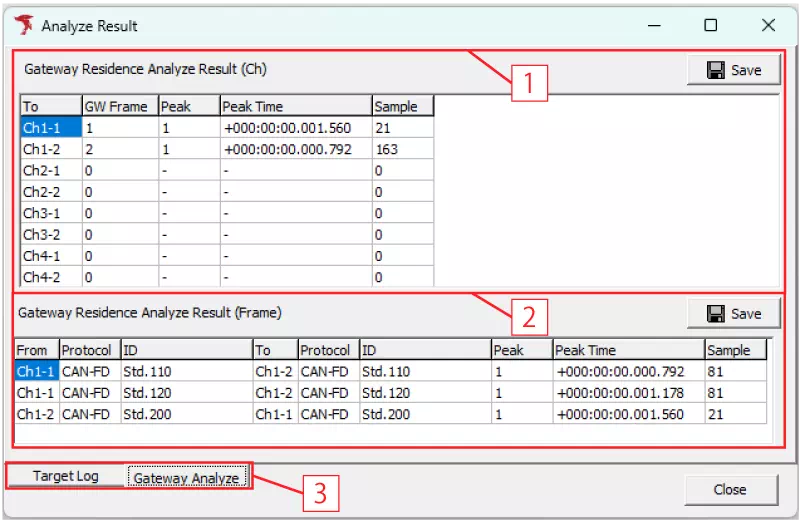
| No. | 項目 | 説明 |
|---|---|---|
| [1] | Gateway Residence Analyze Result(Ch) | Ch毎のゲートウェイ滞留解析結果を表示します。 |
| To | GW先のChを表示します。 | |
| GW Frame | GW対象フレーム数を表示します。 | |
| Peak | 滞留したフレームの最大値を表示します。 | |
| Peak Time(※) | ピーク値が出現したログ上のタイムスタンプを表示します。 | |
| Sample | GWフレームのサンプリング数を表示します。 | |
| Saveボタン | Ch Resultの表示内容をCSV形式で保存します。 | |
| [2] | Gateway Residence Analyze Result(Frame) | GWフレーム毎のゲートウェイ滞留解析結果を表示します。 |
| From | GW元のChを表示します。 | |
| Protocol | GW元のCAN/CAN FDフレーム種別を表示します。 | |
| ID | GW元の標準ID(Std.)/拡張ID(Ext.)とCAN IDを表示します。 | |
| To | GW先のChを表示します。 | |
| Protocol | GW先のCAN/CAN FDフレーム種別を表示します。 | |
| ID | GW先の標準ID(Std.)/拡張ID(Ext.)とCAN IDを表示します。 | |
| Peak | 滞留したフレームの最大値を表示します。 | |
| Peak Time(※) | ピーク値が出現したログ上のタイムスタンプを表示します。 | |
| Sample | 同一CAN IDのサンプリング数を表示します。 | |
| Saveボタン | Frame Resultの表示内容をCSV形式で保存します。 | |
| [3] | Target Logタブ | 解析対象のログを表示します。 |
| Gateway Analyzeタブ | 解析結果を表示します。 | |
| - | Closeボタン | Analyze Resultウィンドウを閉じます。 |