設定の保存/読み込み
GUI アプリケーションの各種設定をファイルに保存したり、保存済みファイルから読み込んだりできます。
設定の保存手順
- Save Configダイアログを開く
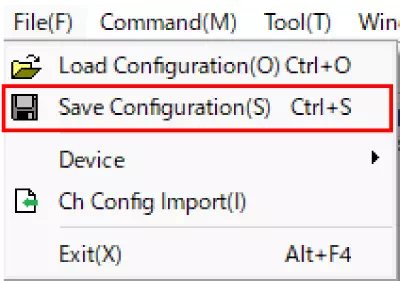
メニューの「File」から「Save Configuration」を選択すると、Save Configダイアログを表示します。
また、ツールバーの ボタンをクリックしても、Save Configダイアログを開くことができます。
- 設定保存内容を選択する
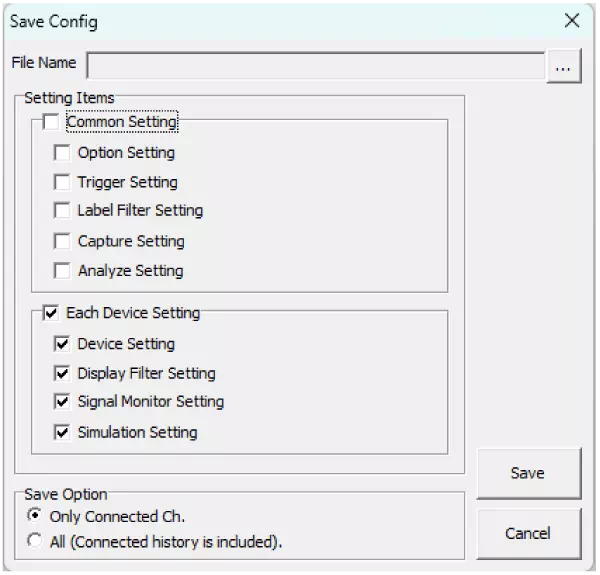
Save Configダイアログ内のチェックボックスで、保存したい設定を指定します。
- ファイル名を付けて保存
「File Name」ボタンをクリックすると、ファイル保存ダイアログが表示されますので、ファイル名と保存先を指定します。
「Save」ボタンをクリックすると、設定をファイルに保存し、Save Configダイアログが閉じます。
Save Configダイアログの画面説明
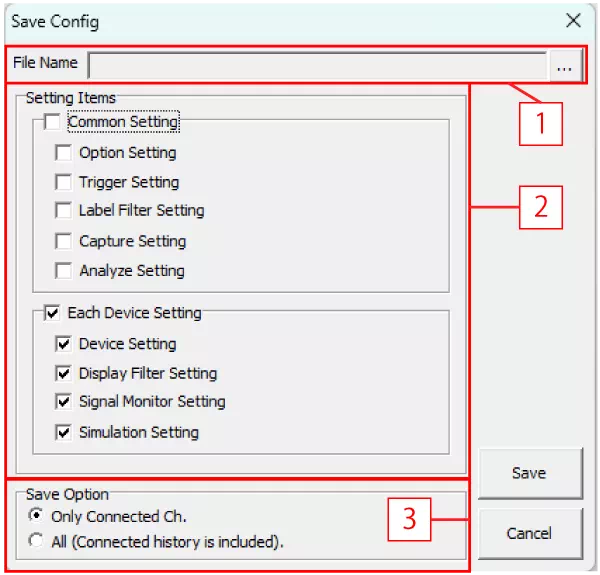
Save Configダイアログでは、各WindowとOptionダイアログの設定を設定ファイルに保存できます。
| No. | 項目 | 説明 |
|---|---|---|
| [1] | File Name | 設定ファイルの保存先パスとファイル名を表示します。 ボタンをクリックすると、ファイル選択ダイアログが表示されますので、設定ファイルの保存先フォルダとファイル名を指定することができます。 |
| [2] | Setting Items | 読み込む設定情報を選択します。 |
| Common Setting | Option Setting,Trigger Setting,Label Filter Setting,Capture Setting,Analyze Settingの全ての設定情報の保存/非保存を選択します。 | |
| Option Setting | Optionダイアログの設定情報の保存/非保存を選択します。 | |
| Trigger Setting | Trigger Windowの設定情報の保存/非保存を選択します。 | |
| Label Filter Setting | Label Filter Windowの設定情報の保存/非保存を選択します。 | |
| Capture Setting(※1) | Capture Windowの設定情報の保存/非保存を選択します。 | |
| Analyze Setting | Analyze Windowの設定情報の保存/非保存を選択します。 | |
| Each Device Setting | Device Setting,Display Filter Setting,Signal Monitor Setting,Simulation Settingの全ての設定情報の保存/非保存を選択します。 | |
| Device Setting | Device Windowの設定情報の保存/非保存を選択します。 | |
| Display Filter Setting | Display Filter Windowの設定情報の保存/非保存を選択します。 | |
| Signal Monitor Setting(※2) | Signal Monitor Windowの設定情報の保存/非保存を選択します。 | |
| Simulation Setting | Simulation Windowの設定情報の保存/非保存を選択します。 | |
| [3] | Save Option | 保存オプション項目です。 |
| Only Connected Ch. | 接続されているCh情報の保存/非保存を選択します。 | |
| All (Connected history is included). | 全てのCh情報(履歴情報を含む)の保存/非保存を選択します。 | |
| - | Saveボタン | 設定情報を保存します。 |
| - | Cancelボタン | 設定情報を保存せずにSave Configダイアログを閉じます。 |
※1: Capture Setting機能は、開発中のため使用できません。
※2: Signal Monitor Setting機能は、開発中のため使用できません。
設定の読み込み手順
- Load Configダイアログを開く
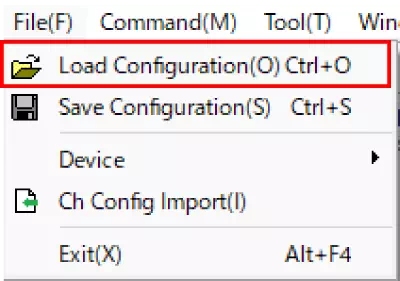
メニューから「Load Configuration」を選択すると、Load Configダイアログを表示します。
また、ツールバーの ボタンをクリックしても、Load Configダイアログを開くことができます。
- 設定ファイルの読み込み
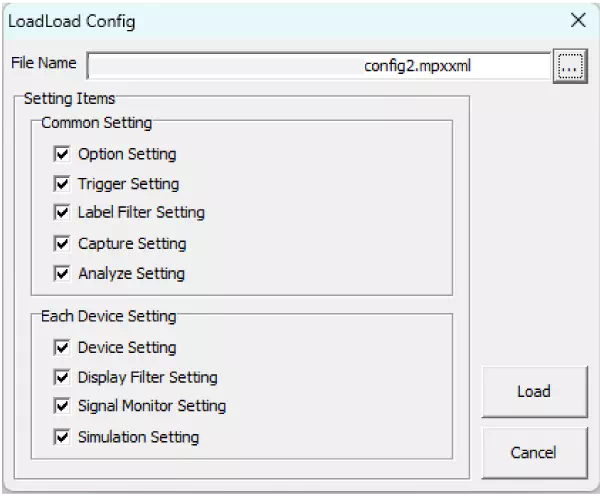
Load Configダイアログ内のファイル選択ボタンをクリックして、保存済みの設定ファイルを指定して開きます。
-
読み込む設定項目を選択
Load Configダイアログ内のチェックボックスで、反映させたい設定を選択します。 -
読み込みを実行
「Load」ボタンをクリックすると、選択した設定がアプリケーションに適用され、Load Configダイアログが閉じます。
設定読み込み時の挙動
デバイス情報が設定ファイルにある場合
接続中のMicroPeckerXのシリアルNo.と一致する設定情報を読み込みます。
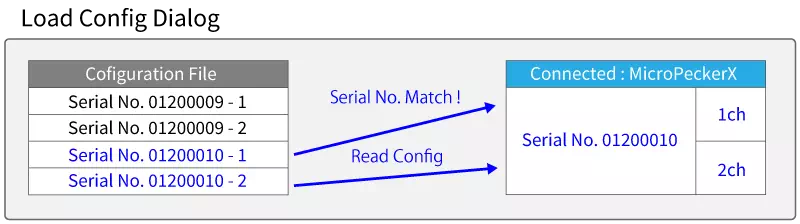
未選択の設定項目
Load Configダイアログでチェックを外した項目は、設定ファイルから読み込まれず、現在のGUIアプリケーション設定がそのまま残ります。
デバイス情報が設定ファイルにない場合
接続中のMicroPeckerXの情報(シリアルNo.)が設定ファイル内に存在しない場合、Ch Config Importダイアログを表示するか確認します。
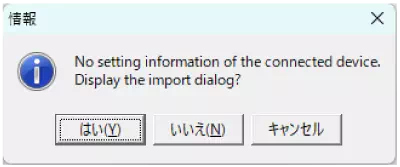
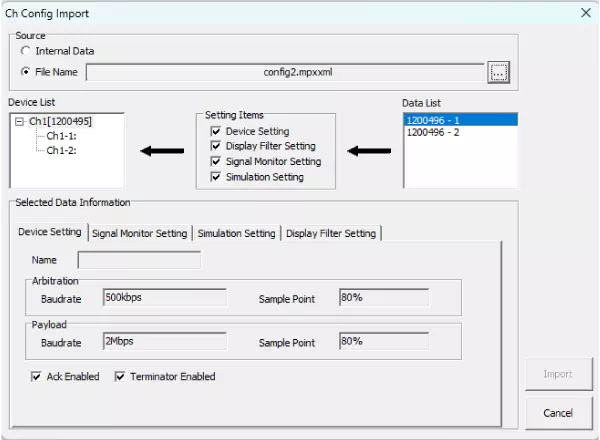
「はい」を選ぶと、Ch Config Import ダイアログを表示しますので、反映させたい設定を選択して読み込むことができます。
設定読み込みイメージ図
設定ファイル内に接続中のMicroPeckerX情報がない場合は、Ch Config Importダイアログから選択した設定情報を適用します。
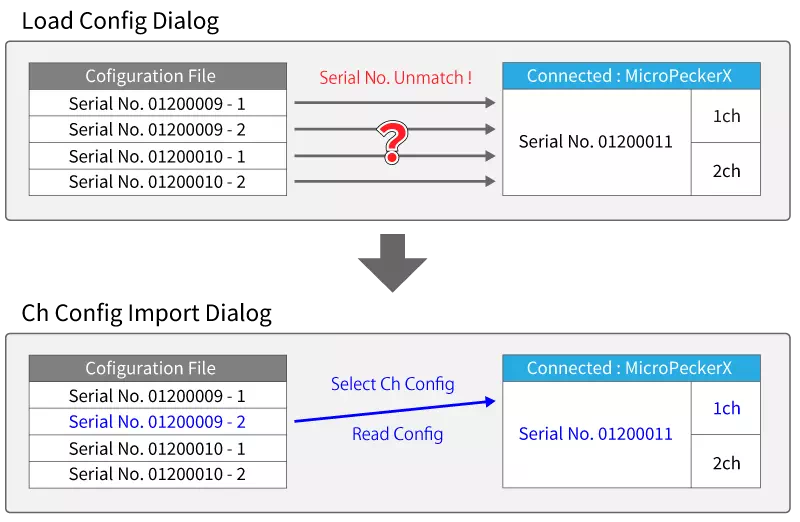
※: Ch Config Import Dialogでは、Ch毎の設定適用になります。
Load Configダイアログの画面説明
Load Configダイアログでは、各WindowとOptionダイアログの設定を設定ファイルから読み込むことができます。
| No. | 項目 | 説明 |
|---|---|---|
| [1] | File Name | 設定ファイルの保存先パスとファイル名を表示します。ボタンをクリックすると、ファイル選択ダイアログが表示されますので、保存済みの設定ファイルを指定することができます。設定ファイルを読み込むと保存済み設定項目にチェックが付きます。 |
| [2] | Setting Items(※1) | 読み込む設定情報を選択します。 |
| Common Setting | 共通設定項目です。 | |
| Option Setting | Optionダイアログの設定読み込みの有効/無効を選択します。 | |
| Trigger Setting | Trigger Windowの設定読み込みの有効/無効を選択します。 | |
| Label Filter Setting | Label Filter Windowの設定読み込みの有効/無効を選択します。 | |
| Capture Setting(※2) | Capture Windowの設定読み込みの有効/無効を選択します。 | |
| Analyze Setting | Analyze Windowの設定読み込みの有効/無効を選択します。 | |
| Each Device Setting | 各デバイス設定項目です。 | |
| Device Setting | Device Windowの設定読み込みの有効/無効を選択します。 | |
| Display Filter Setting | Display Filter Windowの設定読み込みの有効/無効を選択します。 | |
| Signal Monitor Setting(※3) | Signal Monitor Windowの設定読み込みの有効/無効を選択します。 | |
| Simulation Setting | Simulation Windowの設定読み込みの有効/無効を選択します。 | |
| - | Loadボタン | 設定情報をGUIアプリケーションに反映します。 |
| - | Cancelボタン | 設定情報をGUIアプリケーションに反映せずにLoad Configダイアログを閉じます。 |
※1: 設定ファイルに保存されていない項目はSetting Itemsで選択できません。
※2: Capture Setting機能は、開発中のため使用できません。
※3: Signal Monitor Setting機能は、開発中のため使用できません。
Ch Config Importダイアログの画面説明
Ch別の設定情報を接続中のMicroPeckerXのChに設定することができます。
| 画面メニュー | 説明 |
|---|---|
| Internal Data | 接続されているMicroPeckerX情報を取得します。 |
| File Name | 設定ファイルを参照して設定情報を取得します。 |
| Device List | 現在接続中のMicroPeckerXを表示します。 |
| Setting Items | 設定読み込み対象項目を選択することができます。 |
| Data List | 設定ファイルからの設定取り込み対象デバイス情報を指定します。 |
| Selected Data Information | Data Listで選択中の設定を表示します。 |
| Device Setting | Device Windowへの設定情報を表示します。 |
| Display Filter Setting | Display Filter Windowsへの設定情報を表示します。 |
| Signal Monitor Setting(※1) | Signal Monitor Windowへの設定情報を表示します。 |
| Simulation Setting | Simulation Windowへの設定情報を表示します。 |
| Importボタン | 設定情報をGUIアプリケーションに反映します。 |
| Cancelボタン | 設定情報をGUIアプリケーションに反映せずにダイアログを閉じます。 |
※1: Signal Monitor Setting機能は、開発中のため使用できません。