トラブルシューティング
こんなときには?
Windowに「Device not connected.」や「No Device」が表示される
認識中の本体がない、もしくはライセンスが未登録の本体を認識している場合は、以下のようにWindowの表示内容が変わります。
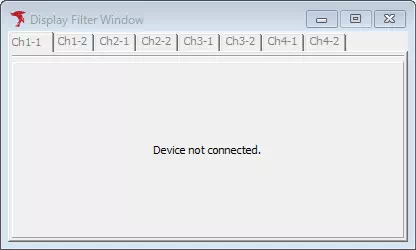
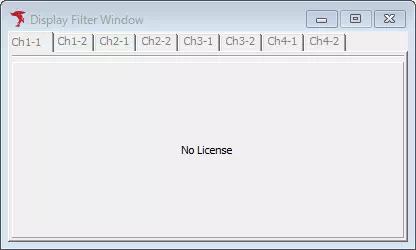
Windowの表示内容は以下の通りです。
| Window名 | 接続中の本体がない場合 | ライセンス未登録の本体が接続されている場合 |
|---|---|---|
| Device Window | 該当CHでは「No Device」が表示されます。 | 該当CHでは、通常の画面が表示されます。 |
| Trigger Window | 認識中の本体が全くない場合は「Device not connected.」が表示されます。 認識中の本体が1台でもある場合は、その本体に標準ライセンスが登録されているかどうかによります。 | 認識中の本体が全て標準ライセンス未登録の状態であれば「No License」が表示されます。 標準ライセンス登録済みの本体が1台でも認識されていれば、通常の画面が表示されます。 |
| Display Filter Window | 該当CHのタブでは、「Device not connected.」が表示されます。 | 該当CHのタブでは、「No License」が表示されます。 |
| Label Filter Window | 認識中の本体が全くない場合は「Device not connected.」が表示されます。 認識中の本体が1台でもある場合は、その本体に標準ライセンスが登録されているかどうかによります。 | 認識中の本体が全て標準ライセンス未登録の状態であれば「No License」が表示されます。 標準ライセンス登録済みの本体が1台でも認識されていれば、通常の画面が表示されます。 |
| Monitor Window | 該当CHのタブでは、「Device not connected.」が表示されます。 | 該当CHのタブでは、「No License」が表示されます。 ただし、モニタライセンスが登録済みの場合は、通常の画面が表示されます。 |
| Each ID Window | 該当CHのタブでは、「Device not connected.」が表示されます。 | 該当CHのタブでは、「No License」が表示されます。 ただし、モニタライセンスが登録済みの場合は、通常の画面が表示されます。 |
| Simulation Window | 該当CHのタブでは、「Device not connected.」が表示されます。 | 該当CHのタブでは、「No License」が表示されます。 |
| Analyze Window | 該当CHのタブでは、通常の画面が表示されます。 | 該当CHのタブでは、通常の画面が表示されます。 |
モニタリングを開始した後、フレームを送受信しているにも関わらず、Monitor Windowには何も表示されない
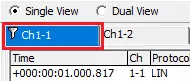
- 「Display Filter Window」で、フィルタ表示機能の設定が正しいかどうかご確認ください。
フィルタ表示機能が有効の場合、Monitor Windowの該当Chのタブに以下のようなマークが表示されます。
- 使用したいMicroPeckerXのChと表示中のChが一致しているかどうかご確認ください。
モニタリングを停止させた時に「There was no logging data.」のメッセージが表示され、ログファイルが保存されない
- 「Trigger Window」において、Trigger Modeに「Triggered」または「ReTriggered」を選択し、かつ開始トリガーが有効になっている場合、開始トリガー条件が成立するまではロギングを行いません。 Trigger Modeを「Free Run」に変更するか、開始トリガー条件を見直してください。
シミュレーションウィンドウに何も表示されない
- 「Device Window」で以下のことを確認してください。
- MicroPeckerX本体が認識されている(認識されていない場合は
![Device Refresh]](/s810-mx-ln1/versions/3.03/img/ln_gui_deviceWindow3_Refresh.webp) ボタンをクリックしてMicroPeckerX本体を再認識させてください)。
- 使用したいMicroPeckerX本体のCh番号の左側にあるチェックボックスがON
- MicroPeckerX本体が認識されている(認識されていない場合は
MicroPeckerX本体のファームウェアアップデートを何度行っても「Need Update」が表示される
- ファームウェアをアップデートした後は、MicroPeckerX本体の挿抜が必要となる場合があります。
詳細については「MicroPeckerX本体ファームウェアのアップデート方法」を参照してください。
通信に失敗する
- 以下のことを確認してください。
エラーフレームが送信されない
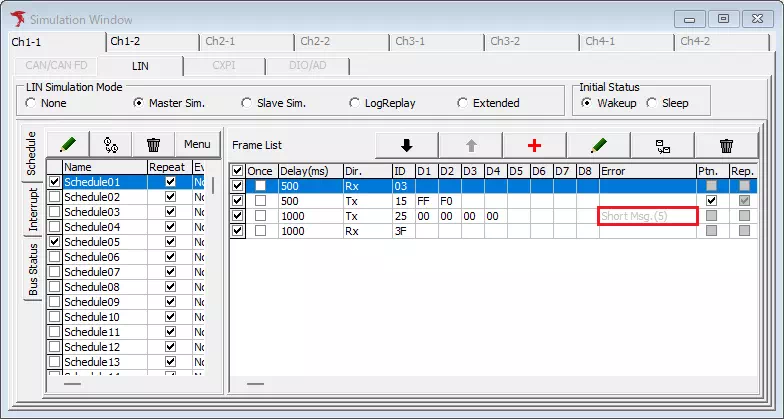
- ShortMsg.エラーまたはFramingエラーでは、エラーが発生したデータのバイト位置を設定することができますので、送信フレームのデータ長の範囲内にあるバイト位置を設定してください。
データ長の範囲外となるバイト位置を設定した場合、以下のようにSimulation WindowのフレームリストのError欄が灰色で表示され、エラーが無効になります。
スケジュールの切り替えが想定通りに動かない
- スケジュールの切り替えは、以下のいずれかの場合にのみ行われます。
- 現在実行中のスケジュールに登録されているフレームの送信が一巡した。
- スリープコマンドを受け付けた後にウェイクアップを行った。
MicroPecker Analyzerで取得したログを読み込みたい
- 「Analyze Window」のCh Logタブでは、MicroPecker LIN Analyzerのログを読み込むことが可能です。詳細については「Ch Logタブ表示」を参照してください。
なお、MicroPecker Analyzerのログファイルについては「MicroPecker Analyzerユーザーズマニュアル」を参照してください。