マスターシミュレーション
マスターシミュレーション機能では、スレーブノードへのヘッダ送信などが可能です。
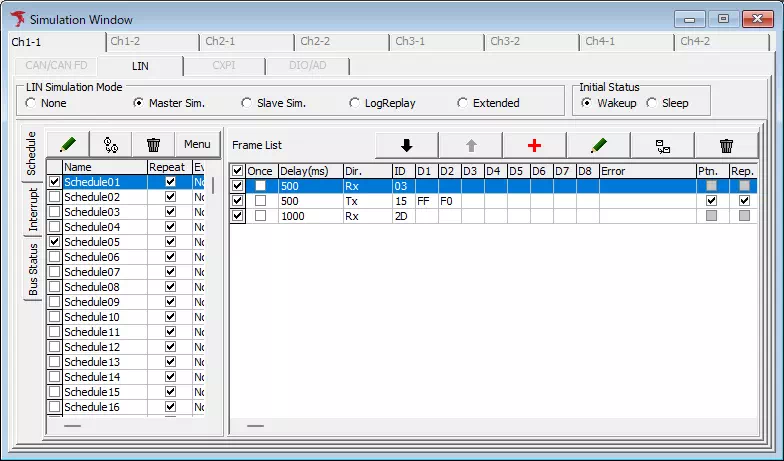
「Simulation Window」の「LIN Simulation Mode」で「Master Sim.」を選択すると、マスターシミュレーション機能が使用できます。
マスターシミュレーションの基本操作
マスターシミュレーションでスケジュール送信を行う場合の設定の流れを説明します。
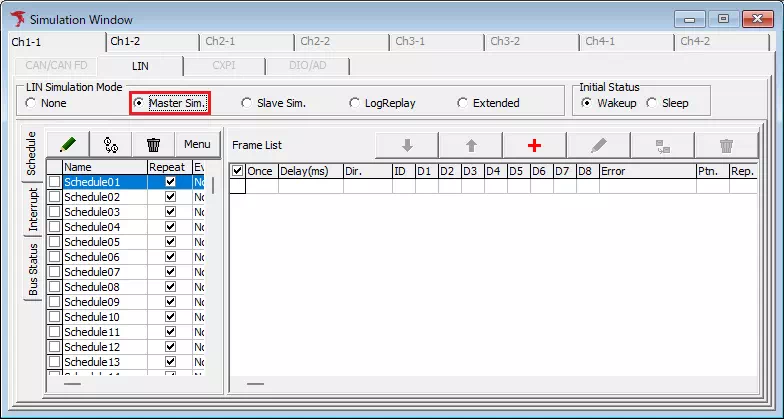
- Simulation WindowでMaster Sim.を選択する
メニューやツールバーから「Simulation Window」を選択し、「Simulation Mode」から「Master Sim.」を選択します。
これにより、マスターシミュレーション機能が使用可能となります。
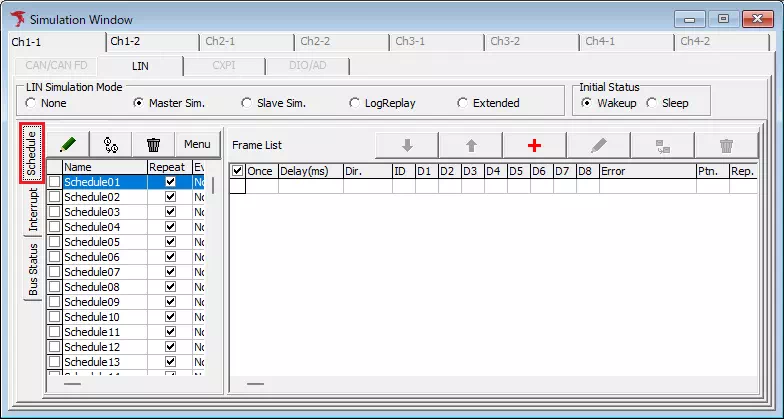
- スケジュール設定を表示
「Schedule」タブをクリックします。
これにより、スケジュール設定が表示されます。
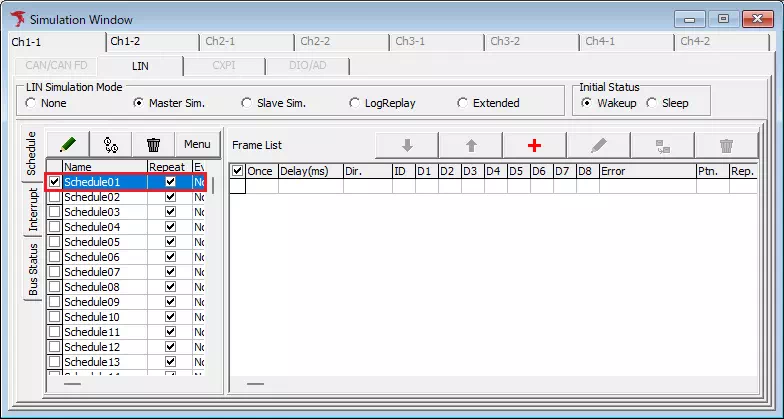
- スケジュールを有効化
スケジュール設定の左側にあるスケジュールリストから任意のスケジュールを選択し、その行の一番左にあるチェックボックスをONにします。
これにより、選択したスケジュールが有効になるとともに、そのスケジュールに登録されているフレームがスケジュール設定の右側にあるフレームリストに表示されます。
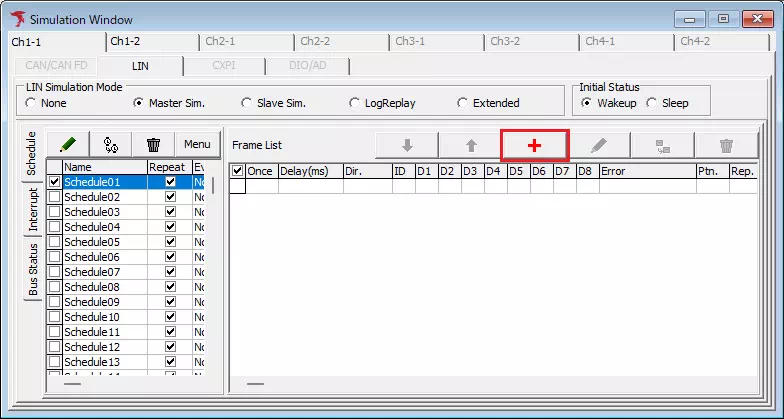
- LIN Frame Settingダイアログを開く
Simulation Windowの ボタンをクリックします。
これにより、LIN Frame Settingダイアログが表示されます。
- フレーム情報を設定する
LIN Frame Settingダイアログの「Frame Setting」でフレーム情報を設定します。
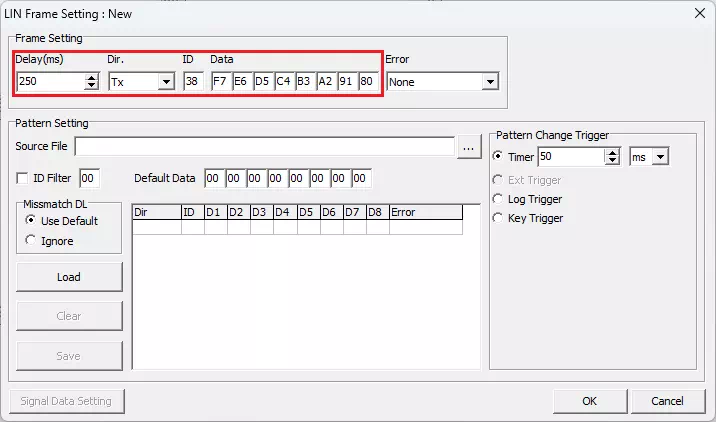
以下に最低限の設定項目と設定例を示します。
| 項目 | 説明 | 設定例 |
|---|---|---|
| Delay | 一つ前のフレームとの送信間隔を入力します。 | 250 |
| Dir. | 送信するフレーム種別を選択します。Txはヘッダ+レスポンス送信、Rxはヘッダのみ送信、Wakeupはウェイクアップシグナル送信、Sleepはスリープコマンド送信を意味します。 | Tx |
| ID | 「Dir.」に「Tx」または「Rx」を選択した場合は、LIN IDを入力します。 | 38 |
| Data | 「Dir.」に「Tx」を選択した場合は、レスポンスデータを入力します。 | F7 E6 D5 C4 B3 A2 91 80 |
- フレーム情報を登録する
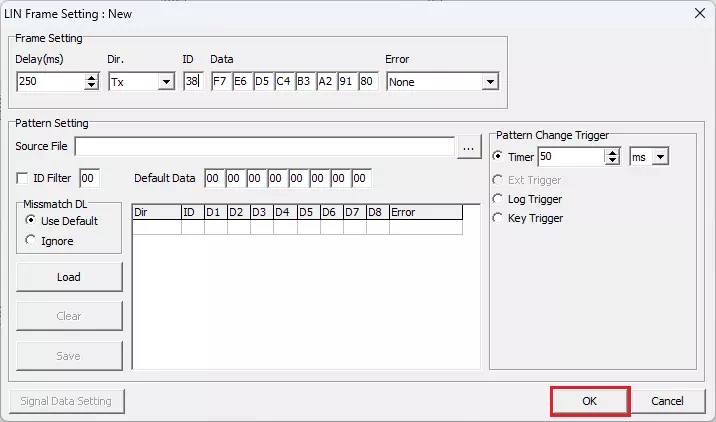
LIN Frame Settingダイアログの ボタンをクリックします。
これにより設定したフレーム情報が登録され、「Simulation Window」のフレームリストに表示されます。
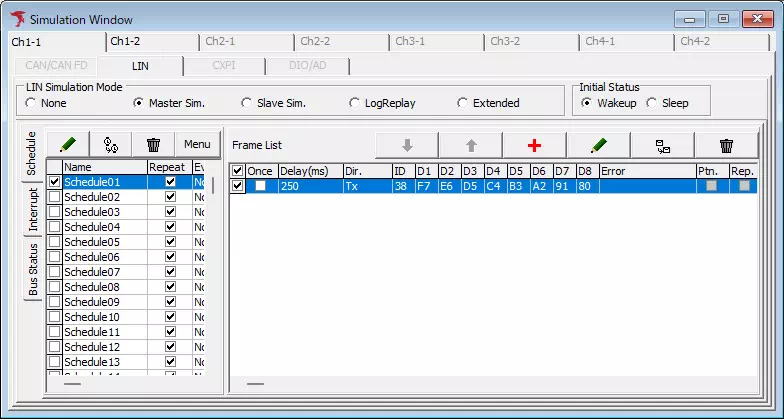
「Simulation Window」のフレームリストの一番左にあるチェックボックスをOFFにすると、登録したフレーム情報は無効扱いとなり、送信しません。
チェックボックスの状態はモニタリング中でも変更可能です。
- モニタリングを開始する
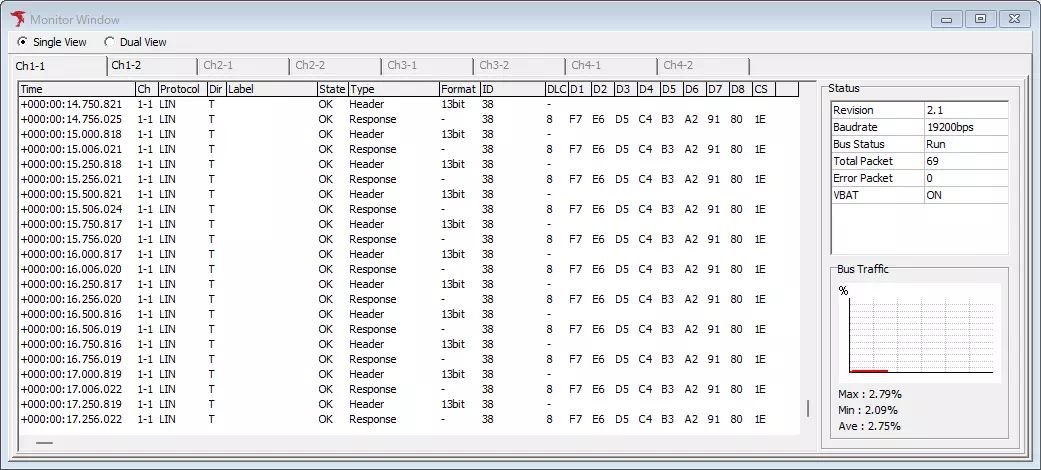
ツールバーの ボタンをクリックします(メニューバーの「Command」-「Start」を選択またはF5キーを押下でも可)。
これによりモニタリングが開始され、登録したフレームが送信されます。
マスターシミュレーションの画面説明
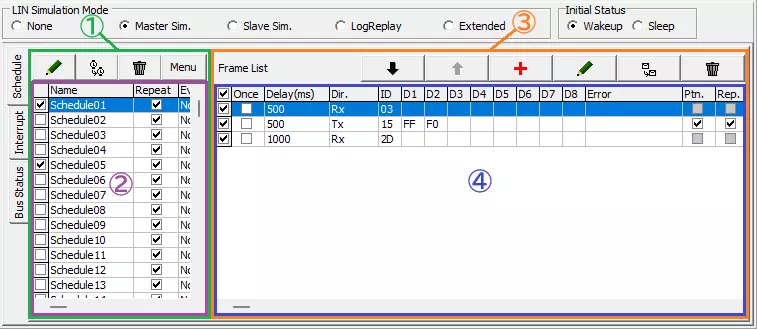
Scheduleタブ
| 項目 | 説明 | 補足事項 | |
|---|---|---|---|
| スケジュール設定エリア (①枠部分) | Schedule List (②枠部分) | 設定したスケジュール情報を表示します。 | 詳細は「Schedule List」を参照してください。 |
 ボタン | クリックすると「LIN Schedule Setting」ダイアログが表示され、「Schedule List」で選択したスケジュール情報を変更できます。 | 「Schedule List」に登録されているスケジュール情報の行(チェックボックスのセルは除きます)をダブルクリックすると、同様に「LIN Schedule Setting」ダイアログが表示されます。 | |
 ボタン | クリックすると「Copy Schedule Table」ダイアログが表示され、「Schedule List」で選択したスケジュールに登録されているフレーム情報を別のスケジュールにコピーできます(スケジュール情報はコピーされません)。 | コピー先のスケジュールに登録されているフレーム情報は全て削除されます。 | |
 ボタン | クリックすると「Copy Schedule Table」ダイアログが表示され、「Schedule List」で選択したスケジュール情報を削除できます(フレーム情報も全て削除されます)。 | ||
 ボタン | クリックすると以下のメニューが表示されます。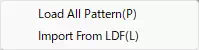 「Load All Pattern」を選択すると、全てのスケジュールで「Frame List」」の「Ptn.」チェックボックスがONのフレーム情報に設定したパターンファイルを一括で読み込みます。 「Import From LDF」を選択すると、「Schedule List」で選択したスケジュールのフレーム情報を、読み込んだLIN記述ファイル(LDF)から一括でインポートできます。その際、インポート前に登録されていたフレーム情報は全て削除されます。 | ||
| フレーム設定エリア (③枠部分) | Frame List (④枠部分) | 「Schedule List」で選択したスケジュールに登録されているフレーム情報を表示します。 | 詳細は「Frame List」を参照してください。 |
 ボタン | クリックすると「Frame List」で選択しているフレーム情報の位置を、一つ下にあるフレーム情報と入れ替えます。 | 「Frame List」」に登録されているフレーム情報の行(チェックボックスのセルは除きます)を選択してドラッグ&ドロップすると、フレーム情報の位置を移動させることが可能です。 | |
 ボタン | クリックすると「Frame List」で選択しているフレーム情報の位置を、一つ上にあるフレーム情報と入れ替えます。 | ||
| ボタン | クリックすると「Frame Setting」ダイアログが表示され、フレーム情報を新規登録できます。 | ||
 ボタン | クリックすると「Frame Setting」ダイアログが表示され、「Frame List」で選択したフレーム情報を変更できます。 | 「Frame List」に登録されているフレーム情報の行(チェックボックスのセルは除きます)をダブルクリックすると、同様に「Frame Setting」ダイアログが表示されます。 | |
 ボタン | クリックすると「Frame Setting」ダイアログが表示され、「Frame List」で選択したフレーム情報を基にして、別のフレーム情報を新規登録できます。 | ||
 ボタン | クリックすると以下のダイアログが表示され、「はい」ボタンをクリックすると「Frame List」で選択したフレーム情報を削除できます。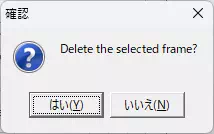 | ||
Schedule List
設定したスケジュール情報を表示します。スケジュールの有効/無効や繰り返し送信の可否も設定可能です。
スケジュール情報の行(チェックボックスのセルは除きます)をダブルクリックすると、ボタンを押した時と同様に「LIN Schedule Setting」ダイアログが表示され、スケジュールを変更できます。
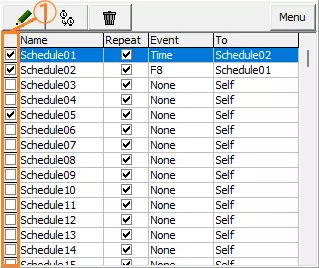
| 項目名 | 説明 |
|---|---|
| Valid (①枠部分) | スケジュールの有効/無効を設定します。チェックボックスがONの場合は有効、OFFの場合は無効となります。 |
| Name | スケジュール名を表示します。 |
| Repeat | スケジュール送信の繰り返し有無を設定します。チェックボックスのON/OFF切り替えによる各々の意味合いは以下の通りです。 【ON】 フレームリストの一番下にあるフレームを送信した後、一番上に戻って再びフレームを順次送信します。 【OFF】 フレームリストの一番下にあるログデータを送信すると、そこで送信を停止します。 |
| Event | スケジュール切り替えイベントのトリガー条件を表示します。 |
| To | スケジュール切り替えイベントが発生した時の遷移先を表示します。 |
LIN Schedule Settingダイアログ
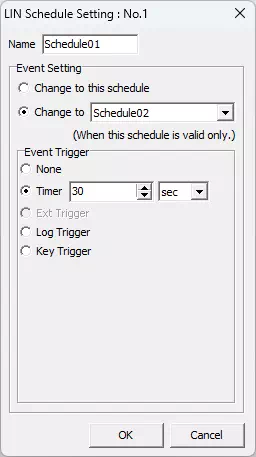
| 項目名 | 説明 |
|---|---|
| Name | スケジュール名を設定します。最大14文字まで入力可能です。 |
| Event Setting | スケジュール切り替えイベントが発生した時の動作を設定します。ラジオボタンの選択肢と各々の意味合いは以下の通りです。 【Change to this schedule】 スケジュール切り替えイベントが発生すると、このイベントに遷移します。 【Change to ...】 このスケジュールが実行中の時にスケジュール切り替えイベントが発生すると、プルダウンメニューで設定したスケジュールに遷移します。 |
| Event Trigger | スケジュール切り替えイベントの発生条件を設定します。詳細については「Event Trigger」を参照してください。 |
Event Trigger
スケジュール切り替えイベントの発生条件を設定します。
| 項目 | 説明 |
|---|---|
| None | スケジュール切り替えイベントは発生しません。 |
| Time | モニタリングの開始、または直近のスケジュール遷移から設定した時間が経過するとスケジュール切り替えイベントが発生します。 設定可能な単位と値の範囲は以下の通りです。 【ms(ミリ秒)】 50~86400000(50の倍数のみ) 【sec(秒)】 1~86400 【min(分)】 1~1440 【hour(時間)】 1~24 |
| Ext Trigger | ポート入力でスケジュール切り替えイベントが発生します。 この機能は開発中のため使用できません。 |
| Log Trigger | 設定したログを検出するとスケジュール切り替えイベントが発生します。 |
| Key Trigger | 設定したキー入力でスケジュール切り替えイベントが発生します。設定可能なキーは以下の通りです。 【メインキー】 A, B, ..., Z, 0, 1, ..., 9, F1, F2, ..., F12, SPACE 【サブキー】 Alt, Ctrl, Shift |
Copy Schedule Tableダイアログ
選択したスケジュールに登録されているフレーム情報を、別のスケジュールへ一括コピーします(スケジュール名やイベント設定はコピーされません)。
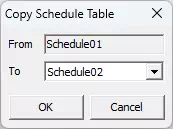
| 項目名 | 説明 |
|---|---|
| Copy From | コピー元のスケジュールを選択します。 |
| Copy To | コピー先のスケジュールを選択します。 |
| OK | 設定内容でコピーを実行します。 |
| Cancel | ダイアログを閉じます(コピーは実行されません)。 |
Frame List
「Schedule List」で選択したスケジュールに登録されているフレーム情報を表示します。フレーム送信の有効/無効や繰り返し送信の可否等も設定可能です。
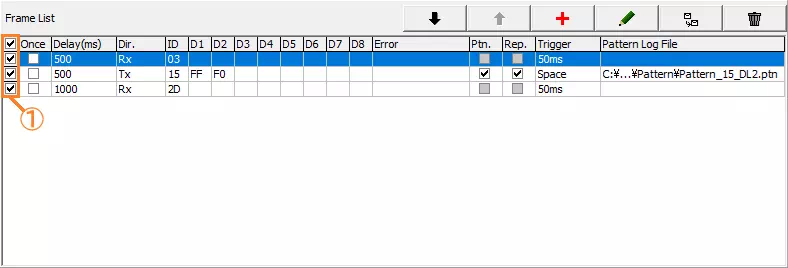
| 項目名 | 説明 | 補足事項 |
|---|---|---|
| Valid (①枠部分) | フレームの送信可否を設定します。チェックボックスをOFFにするとそのフレームは送信しません。 | |
| Once | フレームの繰り返し送信可否を設定します。 チェックボックスをONにすると、そのフレームはモニタリング中に一度だけ送信します(モニタリングを停止させるまでは再送信しません)。 | |
| Delay | 一つ前のフレームとの送信間隔を表示します。 | |
| Dir. | フレームの種別を表示します。 | |
| ID | フレームのLIN IDを16進数で表示します。 | |
| D1~D8 | フレームの種別が「Tx」の場合、フレームのバイト毎のデータを16進数で表示します。 | |
| Error | フレームのエラー種別を表示します。 | |
| Ptn. | フレームのバイト毎のデータにパターンファイルを使用するかどうかを設定します。チェックボックスのON/OFF切り替えによるそれぞれの意味合いは以下の通りです。 【ON】 Frame Settingダイアログの「Pattern Setting」を使用します。 【OFF】 Frame Settingダイアログの「Frame Setting」を使用します。 | 読み込み対象のパターンファイルが設定されていない場合、チェックボックスは無効です。 |
| Rep. | パターンデータリストを繰り返し適用するかどうかを設定します。チェックボックスのON/OFF切り替えによるそれぞれの意味合いは以下の通りです。 【ON】 パターンデータリストの一番下に達した状態でパターン変更イベントが発生すると、一番上に戻ります。 【OFF】 パターンデータリストの一番下に達すると、それ以降はモニタを停止するまでパターン変更イベントは無効となります。 | 読み込み対象のパターンファイルが設定されていない場合、チェックボックスは無効です。 |
| Trigger | パターン変更イベントの発生条件を表示します。 | |
| Pattern Log File | 読み込み対象のパターンファイル名を表示します。 |
Frame Settingダイアログ
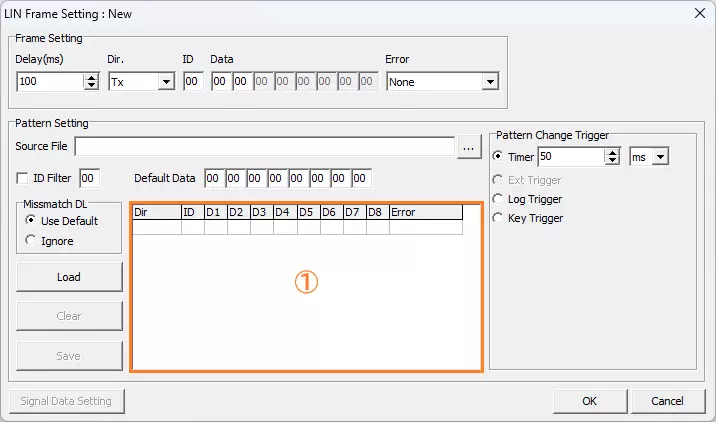
| 項目名 | 説明 | 補足事項 | |
|---|---|---|---|
| Frame Setting | Delay | 一つ前のフレームとの送信間隔をミリ秒単位で設定します。設定可能範囲は「1~3600000」です。 | |
| Dir | フレームの種別を設定します。プルダウンメニューの選択肢と各々の意味合いは以下の通りです。 【Tx】 ヘッダとレスポンスの両方送信します。 【Rx】 ヘッダのみを送信します。 【Wakeup】 ウェイクアップシグナルを送信します。 【Sleep】 スリープコマンドを送信します。 | ||
| ID | フレームのLIN IDを16進数で設定します。設定可能範囲は「00H~3FH」です。 | 設定可能範囲外の値(40H以上)を設定すると、設定値を8ビット分右シフトした値に自動補正します。例えば「57H」を設定した場合は「05H」に補正されます。 「Dir.」に「Wakeup」または「Sleep」を選択した場合、この項目は表示されません。 | |
| Data | フレームのバイト毎のレスポンスデータを16進数で設定します。 | 「Dir.」に「Tx」以外を選択した場合、この項目は表示されません。 | |
| Error | フレームのエラー有無とエラーの種類を設定します。プルダウンメニューの選択肢は、「Dir」の設定によってそれぞれ以下となります。 【Tx】None, SyncBrk. Long, SyncBrk. Short, SyncField Err., Parity Err., Checksum, ShortMsg. (1Byte), ShortMsg. (2Byte), ..., ShortMsg. (8Byte), Framing(Data1), Framing(Data2), ..., Framing(Data8), Framing(CS) 【Rx】None, SyncBrk. Long, SyncBrk. Short, SyncField Err., Parity Err. | 「Dir.」に「Wakeup」または「Sleep」を選択した場合、この項目は表示されません。 | |
| Pattern Setting | Source File |  ボタンからファイルダイアログで選択した読み込み対象のパターンファイルのフルパスを表示します。 | 読み込み対象のパターンファイルは、フルパスを直接入力して設定することも可能です。 |
| ボタン | クリックするとファイルダイアログが表示され、読み込み対象とするパターンファイルを選択できます。 | 選択したパターンファイルは、 ボタンをクリックするまでは読み込まれません。 | |
| ID Filter | 読み込んだパターンファイルに含まれているパターンデータの抽出を行うかどうかを設定します。チェックボックスをONにした場合、以下のいずれかにも該当しないパターンデータは無効として扱い、パターンデータリストには表示しません。 - IDが「ID Filter」に表示されている値(このダイアログの「ID」に設定した値)と同じ - 種別が「Wakeup」 - 種別が「Sleep」 | ||
| Default Data | 「Device Setting」の「ID Definition」タブで設定したID定義と、読み込んだパターンファイルに含まれているパターンデータのデータ長が一致しない場合に使用するデフォルトデータを16進数で設定します。 | ||
| Missmatch DL | 「Device Setting」の「ID Definition」タブで設定したID定義と、読み込んだパターンファイルに含まれているパターンデータのデータ長が一致しない場合の処理を設定します。ラジオボタンの選択肢とそれぞれの意味合いは以下の通りです。 【Use Default】 該当のパターンデータよりもID定義のデータ長の方が大きい場合、パターンデータの不足部分にデフォルトデータを使用します。 【Ignore】 該当のパターンデータは無効として扱い、パターンデータリストには表示しません。 | 「Use Default」を設定した場合の一例を以下に示します。 ID定義のデータ長:4バイト パターンファイルのパターンデータ:08,4C (2バイト) デフォルトデータ:11,22,33,44,55,66,77,88 上記の場合、パターンデータの3バイト目と4バイト目にデフォルトデータを使用しますので、パターンデータは「08,4C,33,44」となります。 | |
| ボタン | クリックすると、「Source File」に表示されているパターンファイルが読み込まれ、パターンファイルに含まれているパターンデータを「パターンデータリスト」に表示します。 | ||
 ボタン | クリックすると、「パターンデータリスト」に表示されているパターンデータを全てクリアします。 | ||
 ボタン | クリックするとファイルダイアログが表示され、「パターンデータリスト」に表示されているパターンデータを任意のファイル名でパターンファイルとして保存できます。 | ||
| パターンデータリスト (①枠部分) | 読み込んだパターンファイルに含まれているパターンデータを表示します。 | ||
| Pattern Change Trigger | パターン変更イベントの発生条件を設定します。 | ラジオボタンの選択肢とその意味合いについては「Pattern Change Trigger」を参照してください。 | |
| ボタン | クリックすると設定したフレーム情報を保存して、ダイアログを閉じます。 | ||
 ボタン | クリックすると設定したフレーム情報を破棄して、ダイアログを閉じます。 | ||
ダイアログのタイトルバーは、表示時の動作によって表記が変わります。
| 動作 | 表記 |
|---|---|
| ボタンをクリック |  |
| ボタンをクリック |  |
| ボタンをクリック |  |
Pattern Change Trigger
パターン変更イベントの発生条件を設定できます。
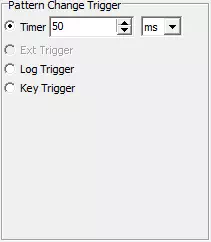
| 項目 | 説明 |
|---|---|
| Timer | 設定した時間が経過するごとにイベントが発生します。 |
| Ext Trigger | 外部からのポート入力でイベントが発生します。 現在は開発中のため使用できません。 |
| Log Trigger | 設定したログの検出でイベントが発生します。 |
| Key Trigger | 設定したキー入力でイベントが発生します。 |
Timer
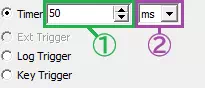
| 画面メニュー | 説明 | 補足事項 |
|---|---|---|
| 時間値 (①枠部分) | 時間単位と合わせて、パターン変更イベントを発生させる周期を設定します。設定可能範囲は時間単位の設定によってそれぞれ以下となります。 【ms(ミリ秒)】 50~3600000(50の倍数のみ) 【sec(秒)】 1~3600 【min(分)】 1~60 | スピンボタンでの変更時は、時間単位に「ms」を設定した場合のみ50ミリ秒単位で増減します。 |
| 時間単位 (②枠部分) | 時間値と合わせて、パターン変更イベントを発生させる周期を設定します。プルダウンメニューの選択肢は以下の通りです。 ms, sec, min |
Log Trigger
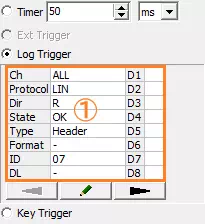
| 画面メニュー | 説明 |
|---|---|
| イベント発生条件 (①枠部分) | パターン変更イベントの発生条件に設定したログ情報を表示します。 このエリアをダブルクリックすると「Trigger Setting」ダイアログが表示され、イベント発生条件のログ情報を設定できます。 |
 ボタン | クリックすると「Trigger Setting」ダイアログが表示され、イベント発生条件のログ情報を設定できます。 |
「Trigger Setting」ダイアログの詳細については、「Trigger Setting設定ダイアログの画面説明」を参照してください。
Key Trigger
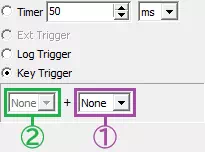
| 画面メニュー | 説明 | 補足事項 |
|---|---|---|
| メインキー (①枠部分) | イベント発生条件とするキーを設定します。プルダウンメニューの選択肢は以下の通りです。 None, A, B, ..., Z, 0, 1, ..., 9, F1, F2, ..., F12, SPACE | メインキーに「None」を設定した場合、キー入力によるイベントは発生しません。 |
| サブキー (②枠部分) | メインキーと組み合わせてイベント発生条件とするためのサブキーを設定します。プルダウンメニューの選択肢は以下の通りです。 None, Alt, Ctrl, Shift サブキーを使用しない場合は「None」を設定してください。 | サブキーのみでのイベント検出はできません。 |
Interruptタブ
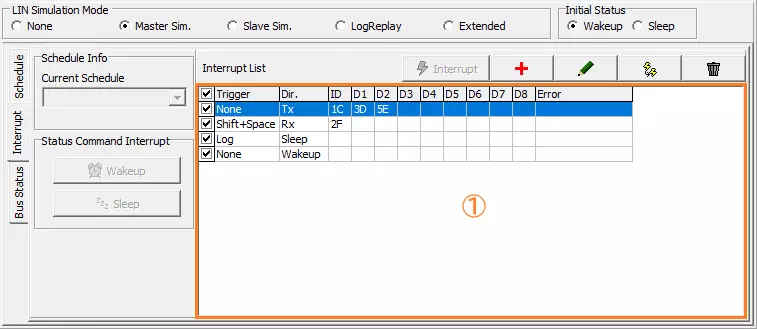
| 画面メニュー | 説明 | |
|---|---|---|
| Schedule Info | Current Schedule | 現在実行中のスケジュールを表示します。 プルダウンメニューの選択肢からスケジュールを選択すると、現在実行中のスケジュールに登録されているフレームの送信が一巡してから、選択したスケジュールに遷移します。 |
| Status Command Interrupt |  ボタン | クリックするとウェイクアップシグナルを送信します。 スリープモードに遷移している場合は、このボタンをクリックしてもウェイクアップシグナルを送信できません。 |
 ボタン | クリックするとスリープコマンドを送信してスリープモードに遷移します。 Bus Statusタブの「Not Sleep by Sleep Command(3C)」のチェックボックスがONになっている場合、スリープコマンドを送信してもスリープモードに遷移しません。 | |
| Interrupt List | Interrupt Frame List (①枠部分) | 設定した割り込みフレーム情報を表示します。 詳細は「Interrupt List」を参照してください。 |
 ボタン | クリックすると「Interrupt List」で選択している割り込みフレームを送信します。 | |
 ボタン | クリックすると「Interrupt Setting」ダイアログが表示され、割り込みフレーム情報を新規登録できます。 | |
 ボタン | クリックすると「Interrupt Setting」ダイアログが表示され、「Interrupt List」で選択した割り込みフレーム情報を変更できます。 「Interrupt List」に登録されているフレーム情報の行(チェックボックスのセルは除きます)をダブルクリックした場合も、同様に「Interrupt Setting」ダイアログが表示されます。 | |
 ボタン | クリックすると「Interrupt Setting」ダイアログが表示され、「Interrupt List」で選択した割り込みフレーム情報を基にして、別の割り込みフレーム情報を新規登録できます。 | |
 ボタン | クリックすると以下のダイアログが表示されます。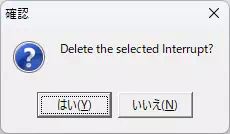 「はい」ボタンをクリックすると「Interrupt List」で選択したフレーム情報を削除できます。 | |
Interrupt List
登録されている割り込みフレーム情報を表示します。フレーム送信の有効/無効も設定可能です。
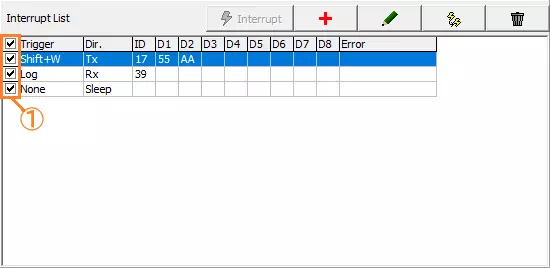
| 項目名 | 説明 |
|---|---|
| Valid (①枠部分) | 割り込みフレームの送信可否を設定します。チェックボックスをOFFにするとそのフレームは送信しません。 |
| Trigger | 割り込みフレームの送信イベントの発生条件を表示します。 |
| Dir. | 割り込みフレームの種別を表示します。 |
| ID | 割り込みフレームのLIN IDを16進数で表示します。 |
| D1~D8 | 割り込みフレームの種別が「Tx」の場合、フレームのバイト毎のデータを16進数で表示します。 |
| Error | フレームのエラー種別を表示します。 |
Interrupt Settingダイアログ
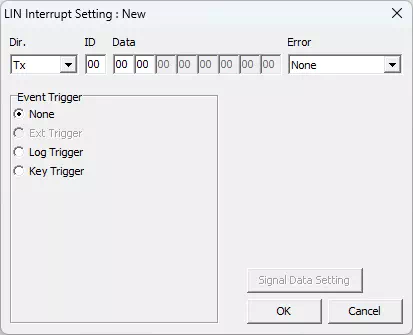
| 項目名 | 説明 | 補足事項 |
|---|---|---|
| Dir | フレームの種別を設定します。プルダウンメニューの選択肢と各々の意味合いは以下の通りです。 【Tx】 ヘッダとレスポンスの両方送信します。 【Rx】 ヘッダのみを送信します。 【Wakeup】 ウェイクアップシグナルを送信します。 【Sleep】 スリープコマンドを送信します。 | |
| ID | フレームのLIN IDを16進数で設定します。設定可能範囲は「00H~3FH」です。 | 設定可能範囲外の値を設定すると ボタンがクリック不可になります。 「Dir.」に「Wakeup」または「Sleep」を選択した場合、この項目は表示されません。 |
| Data | フレームのバイト毎のレスポンスデータを16進数で設定します。 | 「Dir.」に「Tx」以外を選択した場合、この項目は表示されません。 |
| Error | フレームのエラー有無とエラーの種類を設定します。プルダウンメニューの選択肢は、「Dir」の設定によってそれぞれ以下となります。 【Tx】None, SyncBrk. Long, SyncBrk. Short, SyncField Err., Parity Err., Checksum, ShortMsg. (1Byte), ShortMsg. (2Byte), ..., ShortMsg. (8Byte), Framing(Data1), Framing(Data2), ..., Framing(Data8), Framing(CS) 【Rx】None, SyncBrk. Long, SyncBrk. Short, SyncField Err., Parity Err. | 「Dir.」に「Wakeup」または「Sleep」を選択した場合、この項目は表示されません。 |
| Event Trigger | 割り込みフレーム送信イベントの発生条件を設定します。 | ラジオボタンの選択肢とその意味合いについては「Event Trigger」を参照してください。 |
| ボタン | クリックすると設定した割り込みフレーム情報を保存して、ダイアログを閉じます。 | |
 ボタン | クリックすると設定した割り込みフレーム情報を破棄して、ダイアログを閉じます。 |
ダイアログのタイトルバーは、表示時の動作によって表記が変わります。
| 動作 | 表記 |
|---|---|
| ボタンをクリック |  |
| ボタンをクリック |  |
| ボタンをクリック |  |
Event Trigger
割り込みフレーム送信イベントの発生条件を設定できます。
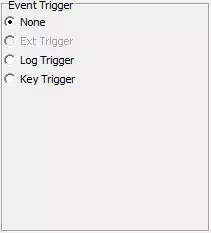
| 項目 | 説明 |
|---|---|
| None | イベントは発生しません。 |
| Ext Trigger | 外部からのポート入力でイベントが発生します。 現在は開発中のため使用できません。 |
| Log Trigger | 設定したログの検出でイベントが発生します。 |
| Key Trigger | 設定したキー入力でイベントが発生します。 |
Event Triggerの設定に関わらず、ボタンをクリックして割り込みフレームを送信することは可能です。
Log Trigger
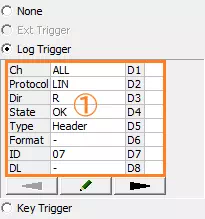
| 画面メニュー | 説明 |
|---|---|
| イベント発生条件 (①枠部分) | 割り込みフレーム送信イベントの発生条件に設定したログ情報を表示します。 このエリアをダブルクリックすると「Trigger Setting」ダイアログが表示され、イベント発生条件のログ情報を設定できます。 |
 ボタン | クリックすると「Trigger Setting」ダイアログが表示され、イベント発生条件のログ情報を設定できます。 |
「Trigger Setting」ダイアログの詳細については、「Trigger Setting設定ダイアログの画面説明」を参照してください。
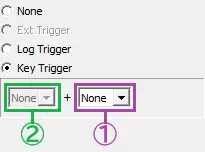
Key Trigger
| 画面メニュー | 説明 | 補足事項 |
|---|---|---|
| メインキー (①枠部分) | イベント発生条件とするキーを設定します。プルダウンメニューの選択肢は以下の通りです。 None, A, B, ..., Z, 0, 1, ..., 9, F1, F2, ..., F12, SPACE | メインキーに「None」を設定した場合、キー入力によるイベントは発生しません。 |
| サブキー (②枠部分) | メインキーと組み合わせてイベント発生条件とするためのサブキーを設定します。プルダウンメニューの選択肢は以下の通りです。 None, Alt, Ctrl, Shift サブキーを使用しない場合は「None」を設定してください。 | サブキーのみでのイベント検出はできません。 |
Bus Statusタブ
| 画面メニュー | 説明 | |
|---|---|---|
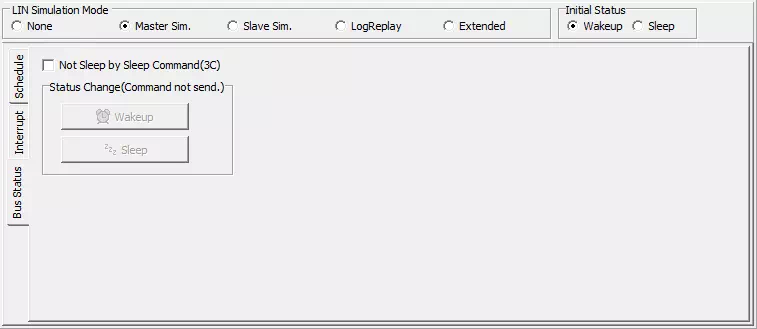
| Not Sleep by Sleep Command(3C) | スリープコマンドを送受信した際にスリープモードへ遷移するかどうかを設定します。チェックボックスのON/OFF切り替えによるそれぞれの意味合いは以下の通りです。 【ON】 スリープコマンドを送受信してもスリープモードには遷移しません。 【OFF】 スリープコマンドを送受信するとスリープモードに遷移します。 | |
| Status Command Interrupt |  ボタン | クリックするとスリープモードから復帰します。ウェイクアップシグナルは送信しません。 |
 ボタン | クリックするとスリープモードに遷移します。スリープコマンドは送信しません。 | |