設定の保存/読み込み
GUI アプリケーションの各種設定をファイルに保存したり、保存済みファイルから読み込んだりできます。
設定の保存手順
GUIアプリケーションの各種設定をファイルに保存できます。
設定手順は以下の通りです。
- 設定保存ダイアログを表示させる
以下のいずれかの操作を行います。これによりSave Configダイアログが表示されます。
- メニューバーの「File」ー「Save Configuration」を選択。
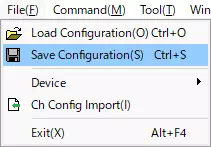
- ツールバーの
 ボタンをクリック。
- Ctrlキーを押下しながらSキーを押下。
- 設定ファイル保存先を指定する
Save Configダイアログの ボタンをクリックします。これによりファイルダイアログが表示されますので、設定ファイルの保存先とファイル名を指定してください。
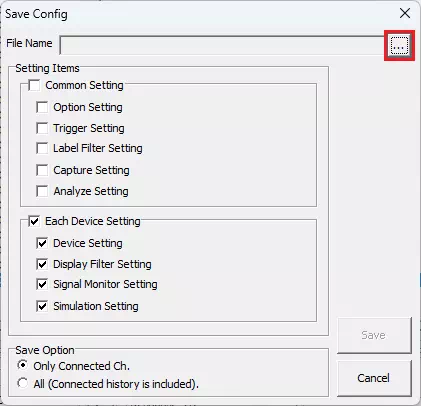
手順2で既存のファイル名を指定した場合は、以下の確認ダイアログが表示されます。
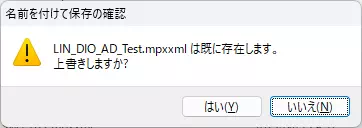
「はい」ボタンをクリックすると、既存のファイルを上書き保存できます。
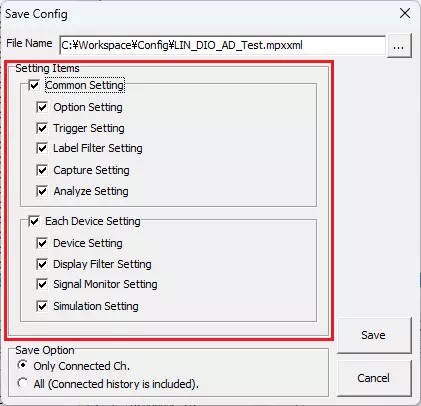
- 保存対象の設定項目を選択する
Save Configダイアログの「Setting Items」で、各々の設定を保存対象とするかどうかをチェックボックスで設定します。チェックボックスをONにすると対象となり、OFFにすると対象から外れます。
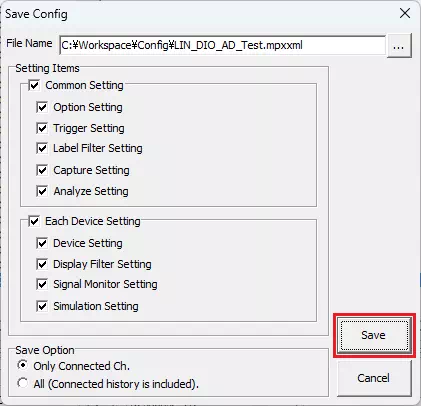
- 保存を実行する
Save Configダイアログの ボタンをクリックします。これにより、手順3で保存対象にした設定が手順2で指定したファイルに保存されます。
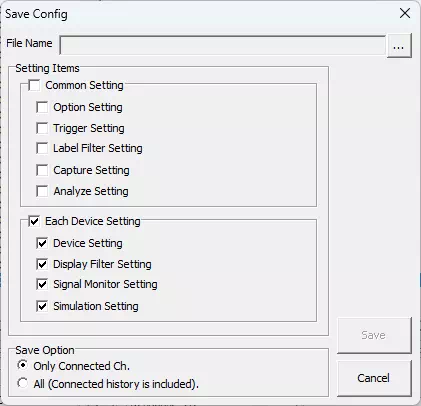
Save Configダイアログの画面説明
Save Configダイアログでは、各WindowとOptionダイアログの設定を設定ファイルに保存できます。
| 項目 | 説明 | 補足事項 | |
|---|---|---|---|
| File Name | ボタンからファイルダイアログで指定した設定ファイルのフルパスを表示します。 | このテキストボックスにフルパスを直接入力することはできません。 | |
| ボタン | クリックするとファイルダイアログが表示され、設定ファイルの保存先とファイル名を指定できます。 | ||
| Setting Items | Common Setting | 全Chで共通の設定情報を保存対象とするかどうかを設定できます。チェックボックスのON/OFF切り替えによるそれぞれの意味合いは以下の通りです。 【ON】 該当の設定情報を保存対象にします。 【OFF】 該当の設定情報を保存対象から外します。 | このチェックボックスの状態を変更すると、下記5項目のチェックボックスの状態も同時に変更されます。 Option Setting, Trigger Setting, Label Filter Setting, Capture Setting, Analyze Setting |
| Option Setting | Optionダイアログの設定情報を保存対象とするかどうかを設定できます。チェックボックスのON/OFF切り替えによるそれぞれの意味合いは以下の通りです。 【ON】 該当の設定情報を保存対象にします。 【OFF】 該当の設定情報を保存対象から外します。 | ||
| Trigger Setting | Trigger Windowの設定情報を保存対象とするかどうかを設定できます。チェックボックスのON/OFF切り替えによるそれぞれの意味合いは以下の通りです。 【ON】 該当の設定情報を保存対象にします。 【OFF】 該当の設定情報を保存対象から外します。 | ||
| Label Filter Setting | Label Filter Windowの設定情報を保存対象とするかどうかを設定できます。チェックボックスのON/OFF切り替えによるそれぞれの意味合いは以下の通りです。 【ON】 該当の設定情報を保存対象にします。 【OFF】 該当の設定情報を保存対象から外します。 | ||
| Capture Setting | Capture Windowの設定情報を保存対象とするかどうかを設定できます。チェックボックスのON/OFF切り替えによるそれぞれの意味合いは以下の通りです。 【ON】 該当の設定情報を保存対象にします。 【OFF】 該当の設定情報を保存対象から外します。 | この機能は開発中のため使用できません。 | |
| Analyze Setting | Analyze Windowの設定情報を保存対象とするかどうかを設定できます。チェックボックスのON/OFF切り替えによるそれぞれの意味合いは以下の通りです。 【ON】 該当の設定情報を保存対象にします。 【OFF】 該当の設定情報を保存対象から外します。 | ||
| Each Device Setting | Chごとの設定情報を保存対象とするかどうかを設定できます。チェックボックスのON/OFF切り替えによるそれぞれの意味合いは以下の通りです。 【ON】 該当の設定情報を保存対象にします。 【OFF】 該当の設定情報を保存対象から外します。 | このチェックボックスの状態を変更すると、下記4項目のチェックボックスの状態も同時に変更されます。 Device Setting, Display Filter Setting, Signal Monitor Setting, Simulation Setting | |
| Device Setting | Device Windowの設定情報を保存対象とするかどうかを設定できます。チェックボックスのON/OFF切り替えによるそれぞれの意味合いは以下の通りです。 【ON】 該当の設定情報を保存対象にします。 【OFF】 該当の設定情報を保存対象から外します。 | ||
| Display Filter Setting | Display Filter Windowの設定情報を保存対象とするかどうかを設定できます。チェックボックスのON/OFF切り替えによるそれぞれの意味合いは以下の通りです。 【ON】 該当の設定情報を保存対象にします。 【OFF】 該当の設定情報を保存対象から外します。 | ||
| Signal Monitor Setting | Signal Monitor Windowの設定情報を保存対象とするかどうかを設定できます。チェックボックスのON/OFF切り替えによるそれぞれの意味合いは以下の通りです。 【ON】 該当の設定情報を保存対象にします。 【OFF】 該当の設定情報を保存対象から外します。 | この機能は開発中のため使用できません。 | |
| Simulation Setting | Simulation Windowの設定情報を保存対象とするかどうかを設定できます。チェックボックスのON/OFF切り替えによるそれぞれの意味合いは以下の通りです。 【ON】 該当の設定情報を保存対象にします。 【OFF】 該当の設定情報を保存対象から外します。 | ||
| Save Option | Chごとの設定情報の保存範囲を設定できます。ラジオボタンの選択とそれぞれの意味合いは以下の通りです。 【Only Connected Ch.】 その時点で認識されているChの設定情報のみを保存します。 【All (Connected history is included).】 その時点で認識されているChに加えて、これまでに認識した履歴のあるChの設定情報も保存します。 | ||
| ボタン | クリックすると、Setting ItemsとSave Optionの設定に基づいて、設定情報をFile Nameで指定した設定ファイルに保存します。 | ||
 ボタン | クリックすると、設定情報を保存せずにSave Configダイアログを閉じます。 | ||
設定の読み込み手順
「設定の保存手順」で保存した設定ファイルを読み込み、各種設定を反映させることができます。
設定手順は以下の通りです。
- 設定読み込みダイアログを表示させる
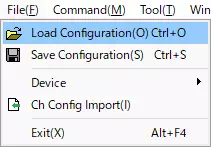
以下のいずれかの操作を行います。これによりLoad Configダイアログが表示されます。
- メニューバーの「File」ー「Load Configuration」を選択。
- ツールバーの
 ボタンをクリック。
- Ctrlキーを押下しながらOキーを押下。
- 読み込む設定ファイルを指定する
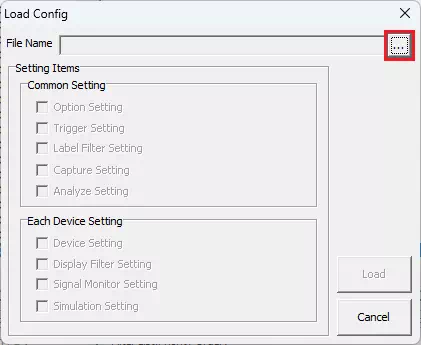
Load Configダイアログの ボタンをクリックします。これによりファイルダイアログが表示されますので、読み込む設定ファイルを指定してください。
- 反映対象の設定項目を選択する
Load Configダイアログの「Setting Items」で、各々の設定項目を反映対象とするかどうかをチェックボックスで設定します。チェックボックスをONにすると対象となり、OFFにすると対象から外れます。
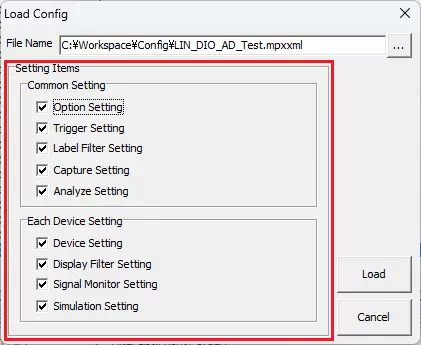
手順2で読み込んだ設定ファイルに保存されていない設定項目は、チェックボックスが無効になります。
- 読み込みを実行する
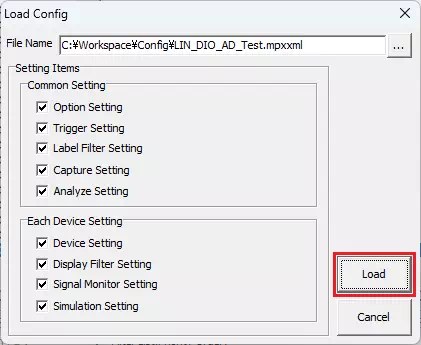
Load Configダイアログの ボタンをクリックします。これにより、手順3で反映対象にした設定項目が適用されます。
設定ファイル読み込み時の挙動
設定ファイルに認識中のMicroPeckerX本体の情報が存在する場合
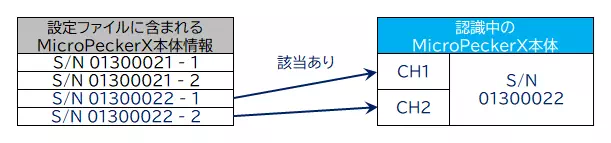
認識中のMicroPeckerX本体のシリアル番号と一致する設定情報が反映されます。
Load Configダイアログの「Setting Items」でチェックボックスをOFFにした項目は、読み込んだ設定ファイルの情報は反映されず、読み込み前の設定がそのまま残ります。
設定ファイルに認識中のMicroPeckerX本体の情報が存在しない場合
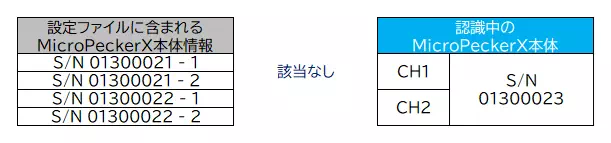
以下のダイアログが表示されます。
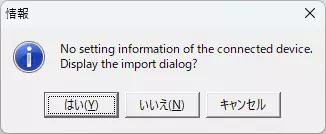
この場合は、以下の手順を行うことで、読み込んだ設定ファイルから任意の設定情報を選択して、認識中のMicroPeckerX本体に反映させることができます。
1. Ch Config Importダイアログを表示させる
以下のダイアログで「はい」ボタンをクリックします。これによりCh Config Importダイアログが表示されます。
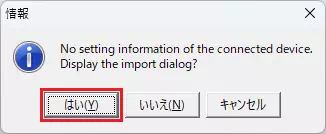
手順1で「はい」ボタン以外をクリックした場合は、それぞれ以下となります。
- 「いいえ」ボタンをクリックした場合は、読み込んだ設定ファイルのCommon Setting(共通設定項目)のみが反映され、認識中のMicroPeckerX本体の設定は初期値に戻ります。
- 「キャンセル」ボタンをクリックした場合は、Load Configダイアログに戻ります。
2. 反映元の設定情報を選択する
Ch Config Importダイアログの「Data List」に表示されている、読み込んだ設定ファイルの設定情報の一覧から、認識中のMicroPeckerX本体に反映させたい設定情報を選択します。
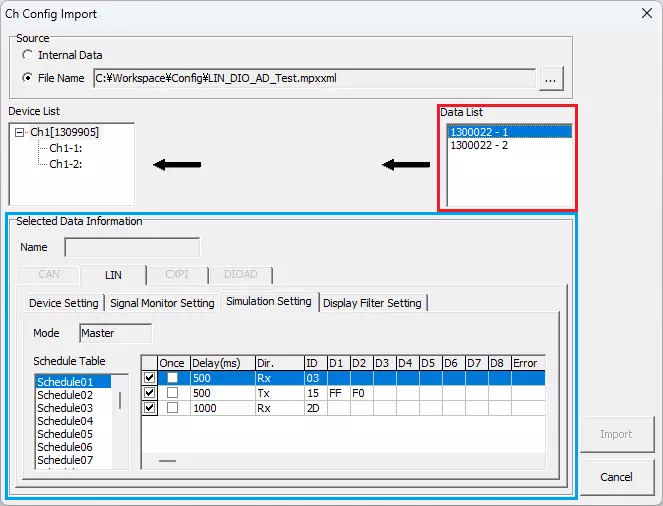
選択した設定情報(Chごとの設定情報のみ)の概要は、「Selected Data Information」で確認できます。
3. 反映先のMicroPeckerX本体を選択する
Ch Config Importダイアログの「Device List」に表示されている、認識中のMicroPecker本体の一覧から、手順2で選択した設定情報を反映させたいMicroPecker本体のChを選択します。
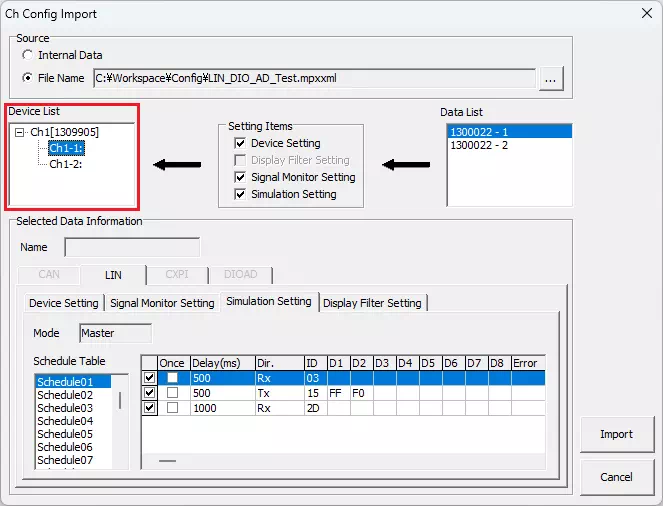
4. 反映対象の設定項目を選択する
Ch Config Importダイアログの「Setting Items」で、Chごとの設定情報(Device Setting, Display Filter Setting, Signal Monitor Setting, Simulation Setting)を反映対象とするかどうかをチェックボックスで設定します。チェックボックスをONにすると対象となり、OFFにすると対象から外れます。
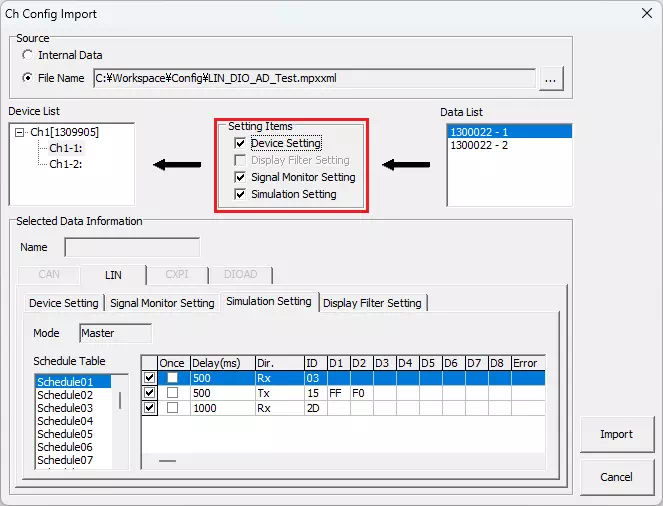
以下のいずれかに該当する場合は「Setting Items」以外が表示されます。
- 手順2で選択した設定情報と、手順3で選択したMicroPeckerX本体の内部Chでプロトコルが異なる(前者でLIN用の設定情報、後者でDIO/AD用の内部Chを選択した場合などが該当)。
この場合は「Different Device Type」が表示されます。 - 手順2で選択した設定情報と、手順3で選択したMicroPeckerX本体のシリアル番号が同じ。
この場合は「Same Device」が表示されます。
5. 設定情報をMicroPeckerX本体に反映させる
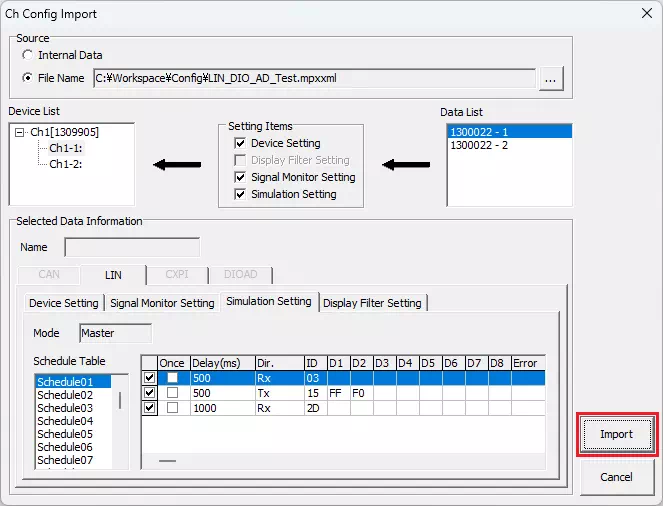
Ch Config Importダイアログの ボタンをクリックします。これにより、手順2で選択した設定情報が、手順3で選択したMicroPeckerX本体のChに反映されます。
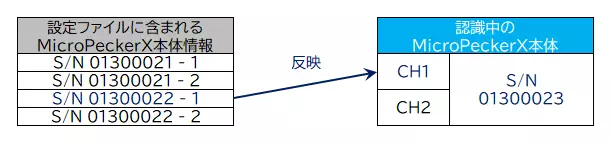
Ch Config Importダイアログでは、MicroPeckerX本体の内部Ch毎に設定情報を適用します。
Load Configダイアログの画面説明
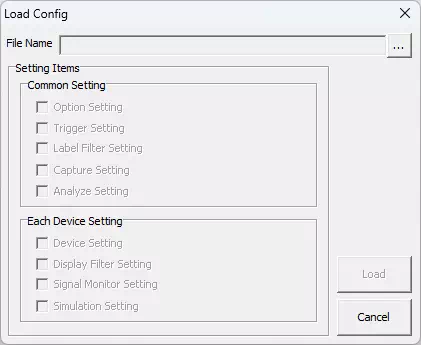
Load Configダイアログでは、各WindowとOptionダイアログの設定を設定ファイルから読み込むことができます。
| 項目 | 説明 | 補足事項 | |
|---|---|---|---|
| File Name | ボタンからファイルダイアログで指定した設定ファイルのフルパスを表示します。 | このテキストボックスにフルパスを直接入力することはできません。 | |
| ボタン | クリックするとファイルダイアログが表示され、読み込み対象の設定ファイルを指定できます。 | ||
| Setting Items | Common Setting | 全Chで共通の設定情報を読み込み対象とするかどうかを設定できます。チェックボックスのON/OFF切り替えによるそれぞれの意味合いは以下の通りです。 【ON】 該当の設定情報を読み込み対象にします。 【OFF】 該当の設定情報を読み込み対象から外します。 | このチェックボックスの状態を変更すると、下記5項目のチェックボックスの状態も同時に変更されます。 Option Setting, Trigger Setting, Label Filter Setting, Capture Setting, Analyze Setting |
| Option Setting | Optionダイアログの設定情報を読み込み対象とするかどうかを設定できます。チェックボックスのON/OFF切り替えによるそれぞれの意味合いは以下の通りです。 【ON】 該当の設定情報を読み込み対象にします。 【OFF】 該当の設定情報を読み込み対象から外します。 | ||
| Trigger Setting | Trigger Windowの設定情報を読み込み対象とするかどうかを設定できます。チェックボックスのON/OFF切り替えによるそれぞれの意味合いは以下の通りです。 【ON】 該当の設定情報を読み込み対象にします。 【OFF】 該当の設定情報を読み込み対象から外します。 | ||
| Label Filter Setting | Label Filter Windowの設定情報を読み込み対象とするかどうかを設定できます。チェックボックスのON/OFF切り替えによるそれぞれの意味合いは以下の通りです。 【ON】 該当の設定情報を読み込み対象にします。 【OFF】 該当の設定情報を読み込み対象から外します。 | ||
| Capture Setting | Capture Windowの設定情報を読み込み対象とするかどうかを設定できます。チェックボックスのON/OFF切り替えによるそれぞれの意味合いは以下の通りです。 【ON】 該当の設定情報を読み込み対象にします。 【OFF】 該当の設定情報を読み込み対象から外します。 | この機能は開発中のため使用できません。 | |
| Analyze Setting | Analyze Windowの設定情報を読み込み対象とするかどうかを設定できます。チェックボックスのON/OFF切り替えによるそれぞれの意味合いは以下の通りです。 【ON】 該当の設定情報を読み込み対象にします。 【OFF】 該当の設定情報を読み込み対象から外します。 | ||
| Each Device Setting | Chごとの設定情報を読み込み対象とするかどうかを設定できます。チェックボックスのON/OFF切り替えによるそれぞれの意味合いは以下の通りです。 【ON】 該当の設定情報を読み込み対象にします。 【OFF】 該当の設定情報を読み込み対象から外します。 | このチェックボックスの状態を変更すると、下記4項目のチェックボックスの状態も同時に変更されます。 Device Setting, Display Filter Setting, Signal Monitor Setting, Simulation Setting | |
| Device Setting | Device Windowの設定情報を読み込み対象とするかどうかを設定できます。チェックボックスのON/OFF切り替えによるそれぞれの意味合いは以下の通りです。 【ON】 該当の設定情報を読み込み対象にします。 【OFF】 該当の設定情報を読み込み対象から外します。 | ||
| Display Filter Setting | Display Filter Windowの設定情報を読み込み対象とするかどうかを設定できます。チェックボックスのON/OFF切り替えによるそれぞれの意味合いは以下の通りです。 【ON】 該当の設定情報を読み込み対象にします。 【OFF】 該当の設定情報を読み込み対象から外します。 | ||
| Signal Monitor Setting | Signal Monitor Windowの設定情報を読み込み対象とするかどうかを設定できます。チェックボックスのON/OFF切り替えによるそれぞれの意味合いは以下の通りです。 【ON】 該当の設定情報を読み込み対象にします。 【OFF】 該当の設定情報を読み込み対象から外します。 | この機能は開発中のため使用できません。 | |
| Simulation Setting | Simulation Windowの設定情報を読み込み対象とするかどうかを設定できます。チェックボックスのON/OFF切り替えによるそれぞれの意味合いは以下の通りです。 【ON】 該当の設定情報を読み込み対象にします。 【OFF】 該当の設定情報を読み込み対象から外します。 | ||
| ボタン | クリックすると、Setting Itemsの設定に基づいて、File Nameで指定した設定ファイルから設定情報を読み込み、GUIアプリケーションに反映させます。 | ||
 ボタン | クリックすると、設定情報を読み込まずにLoad Configダイアログを閉じます。 | ||
File Nameで指定した設定ファイルに保存されていない設定情報は、Setting Itemsのチェックボックスが無効となります。
Ch Config Importダイアログの画面説明
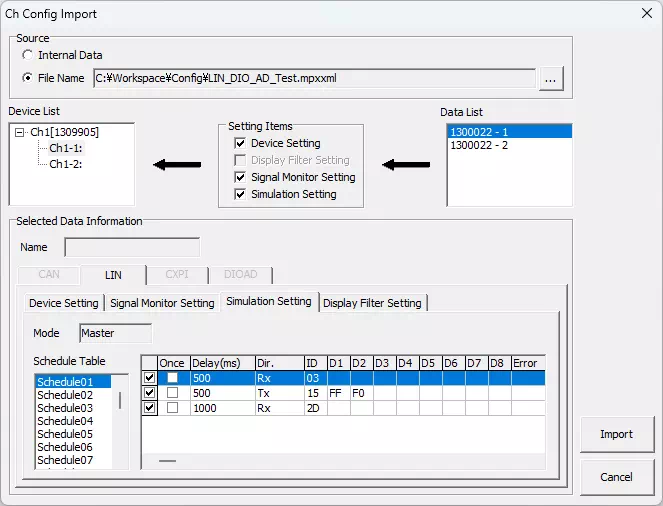
GUIアプリケーションの内部データ、または設定ファイルから読み込んだChごとの設定情報を、認識中のMicroPeckerX本体に反映させることができます。
| 項目 | 説明 | 補足事項 |
|---|---|---|
| Source | 設定情報の反映元に使用するデータを設定します。ラジオボタンの選択肢とそれぞれの意味合いは以下の通りです。 【Internal Data】 認識中または過去に認識されたことのあるMicroPeckerX本体の設定情報を使用します。 【File Name】 読み込んだ設定ファイルの設定情報を使用します。 |  ボタンをクリックするとファイルダイアログが表示され、読み込み対象の設定ファイルを指定できます。設定ファイルを読み込むと、このボタンの左側に設定ファイルのフルパスが表示されます。 設定ファイルが読み込まれていない場合、「File Name」は選択できません。 |
| Device List | 認識中のMicroPecker本体の一覧が表示され、設定情報の反映先を選択できます。 | 設定情報は内部Ch毎に適用されますので、シリアル番号のある項目を選択すると設定情報を反映できません。 |
| Setting Items | Chごとの設定情報(下記4項目)について、反映対象とするかどうかを個別に設定できます。 Device Setting, Display Filter Setting, Signal Monitor Setting, Simulation Setting チェックボックスのON/OFF切り替えによるそれぞれの意味合いは以下の通りです。 【ON】 該当の設定項目を反映対象にします。 【OFF】 該当の設定項目を反映対象から外します。 | Signal Monitor Settingは開発中のため使用できません。 以下のいずれかに該当する場合は「Setting Items」以外が表示されます。 - Data Listで選択した設定情報と、Device Listで選択したMicroPeckerX本体のChでプロトコルが異なる場合は、「Different Device Type」が表示されます(前者でLIN用の設定情報、後者でDIO/AD用の内部Chを選択した場合などが該当)。 - Data Listで選択した設定情報と、Device Listで選択したMicroPeckerX本体のシリアル番号が同じ場合は、「Same Device」が表示されます。 |
| Data List | 「Source」で選択した設定情報の一覧が表示され、認識中のMicroPeckerX本体に反映させたい設定情報を選択できます。 | 設定情報を選択すると、選択した設定情報(Chごとの設定情報のみ)の概要が「Selected Data Information」に表示されます。 |
| Selected Data Information | 「Data List」で選択した設定情報のプロトコルと、Chごとの設定情報の概要が表示されます。 | プロトコルは上側のタブで表示され、該当するプロトコル以外はタブが無効となります。 Chごとの設定情報は、それぞれのタブをクリックすると表示が切り替わります。 |
| ボタン | クリックすると、Data Listで選択した設定情報のうち、Setting Itemsで反映対象に選択したChごとの設定情報を、Device Listで選択したMicroPeckerX本体のChに反映させてダイアログを閉じます。 | 全Chで共通の設定情報も反映されます。 |
 ボタン | クリックすると、Chごとの設定情報を反映させずにダイアログを閉じます。 | 全Chで共通の設定情報は反映されます。 |
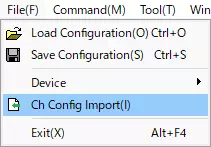
Ch Config Importダイアログは、メニューバーの「File」ー「Ch Config Import」を選択して表示させることも可能です。