製品使用の流れ
MicroPeckerX LIN Analyzer Plusの接続から動作までの一連の流れを説明します。
1. 機器の接続
以下の手順でMicroPeckerX本体をLINバスとWindows PCに接続します。
- MicroPeckerX本体とLINバスを接続します。
別売りのLINケーブル(S810-MX-CB3)を使用する場合は、Dsubコネクター側をMicroPeckerX本体に、クリップ側をLINバスの各端子とそれぞれ接続してください。 - 本製品に付属のUSBケーブルを使用して、MicroPeckerX本体をWindows PCのUSBポートに接続してください。
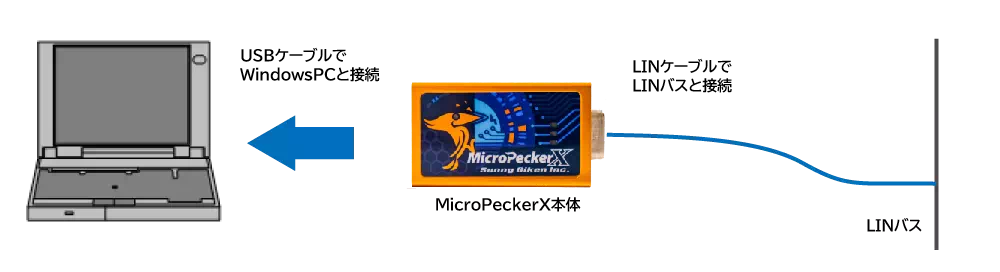
- 接続を誤った場合、MicroPeckerX本体側とLINバス側の両方にダメージが生じる可能性があります。
- バスパワー型のUSBハブを経由してMicroPeckerX本体を接続した場合、Window PCからのUSB給電だけでは電力が不足し、動作が不安定になる場合があります。セルフパワー型(外部電源付き)のUSBハブをご利用ください。
2. GUIアプリケーションを起動
以下の手順でGUIアプリケーションが起動します。
- Windows のスタートメニューを開きます。
- アプリ一覧の「すべて」を表示させます。
- すべてのアプリから「MicroPeckerX」フォルダを展開します。
- 「MicroPeckerX Control Software Ver.X.XX」(X.XX は製品バージョン)を選択します。
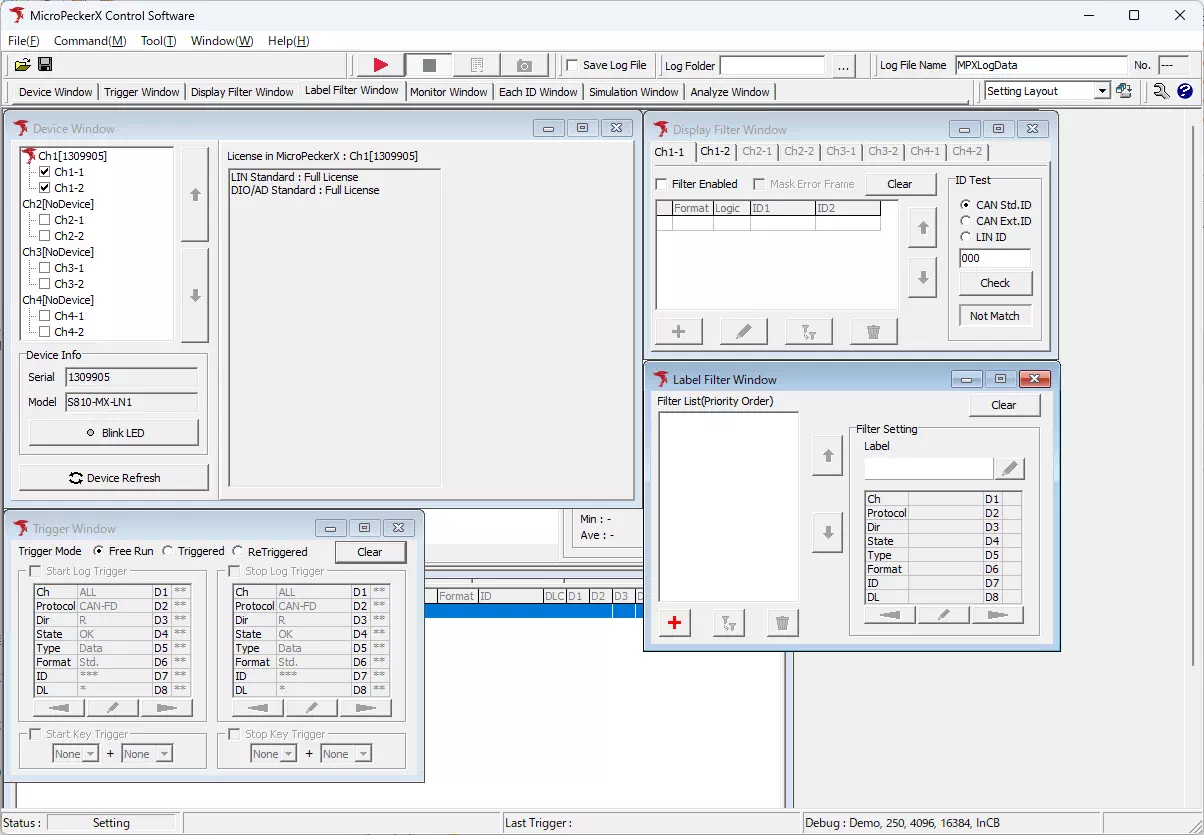
ツールバー
画面上部のツールバーや、各ウィンドウの配置は自由に設定可能です。お使いのモニタサイズに合わせて使いやすいように変更してください。

Windowレイアウトの保存/切り替え
GUIアプリケーション内のWindow配置は、任意の名前で保存して自由なタイミングで呼び出すことができます。
- レイアウト名を後から変更したり、保存したレイアウトを削除することも可能です。
- よく使う配置をあらかじめ登録しておくと、作業効率がアップします。
- レイアウト保存ダイアログを表示させる
以下のいずれかの操作でSave Current Layoutダイアログを表示させます。
- メニューバーの「Window」ー「Layout」ー「Save Current Layout」を選択。
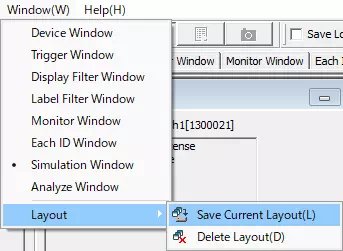
- ツールバーの
 ボタンをクリック。
- レイアウトを保存する
Save Current Layoutダイアログの「Name of current layout」に任意のレイアウト名を入力して ボタンをクリックします。
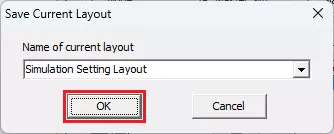
- 保存したレイアウトを呼び出す
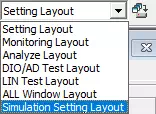
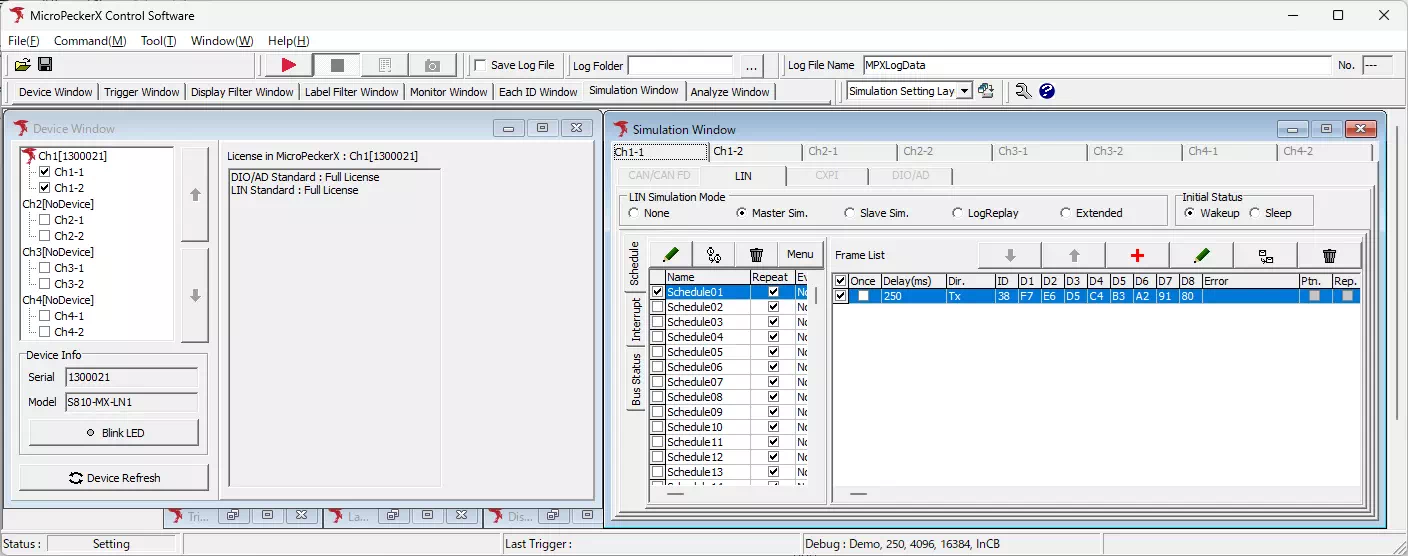
ツールバーのLayoutプルダウンメニューから表示したいレイアウトを選択します。
3. 通信の設定
MicroPeckerX LIN Analyzer Plusの通信設定を行います。
-
Device Window を開く
メニューやツールバーから「Device Window」を選択します。 -
LINバス用のCh を選択
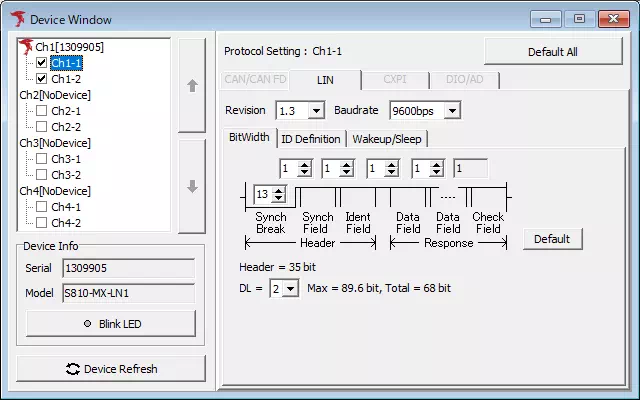
「Device Window」の左側に表示されるデバイスリストから「Chx-1」(xは1~4のいずれか)を選択します。
-
リビジョン、ボーレート を選択
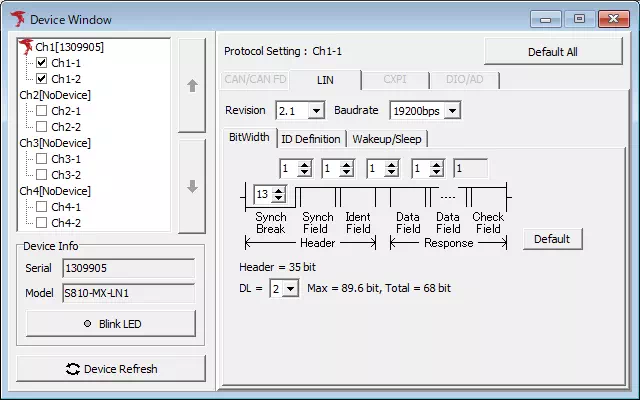
「Device Window」の「LIN」タブで、リビジョンとボーレートをプルダウンメニューから選択します。 -
ビット幅 を設定
SyncBreak等のビット幅を変更したい場合は、「Device Window」の「LIN」タブ上にある「BitWidth」タブを選択して、設定を適宜変更します。
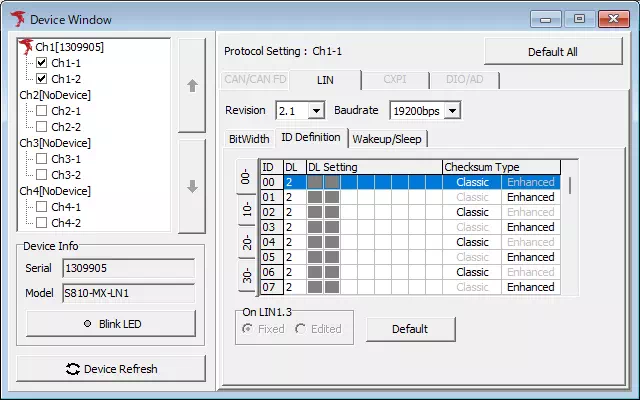
- ID定義 を設定
IDごとのデータ長やチェックサム形式を変更したい場合は「Device Window」の「LIN」タブ上にある「BitWidth」タブを選択して、設定を適宜変更します。
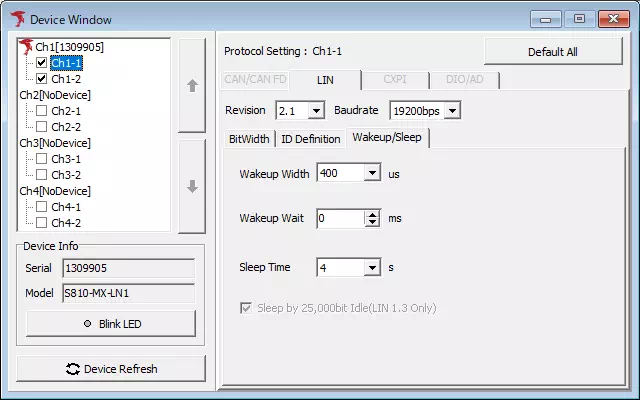
- ウェイクアップパルス幅、バススリープ時間 を設定
ウェイクアップパルス幅やバススリープ時間などを変更したい場合は「Device Window」の「LIN」タブ上にある「Wakeup/Sleep」タブを選択して、設定を適宜変更します。
4. 画面表示の設定
ラベル機能を使用すると、特定の条件を満たすログを見やすくすることができます。
不要な場合は「5. 動作モードの選択」へ進んでください。
ラベルフィルタ設定手順
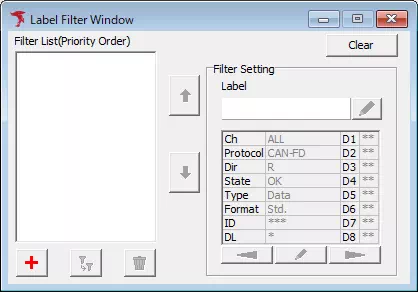
- Label Filter Windowを表示
メニューやツールバーから「Label Filter Window」を選択します。
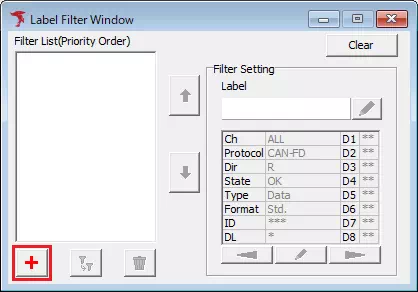
- Label Filter Settingダイアログを表示
 ボタンをクリックします。これによりLabel Filter Settingダイアログが表示されます。
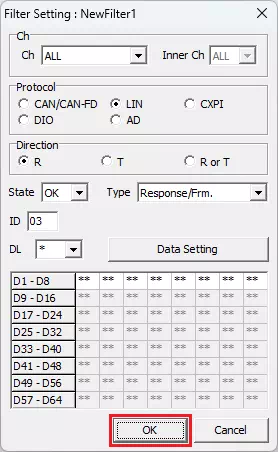
- ラベルのフィルタ条件を設定
Label Filter Settingダイアログで、ラベルを付与したいログの条件(プロトコル、チャンネル、送受信方法など)を設定して ボタンをクリックします。
- Label Settingダイアログを開く
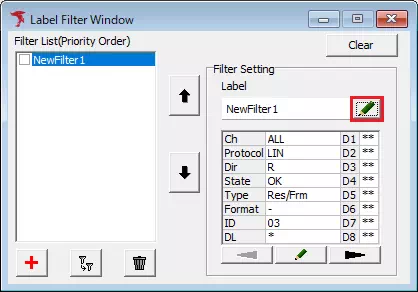
Filter Listから手順3で登録したラベルを選択して ボタンをクリックします。これによりLabel Settingダイアログが表示されます。
- ラベルの書式を設定する
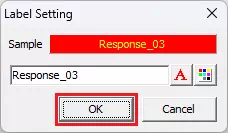
Label Settingダイアログで、ラベルの書式(ラベル名、文字色、背景色)を設定して ボタンをクリックします。
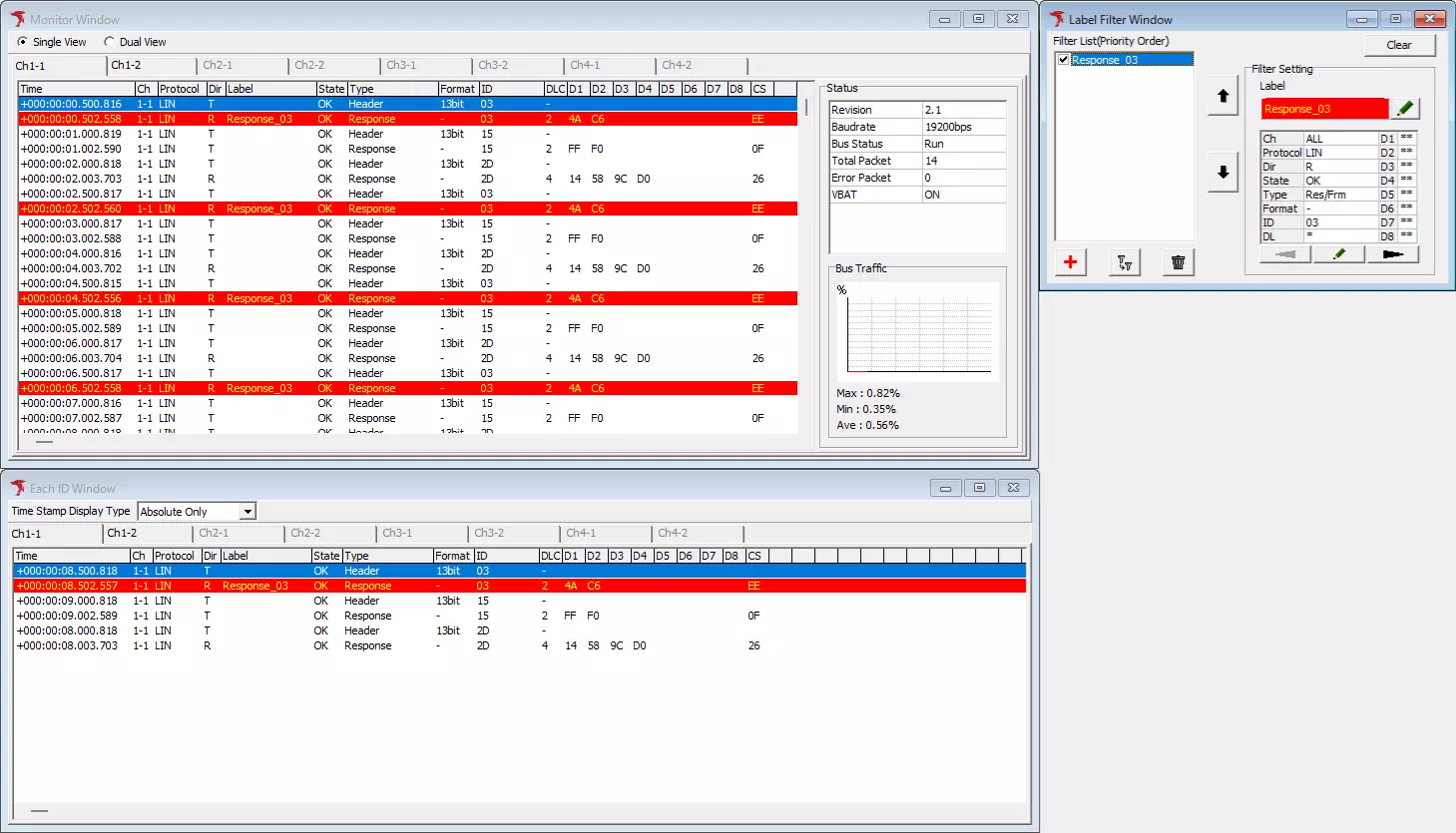
ラベル機能の有効/無効によるログ表示例
以下のラベルを登録した場合における、ラベル機能の有効/無効によるログの表示の違いを示します。
| LIN ID | ラベル名 | 文字色 | 背景色 | フィルタ条件 |
|---|---|---|---|---|
| 03H | Response_03 | 黄色 | 赤色 | レスポンスのみ |
ラベル機能無効時
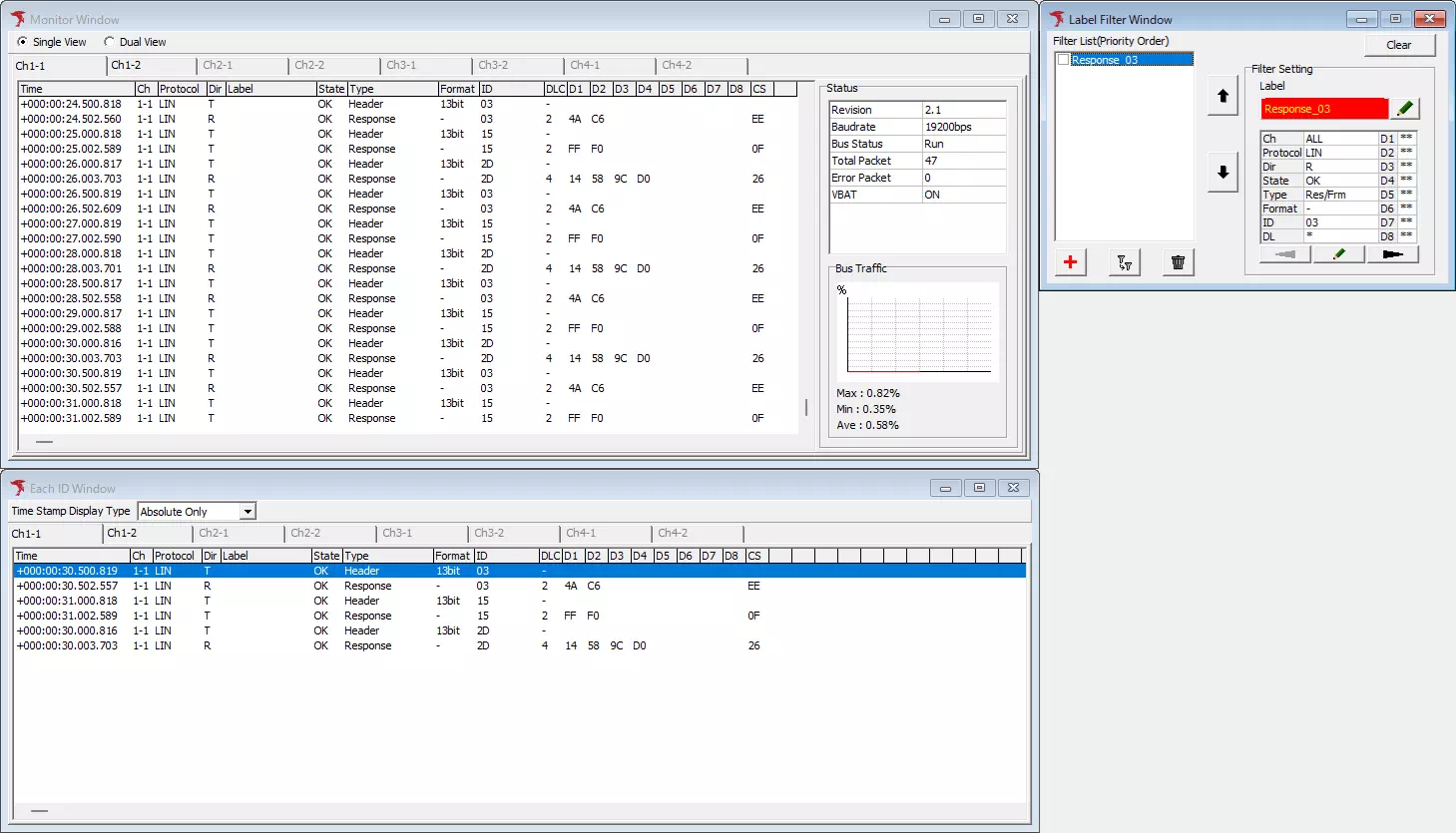
ラベル機能有効時
5. 動作モードの選択
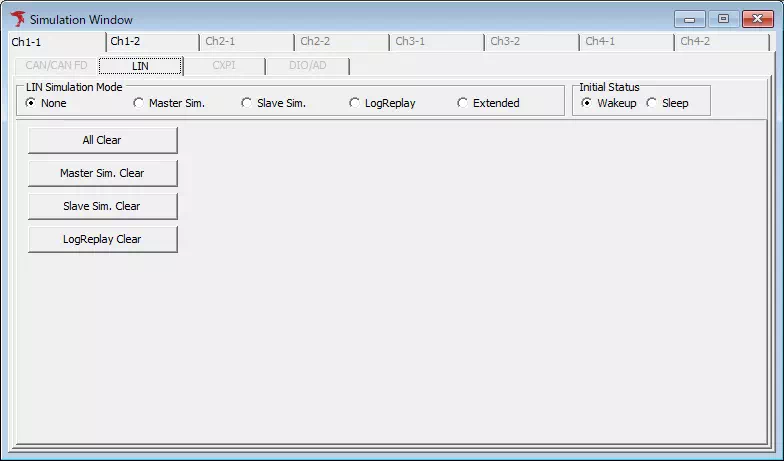
MicroPeckerX LIN Analyzer Plusの動作をSimulation Windowで選択します。
- Simulation Window を開く
メニューやツールバーから「Simulation Window」を選択します。
- LIN Simulation Mode を選択
「LIN Simulation Mode」を以下から選択します。
| Simulation Mode | 説明 |
|---|---|
| None | LINバスに流れている通信をモニタ表示するだけのモードです。フレーム送信は行いません。 |
| Master Sim. | マスタノードとして動作します。 ヘッダのみ、またはヘッダとレスポンスをセットにしたフレームを送信するスケジュールを設定できます。また、任意のタイミングでフレームを割り込み送信することも可能です。 |
| Slave Sim. | スレーブノードとして動作します。 マスタノードからヘッダのみのフレームを受信した時に応答するレスポンスフレームを設定できます。 |
| Log Replay | 予め用意した送信ログに基づいて、フレーム送信を行います。 |
| Extended | 現バージョンではこのモードは使用できません。 |
None以外のモードを選択した場合も、LINバスに流れている通信をモニタ表示できます。
6. モニタリングを開始
以下のいずれかの操作でモニタリングを開始します。
- メニューバーの「Command」ー「Start」を選択。
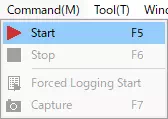
- ツールバーの
 ボタンをクリック。
- F5キーを押下。
「オプション設定」によっては、モニタリングの開始時に画面のレイアウトがMonitor Layoutに自動で切り替わります。
7. モニタリングを停止
以下のいずれかの操作でモニタリングを停止します。
- メニューバーの「Command」ー「Stop」を選択。
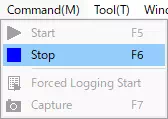
- ツールバーの
 ボタンをクリック。
- F6キーを押下。
- Escキーを押下。
「オプション設定」によっては、モニタリングの停止時に画面のレイアウトがAnalyze Layoutに自動で切り替わります。
8. ログの確認・解析
モニタリングを停止した後は、Analyze Windowで記録されたログを表示・加工できます。
ここでは、「検索機能」と「オフセット機能」の使い方を紹介します。
検索機能
検索機能を使用すると、特定の条件に合致するログを探すことができます。
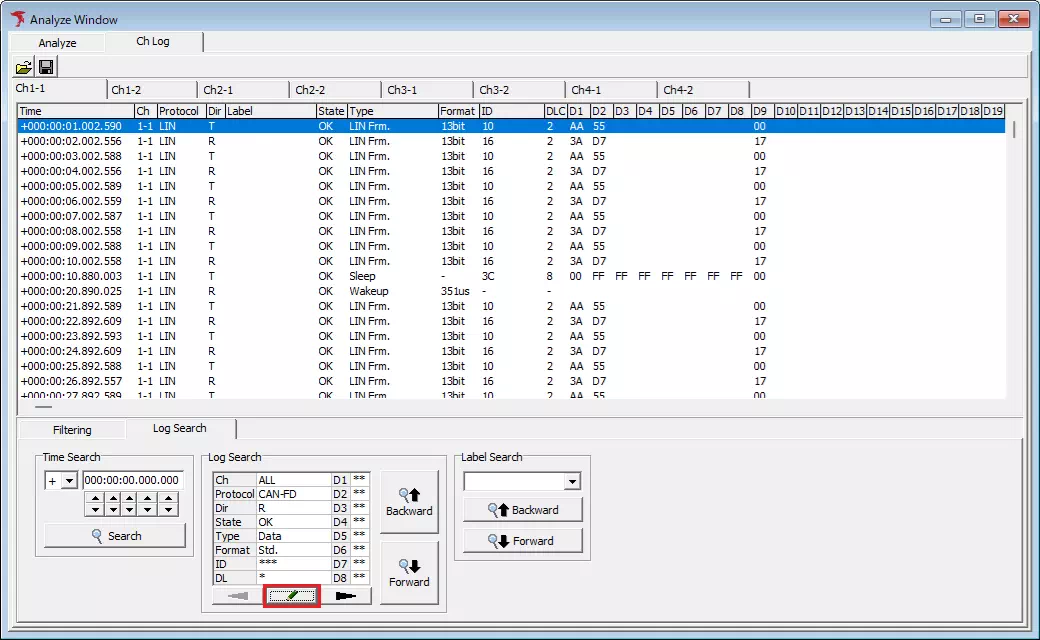
以下では、スリープコマンドの送信ログを検索する場合の手順について説明します。
- 「Log Search」タブを開き、「Log Search」のエリアにある
 ボタンをクリックします。これにより「Search Setting」ダイアログが表示されます。
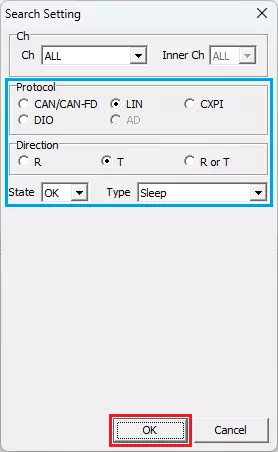
- 「Search Setting」ダイアログで、Protocolのラジオボックスに「LIN」、Dirのラジオボックスに「T」、Typeのプルダウンメニューに「Sleep」をそれぞれ選択してボタンをクリックします。
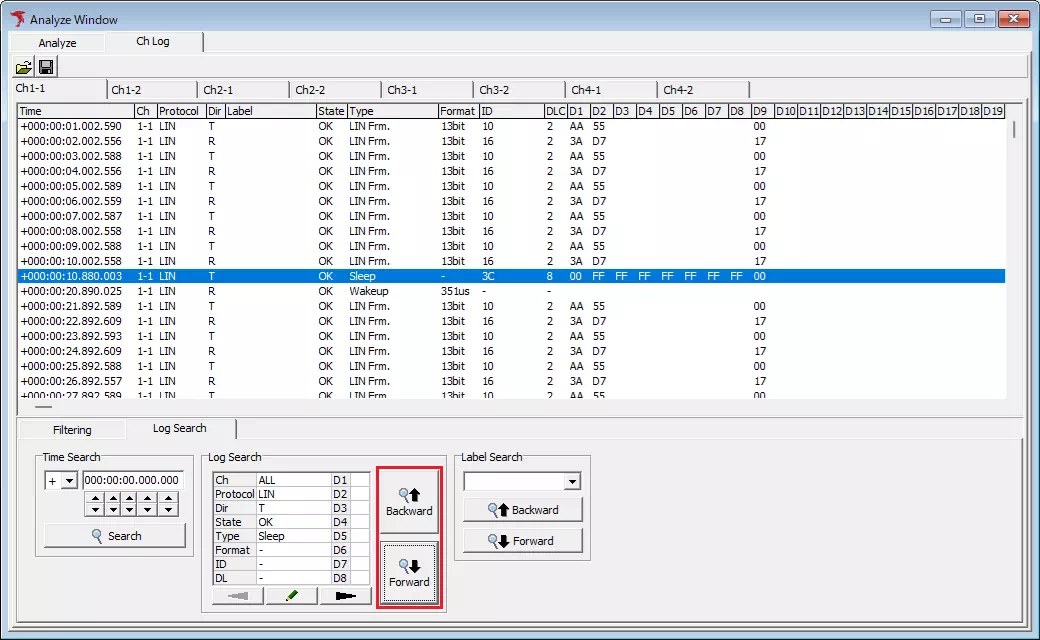
- 「Log Search」のエリアにある
 ボタンまたは
 ボタンをクリックします。これにより、ログ表示エリアのカーソルが手順2で設定した条件に合致するフレームへ移動します。
オフセット機能
オフセット機能を使用すると、特定のログを基準点として、それ以外のログのタイムスタンプを基準点とのオフセット時間で表示させることができます。
以下では、ウェイクアップのログを基準点とする場合の手順について説明します。
- ログ表示エリアで、基準点にしたいログを右クリックします。これによりコンテキストメニューが表示されます。
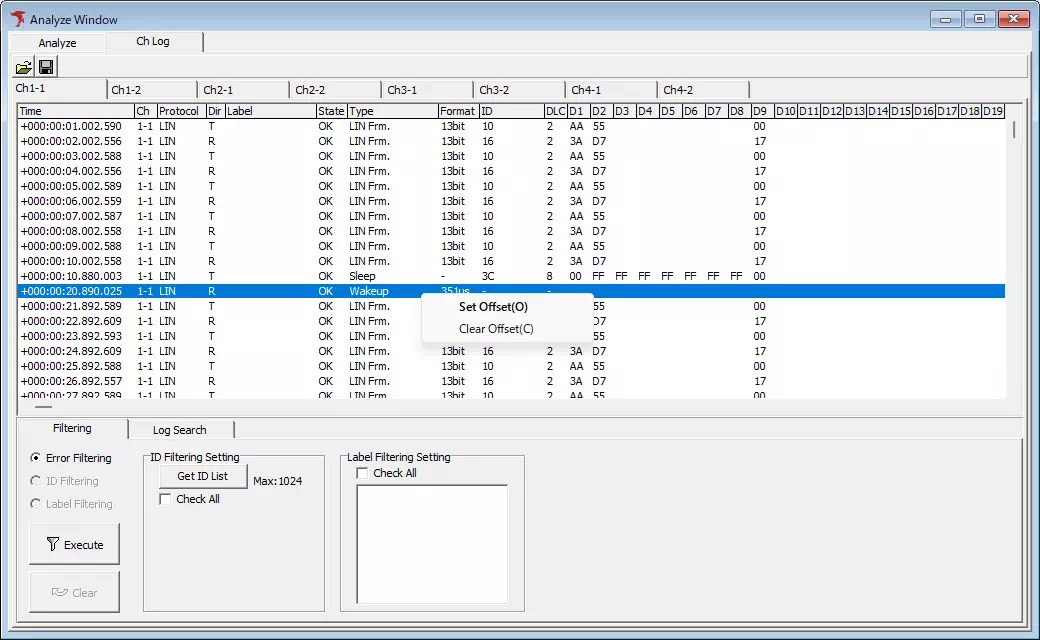
- コンテキストメニューから「Set Offset」を選択します。これによりオフセット機能が有効となり、選択したログのタイムスタンプはゼロ点、それ以外のログのタイムスタンプは基準点からのオフセット時間でそれぞれ表示されます。
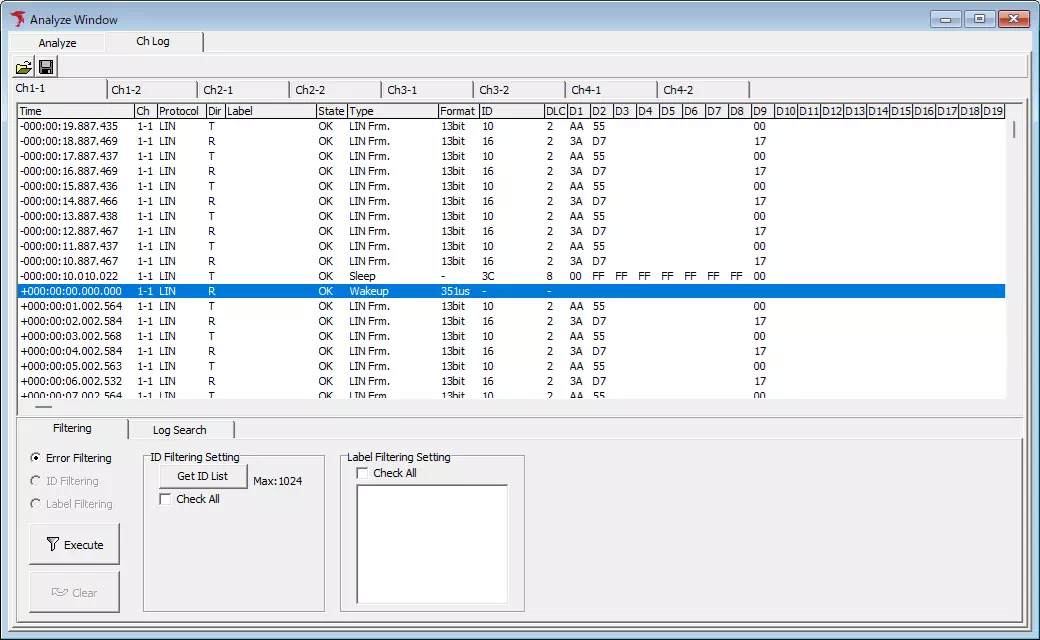
オフセット機能を無効にしたい場合は、コンテキストメニューで「Clear Offset」を選択してください。
なお、基準点にしたいログをダブルクリックすることによってもオフセット機能が有効になります。