使用方法
MicroPecker設定ファイルの読み込み・変換の流れ
MicroPecker設定ファイルの読み込み・変換手順は以下の通りです。
- Config Converter Windowを開く
- MicroPeckerの設定ファイルを読み込む
- 反映させたい設定内容を選択する
- 反映先のチャンネルを選択する
- 設定内容を反映させる
1. Config Converter Windowを開く
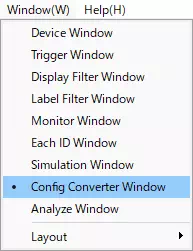
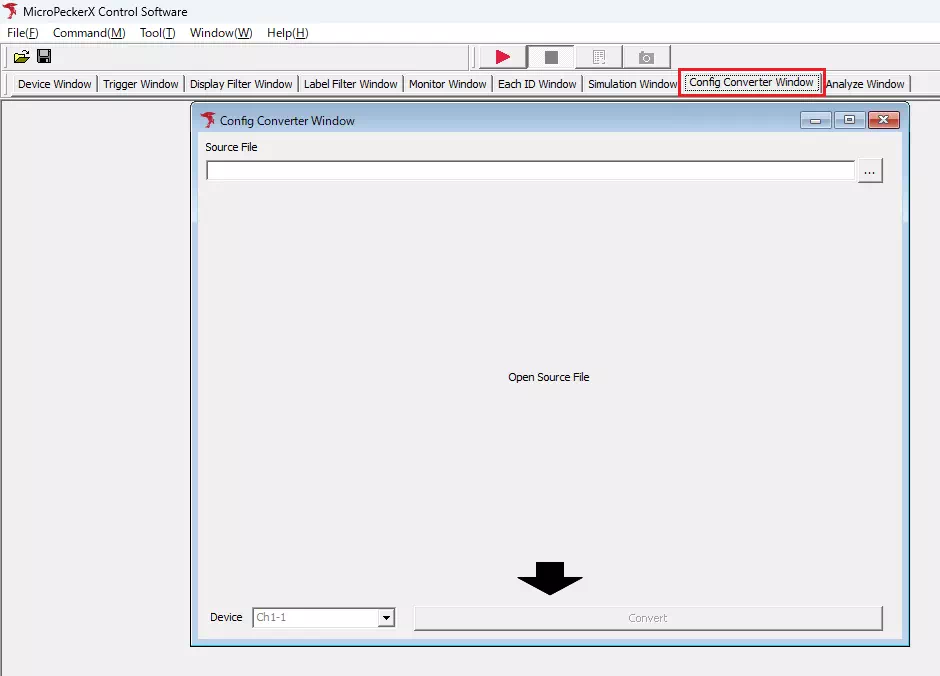
MicroPeckerX Control Softwareで以下のいずれかの操作行って、「Config Converter Window」を開きます。
- メニューバーの「Window」ー「Config Converter Window」を選択。
- ツールバーの「Config Converter Window」タブをクリック。
2. MicroPeckerの設定ファイルを読み込む
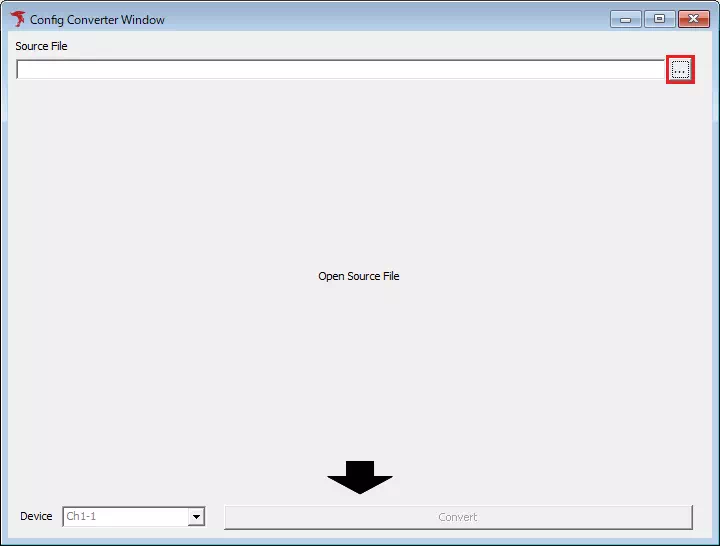
 ボタンをクリックします。ファイルダイアログが開いたら、MicroPeckerの設定ファイル(
.mpaxml)を選択します。
3. 反映させたい設定内容を選択する
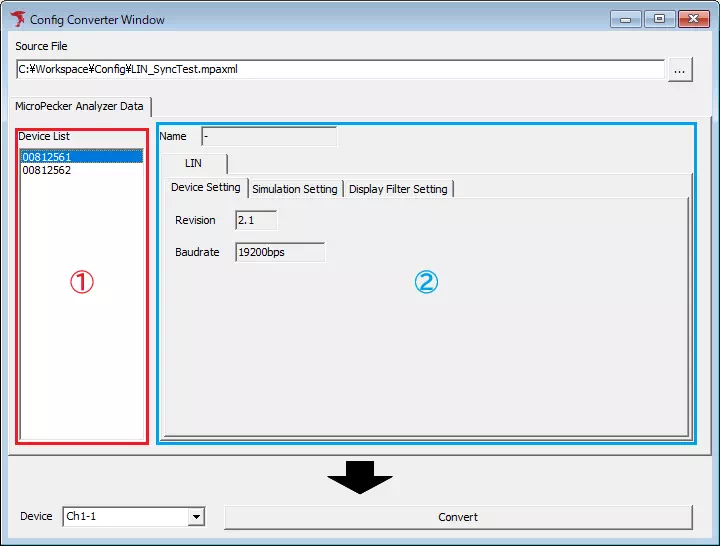
読み込んだ設定ファイルに含まれる設定情報のリストが「Device List」(①枠部分)に表示されますので、その中から反映対象を選択します。
また、選択した設定情報の詳細が「Data Information」(②枠部分)に表示されます。
4. 反映先のチャンネルを選択する
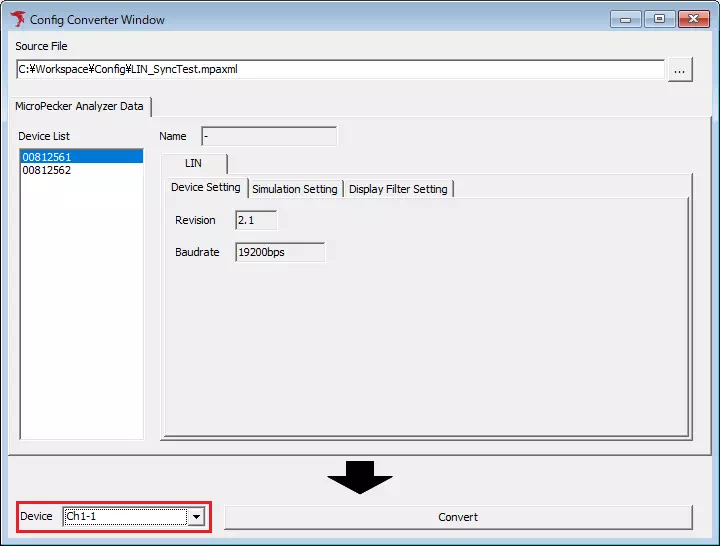
「Device」のプルダウンメニューから、手順3で選択した設定情報の反映先とするチャンネルを選択します。
ヒント
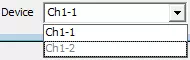
チャンネル番号が灰色で表示される場合は、手順3で選択した設定情報とプロトコルが異なり、設定情報を反映できないことを意味します。
5. 設定内容を反映させる
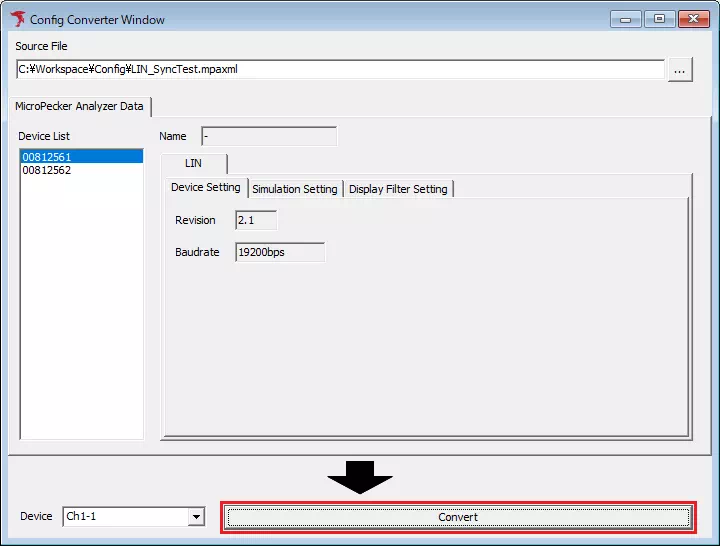
 ボタンをクリックします。
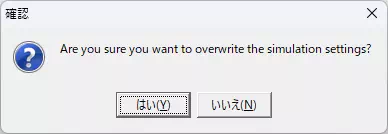
これにより以下のダイアログが表示されますので、「はい」ボタンをクリックすると手順3で選択した設定内容が変換され、手順4で選択したチャンネルに反映されます。
「いいえ」ボタンをクリックした場合は、設定内容は一切反映されません。
ヒント
変換後の設定ファイルは自動では保存されません。